
Adobe Photoshop ha finalmente aggiunto uno strumento AI estremamente potente chiamato Generative Fill. Questa nuova funzionalità è supportata da Adobe Firefly e può essere utilizzata per molte cose, tra cui rimuovere elementi da una foto, aggiungere elementi ed estendere la cornice delle immagini.
In precedenza dovevi utilizzare una scala basata sul contenuto consapevole per ottenere ottimi risultati, ma con l'aiuto dell'intelligenza artificiale. Questa funzionalità di Photoshop funziona in modo molto simile a Midjourney, è come un riempimento consapevole del contenuto sotto steroidi.
Nota:questa funzionalità fa attualmente parte della versione beta di Photoshop che utilizza almeno la versione 24.5. Puoi ottenere la versione beta di Photoshop nella scheda "App beta" dell'app Creative Cloud.
In questo breve tutorial ti mostrerò come utilizzare la funzione di riempimento generativo di Photoshop per estendere la cornice di qualsiasi foto esistente.
- 1. Ingrandisci la tela con lo strumento di ritaglio
- 2. Seleziona la tua immagine
- 3. Inverti selezione
- 4. Riempimento generativo dei bordi
1. Ingrandisci la tela con lo strumento di ritaglio
Dato che stiamo ingrandendo la nostra immagine, ovviamente la prima cosa che dobbiamo fare è ingrandire la nostra tela. È semplice come utilizzare lo strumento di ritaglio ed estendere oltre la cornice dell'immagine.
Se vuoi mantenere un rapporto specifico puoi anche utilizzare le opzioni del rapporto nello strumento di ritaglio che forzeranno il tuo ritaglio a mantenere proporzioni specifiche.
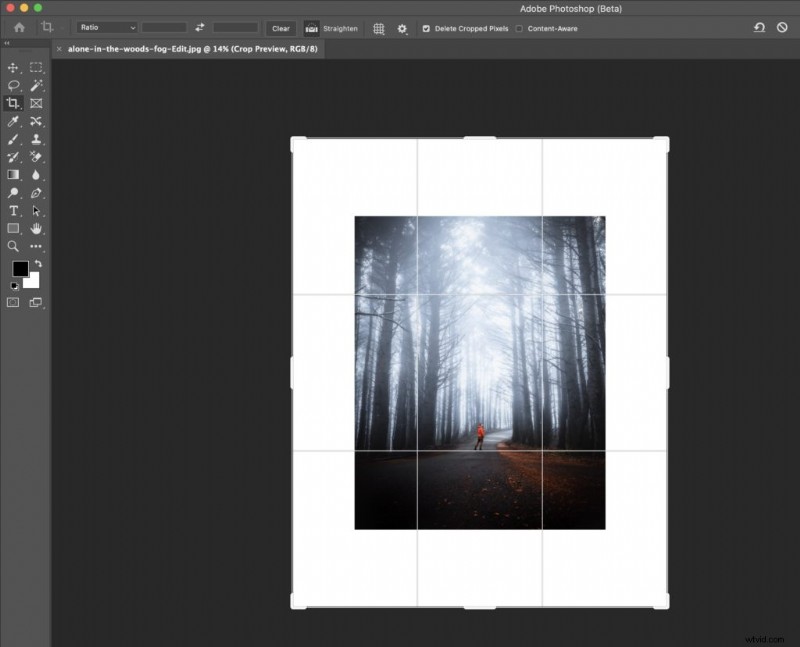
2. Seleziona la tua immagine
Ora dovrai selezionare la tua immagine utilizzando lo strumento di selezione del perimetro. È abbastanza semplice, basta selezionare circa il 95% della tua immagine.
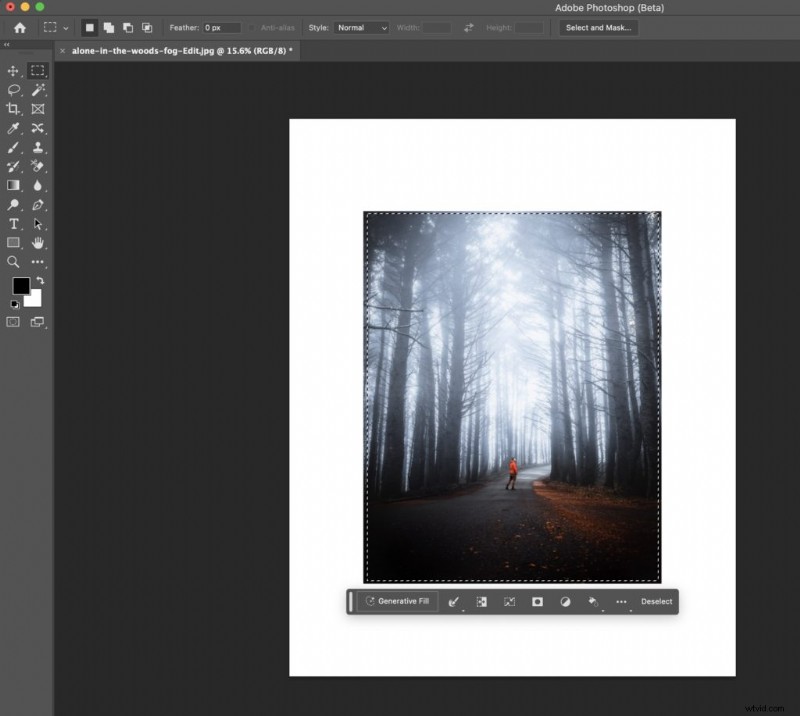
Durante la selezione dovrai assicurarti che ci sia un po' di buffer tra il bordo e lo spazio bianco, come mostrato di seguito. Questo è essenziale affinché il riempimento generativo riempia correttamente gli spazi bianchi.
Se i risultati non sono quelli previsti alla fine del processo, ti consiglio di tornare a questo passaggio e aggiungere un buffer più grande tra i bordi del fotogramma.
3. Inverti selezione
Ora che hai selezionato l'immagine, ti consigliamo di invertire la selezione. Questo può essere fatto su Mac premendo CMD+Shift+I o facendo clic sul pulsante di selezione dell'investimento sulla barra delle attività contestuale che appare.
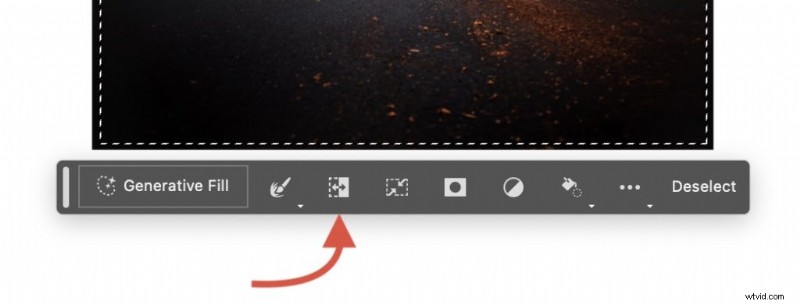
Ora che la selezione è invertita possiamo generare l'area circostante.
4. Riempi i bordi in modo generativo
È sufficiente fare clic su Riempimento generativo, lasciare il prompt vuoto e quindi fare clic su Genera. Ovviamente puoi guidare l'output utilizzando un messaggio di testo, ma ti consiglio di mantenerlo vuoto per consentire all'utente di utilizzare l'immagine come riferimento.
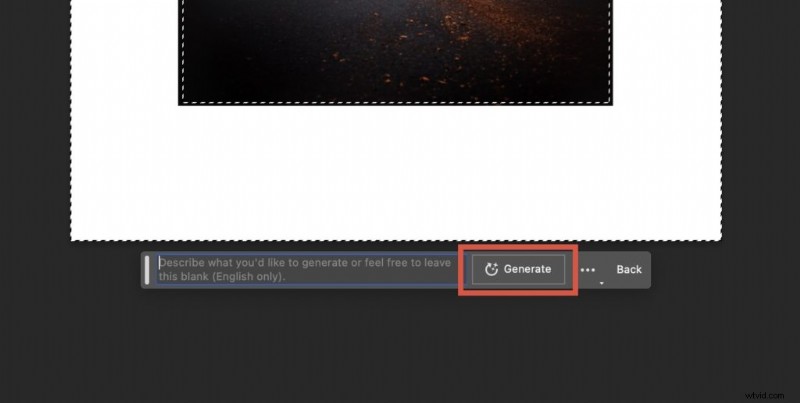
Dopo l'esecuzione di Genera riempimento, che richiederà circa 30 secondi, ti verranno fornite 3 opzioni per le opzioni di riempimento nel pannello delle proprietà. Se non ti piace nessuno dei risultati, puoi anche premere nuovamente Genera per ottenere rapidamente altre 3 opzioni. Se i risultati continuano a non essere di tuo gradimento, ti consiglio di tornare al passaggio 2 e selezionare una parte dell'immagine.
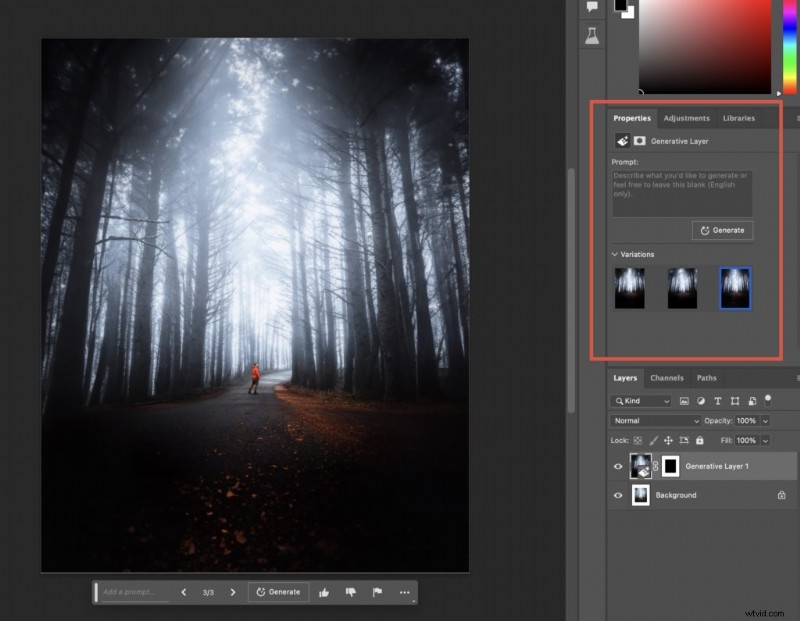
Dopo che sei soddisfatto dei risultati, puoi semplicemente salvare la tua immagine come faresti con qualsiasi immagine di Photoshop.
Tieni presente che l'output di Riempimento generativo viene eseguito in blocchi di 1024×1024 pixel e allungato sull'area su cui stai tentando di eseguire l'output. Ciò significa che se desideri la massima qualità possibile, dovrai generare ciascuna parte dell'area in "blocchi" 1024×1024.
Potrebbe piacerti anche il mio video con suggerimenti sul riempimento generativo di Photoshop che approfondisce più in dettaglio le funzionalità di intelligenza artificiale generativa di Photoshop.
Utilizzando la funzione di riempimento generativo di Photoshop può portare le tue capacità di editing delle immagini a un livello superiore. Con pochi clic, puoi facilmente estendere la tua immagine originale e creare uno sfondo uniforme che sembri sempre lì.
La funzionalità è supportata da Adobe Firefly, realizzato per essere sicuro per l'uso commerciale. Utilizza immagini di Adobe Stock, lavori con licenza aperta e materiale di dominio pubblico perché il copyright è scaduto.