
Nella fotografia, sapere quando riporre la fotocamera è un'abilità preziosa. Le situazioni veramente buie sono particolarmente difficili:senza illuminazione supplementare, puoi aumentare l’ISO per aumentare la sensibilità alla luce della fotocamera, ma ciò rischia di introdurre troppo rumore digitale distraente nello scatto. Ecco, questo era il mio pensiero fino a poco tempo fa. Ora realizzo foto che prima non avrei tentato grazie al software di riduzione del rumore, alimentato dalla tecnologia di apprendimento automatico. Un ISO elevato non è più il compromesso di una volta.
Ciò apre molte possibilità per i fotografi. Forse la tua fotocamera ha qualche anno e non gestisce il rumore come i modelli più recenti. Forse hai immagini nella tua libreria che hai considerato troppo rumorose per essere elaborate. Oppure potresti aver bisogno di velocità dell'otturatore estremamente elevate per catturare eventi sportivi o altre azioni. Puoi scattare con la consapevolezza che il software ti fornirà stop di esposizione extra con cui giocare.
Sensibilità del sensore
Troppo spesso mi imbatto nelle seguenti circostanze. In una situazione buia, aumento l'ISO in modo da poter utilizzare una velocità dell'otturatore sufficientemente elevata da evitare l'effetto movimento o il movimento della fotocamera. Un ISO più elevato elimina la luce dalla scena inviando più potenza al sensore di immagine, aumentandone la sensibilità alla luce. Questo aumento di potenza, tuttavia, introduce rumore visibile nell’immagine. A valori ISO più elevati (6400 e superiori, a seconda della fotocamera) il rumore può distrarre e nascondere i dettagli.
L'altro evento comune è quando dimentico di abbassare nuovamente l'ISO dopo aver scattato di notte o al buio. Il giorno successivo, in pieno giorno, mi ritrovo con immagini rumorose e velocità dell'otturatore insolitamente veloci perché la fotocamera è costretta ad adattarsi a così tanta sensibilità alla luce. Se non presto attenzione ai valori durante lo scatto, è facile non notare il rumore semplicemente guardando le anteprime sul display LCD della fotocamera. È successo questo ad alcune delle mie immagini preferite? Puoi scommetterci.
Per inciso, questa è una di quelle aree in cui l'acquisto di attrezzature nuove può essere d'aiuto. L’hardware e il software delle fotocamere odierne gestiscono il rumore meglio che in passato. Il mio corpo principale è una Fujifilm X-T3 di quattro anni che produce livelli di rumore perfettamente tollerabili a ISO 6400. Questo è stato il mio limite massimo per impostare l'ISO, ma ora (a seconda della scena ovviamente) mi sento a mio agio a spingermi oltre.
Il suono della scienza
Le funzionalità di modifica per la riduzione del rumore non sono nuove, ma il modo in cui gestiamo il rumore è cambiato molto negli ultimi anni. In molte app di fotoritocco, i controlli di riduzione del rumore applicano algoritmi che tentano di attenuare il rumore, spesso ottenendo risultati eccessivamente attenuati.
Un approccio più efficace consiste nell’utilizzare strumenti basati su modelli di apprendimento automatico che hanno elaborato migliaia di immagini rumorose. In "Preelabora i file Raw con l'apprendimento automatico per foto dall'aspetto più pulito", ho scritto di DxO PureRAW 2, che applica la riduzione del rumore ai file Raw quando vengono demosaicizzati.
Se stai lavorando con un file JPEG o HEIC o un file Raw che ha già superato la fase di elaborazione, app come ON1 NoNoise AI (disponibile come app/plug-in autonomo e anche incorporata in ON1 Photo RAW) e Topaz DeNoise AI analizzano il modello di rumore dell'immagine e utilizzano tali informazioni per correggerlo.
Testare vari software di riduzione del rumore
 Nel complesso, il rumore non è terribile. Jeff Carlson
 L'immagine seguente è stata scattata a mano libera con una velocità dell'otturatore di 1/60 e ISO 6400. Ho regolato l'esposizione per schiarire la scena, ma questo ha reso il rumore più evidente, in particolare quando visualizzo l'immagine su una scala del 200%. Il rumore è particolarmente evidente nelle aree scure.
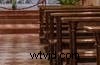 Ma ingrandisci e puoi vedere quanto è rumorosa l'immagine. Jeff Carlson
 Lightroom
Se applico i controlli di riduzione del rumore di Lightroom, posso rimuovere il rumore, ma tutto diventa confuso (vedi sotto).
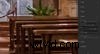 Lo strumento integrato di Lightroom non è utile durante la correzione. Jeff Carlson
 ON1 AI senza rumore
Quando apro l'immagine in ON1 NoNoise AI, i risultati sono sorprendenti. Il rumore viene rimosso dai banchi, ma mantengono i dettagli e il contrasto. C'è ancora una certa morbidezza in loro, ma non nello stesso modo in cui Lightroom li ha renderizzati. Questa è anche l'interpretazione predefinita, quindi ho potuto manipolare i cursori Riduzione rumore e Nitidezza per ottimizzare l'effetto. Tieni presente, inoltre, che stiamo sbirciando i pixel al 200%; l'intera immagine corretta sembra buona.
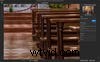 Confronta l'originale con la versione corretta dell'immagine utilizzando il cursore di anteprima in ON1 NoNoise AI. Jeff Carlson
 Osservando il dettaglio al centro della foto si rivela anche la quantità di riduzione del rumore applicata. Ancora una volta, questo valore è al 200%, quindi in questa visuale le statue sembrano quasi di plastica. Al 100% puoi vedere la riduzione del rumore e le statue sembrano migliori.
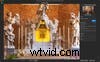 Dettaglio al centro della cornice. Jeff Carlson
 Topaz DeNoise AI
Quando eseguo la stessa foto tramite Topaz DeNoise AI, puoi vedere che il software sta utilizzando quello che sembra essere il riconoscimento degli oggetti per regolare la correzione del rumore in aree separate, in questo caso non con altrettanto successo. La parete color crema nella parte posteriore diventa bella e liscia come se fosse stata scattata a un ISO basso, ma il marmo nella parte anteriore è ancora rumoroso.
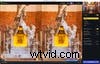 L'elaborazione predefinita di Topaz DeNoise AI su questa immagine risulta piuttosto disordinata. Jeff Carlson
 Porta il rumore
Come sempre, il tuo chilometraggio varierà a seconda dell'immagine, della quantità di rumore e di altri fattori. Non sono qui per mettere queste due app l'una contro l'altra (puoi farlo tu stesso:entrambe offrono versioni di prova gratuite che puoi testare sulle tue immagini).
Ciò che voglio trasmettere sono due cose. Innanzitutto, l’intelligenza artificiale sta apportando notevoli miglioramenti al modo in cui viene gestita la riduzione del rumore. E poiché i modelli di intelligenza artificiale ricevono sempre nuovi dati, tendono a migliorare nel tempo.
Ma la cosa più importante è questa:gestire il rumore dell’immagine non è più l’ostacolo di una volta. Un’immagine rumorosa non finisce automaticamente nel cestino. Sapere che puoi superare facilmente il rumore nel software ti fa riconsiderare ciò che è possibile fare quando sei dietro la telecamera. Quindi prova a catturare una scena buia con un ISO molto elevato, dove prima avresti semplicemente messo via la fotocamera.
E non essere come me e dimenticarti di reimpostare gli ISO dopo aver scattato a valori elevati la sera prima. Anche se il software può aiutarti a correggere il rumore.
