
In questa guida passo passo ti guideremo attraverso l'aggiunta dei sottotitoli ai tuoi video di YouTube creando e caricando un file di sottotitoli SRT.
Prima di approfondire, chiariamo perché i sottotitoli sono importanti. Aumentano il tempo di visualizzazione, migliorano la fidelizzazione ed espandono la tua portata, agendo essenzialmente come SEO per i tuoi contenuti video. Che tu sia su YouTube, LinkedIn, Facebook, Vimeo o TikTok, i sottotitoli possono aumentare notevolmente il coinvolgimento.
Perché i sottotitoli sono importanti su YouTube
L'aggiunta di didascalie ti dà un vantaggio competitivo. I sottotitoli rendono i tuoi video rilevabili, accessibili e inclusivi:
- Posizionamento di ricerca migliorato:l'algoritmo di YouTube legge il testo.
- Portata globale:traduci i sottotitoli in qualsiasi lingua.
- Accessibilità:gli spettatori non udenti e con problemi di udito possono seguire.
- Tempo di visualizzazione più elevato:gli spettatori rimangono più a lungo quando i contenuti sono più facili da fruire.
Formati di sottotitoli che puoi utilizzare
Esistono due tipi principali di sottotitoli che puoi aggiungere a YouTube:
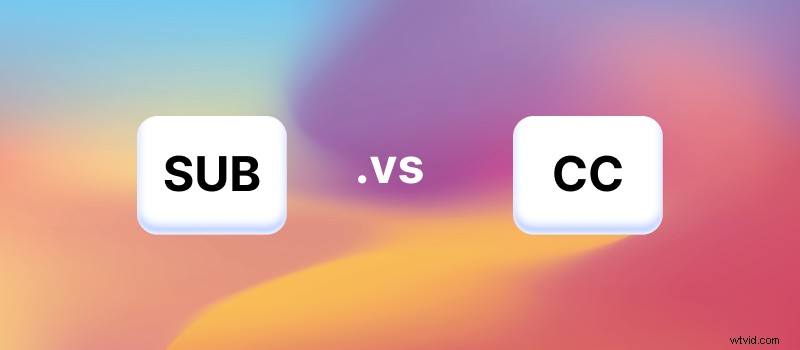
- Sottotitoli codificati (SRT) – File di sottotitoli separati che gli spettatori possono attivare o disattivare. YouTube indicizza questi file, quindi migliorano il SEO.
- Sottotitoli incorporati (SUB) – Testo incorporato in modo permanente nel video. Sebbene siano sempre visibili, vengono trattati come pixel da YouTube e non facilitano la scoperta.
Di seguito ci concentreremo sulla creazione di un file SRT, l'opzione più flessibile e SEO-friendly.
Creazione di un file SRT con l'editor di podcast di Streamlabs
Streamlabs Podcast Editor è uno strumento gratuito basato su browser che trascrive ed esporta i sottotitoli in .srt formato. Nessun download richiesto.
N.1:carica il tuo video
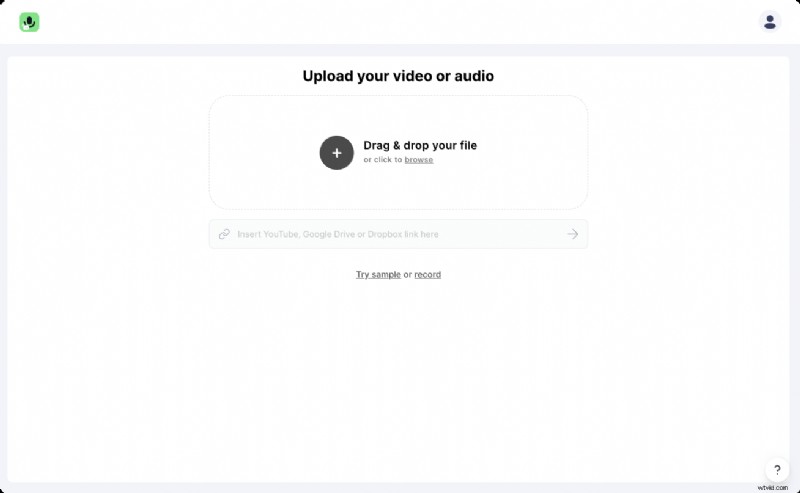
Trascina e rilascia il tuo file nell'editor o incolla un collegamento da YouTube, Google Drive o Dropbox. Se hai bisogno di una nuova registrazione, utilizza la webcam integrata e il registratore dello schermo.
#2:modifica il testo trascritto
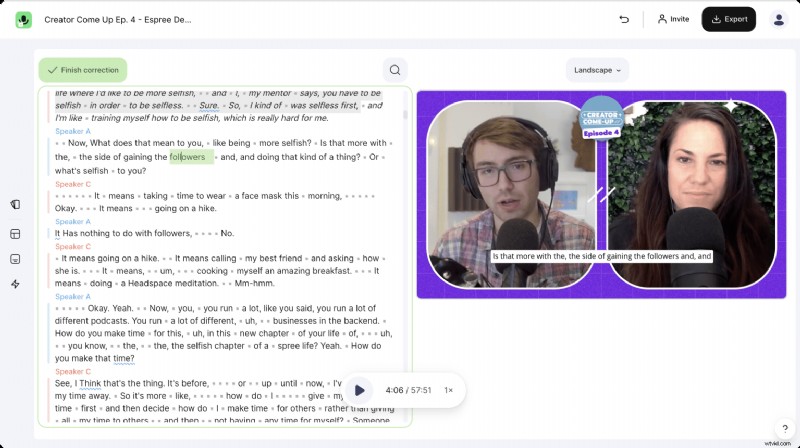
L'editor trascrive automaticamente il tuo video:la precisione è in genere intorno al 98%. Rivedere il testo e apportare le correzioni necessarie; usa i tasti freccia per la navigazione rapida.
#3:esporta il file SRT
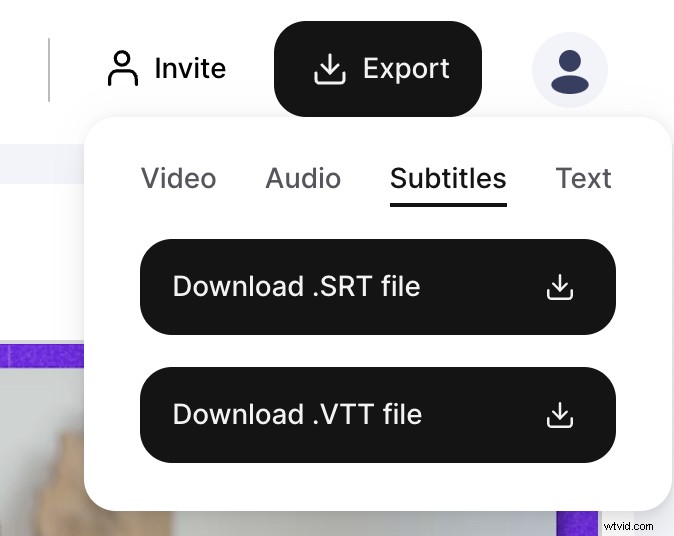
Fai clic su Esporta → Sottotitoli → Scarica il file .SRT . Puoi anche scaricare le versioni VTT o TXT.
Caricamento del file SRT su YouTube
N.1:apri YouTube Creator Studio
Accedi al tuo canale e fai clic su Sottotitoli nel menu a sinistra.
#2:aggiungi la lingua dei sottotitoli
Seleziona il video, fai clic su Aggiungi lingua , scegli la lingua dei sottotitoli, quindi fai clic su Aggiungi nella sezione dei sottotitoli. Apparirà un popup in cui potrai caricare il tuo file SRT.
Questo è tutto:il tuo video ora include sottotitoli che gli spettatori possono attivare a loro discrezione.
Facoltativo:sottotitoli masterizzati
Se preferisci i sottotitoli permanenti, carica il file masterizzato direttamente in Streamlabs Podcast Editor prima della pubblicazione.
I sottotitoli non solo migliorano l'accessibilità, ma aiutano anche i tuoi contenuti a ottenere risultati migliori nei risultati di ricerca.
Per ulteriori suggerimenti sull'editing video e sui caricamenti multimediali, visita Carica file multimediali nell'editor video .