
Questa guida ti guida attraverso il processo di incorporamento dei sottotitoli direttamente nel tuo video, assicurandoti che rimangano visibili su ogni piattaforma e dispositivo.
Ultimo aggiornamento il 30 ottobre 2025
Sebbene molti creatori si affidino ai file SRT per i sottotitoli, codificarli in modo rigido, ovvero masterizzare il testo nel fotogramma video, fornisce una soluzione più affidabile su piattaforme e lettori diversi. Nelle sezioni che seguono, esploreremo come creare in modo efficiente i sottotitoli hardcoded.
Perché dovresti incorporare i sottotitoli in modo permanente
Piattaforme come YouTube, LinkedIn, Vimeo e Facebook consentono i caricamenti SRT, ma molte altre non lo fanno e, anche dove lo fanno, i motori di riproduzione potrebbero non supportarli. Inserendo i sottotitoli nel video, garantisci che ogni spettatore li veda, indipendentemente dalle impostazioni del player o dai limiti della piattaforma.
I sottotitoli hardcoded offrono numerosi vantaggi chiave:
#1 Aumenta l'attenzione
I primi secondi di un video sono cruciali, soprattutto sui feed social a scorrimento veloce. I sottotitoli catturano l'attenzione dello spettatore, trasmettono istantaneamente il contesto e migliorano la comprensione, determinando un maggiore coinvolgimento, tempi di visione più lunghi e una maggiore interazione.

N. 2 Compatibilità universale
Una volta masterizzati, i sottotitoli sono visibili su qualsiasi piattaforma (YouTube, Vimeo, Facebook, TikTok, LinkedIn e oltre) senza richiedere agli spettatori di abilitarli manualmente. Per il pubblico internazionale, puoi incorporare sottotitoli in altre lingue direttamente nella cornice.
#3 Distribuzione con un clic
Crea il video una volta con i sottotitoli incorporati e riutilizzalo su tutti i canali. Ciò elimina la necessità di aggiungere sottotitoli separatamente per ciascuna piattaforma, risparmiando tempo e garantendo coerenza.
Tenendo presente questi vantaggi, tuffiamoci nel processo di hardcoding dei sottotitoli.
Come codificare i sottotitoli online con l'editor di podcast di Streamlabs
Storicamente, l’incorporamento dei sottotitoli richiedeva complessi software di editing video e un meticoloso timing manuale. Streamlabs Podcast Editor semplifica il flusso di lavoro trascrivendo automaticamente il tuo video ed effettuando il rendering del prodotto finale nel cloud, quindi non hai bisogno di un PC di fascia alta.
#1 Iscriviti e carica il tuo video
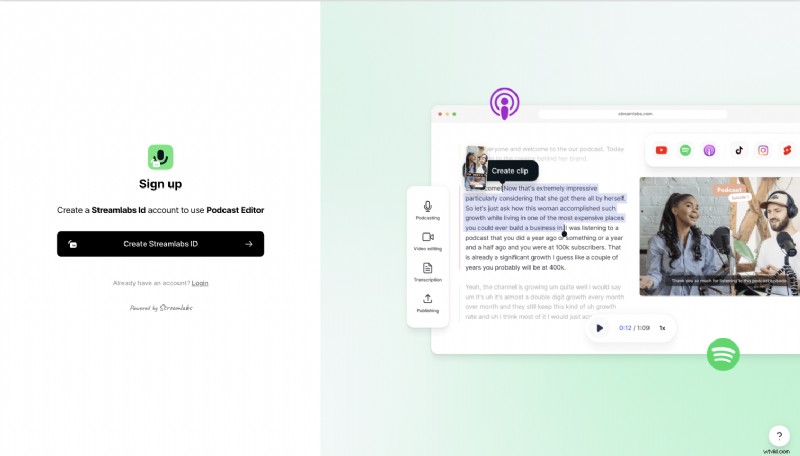
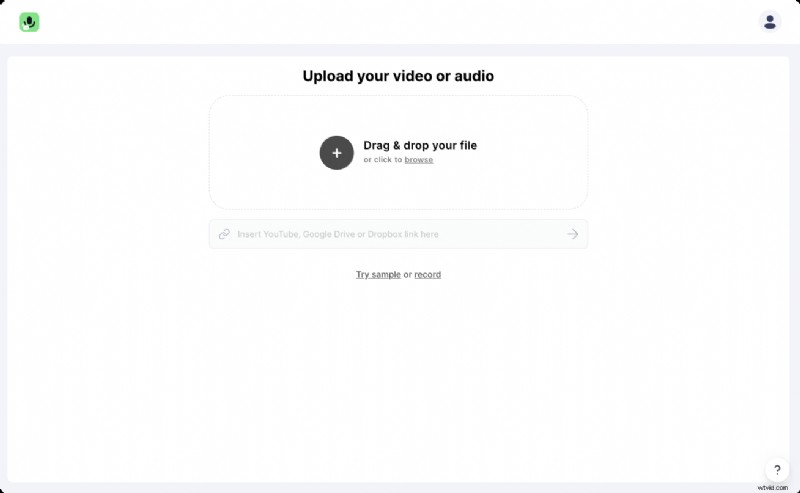
Inizia visitando la pagina di registrazione di Streamlabs Podcast Editor e creando un account gratuito, solo con il tuo nome, indirizzo email e password. Puoi anche utilizzare le tue credenziali Google. Una volta registrato, carica il tuo video trascinandolo nell'editor. Se hai bisogno di registrare nuovi filmati, la piattaforma offre webcam integrata e strumenti di registrazione dello schermo.
#2 Attiva i sottotitoli
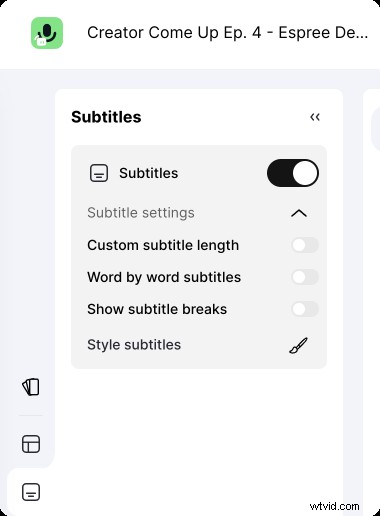
Una volta completata la trascrizione automatica, fai clic sul pulsante "Sottotitoli" nel menu in alto. Puoi scegliere tra sottotitoli statici (frase per frase) o sottotitoli dinamici che appaiono parola per parola.
#3 Dai stile e personalizza i tuoi sottotitoli
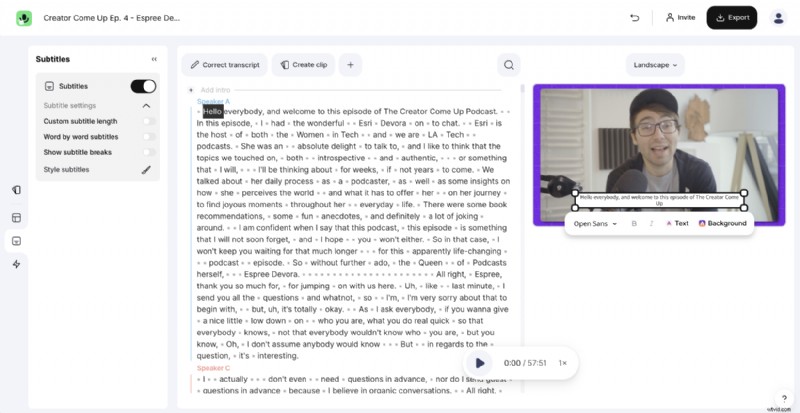
Posiziona la casella dei sottotitoli trascinandola nella posizione desiderata e ridimensionala con le maniglie. Scegli tra una varietà di caratteri, regola i colori del testo e dello sfondo e imposta la trasparenza, se necessario. Le modifiche rimangono modificabili anche dopo la masterizzazione dei sottotitoli.
#4 Perfeziona testo e interruzioni
Sebbene il motore di trascrizione sia estremamente accurato e supporti oltre 30 lingue, potrebbero verificarsi errori minori. Correggili facendo doppio clic su una parola nel riquadro di testo e premendo Invio. Utilizza i tasti freccia per navigare rapidamente. Per regolare la lunghezza dei sottotitoli, trascina il triangolo del punto di interruzione in una nuova posizione. Per progetti con proporzioni multiple, assicurati che i sottotitoli abbiano dimensioni adeguate e non siano posizionati vicino ai bordi per evitare ritagli.
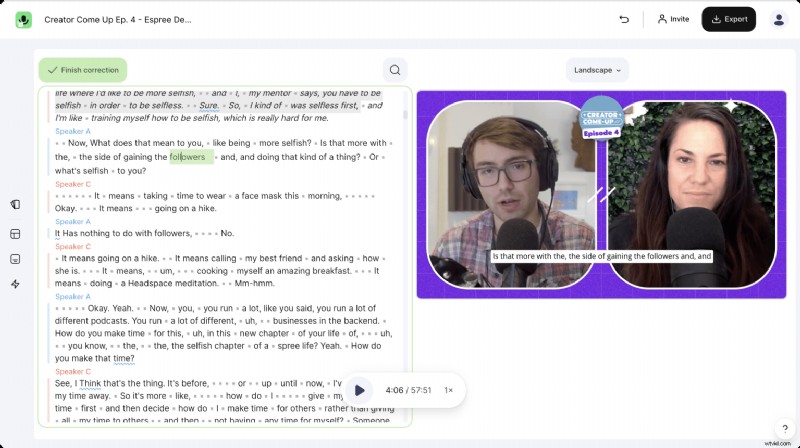
#5 Rendering ed esporta il tuo video
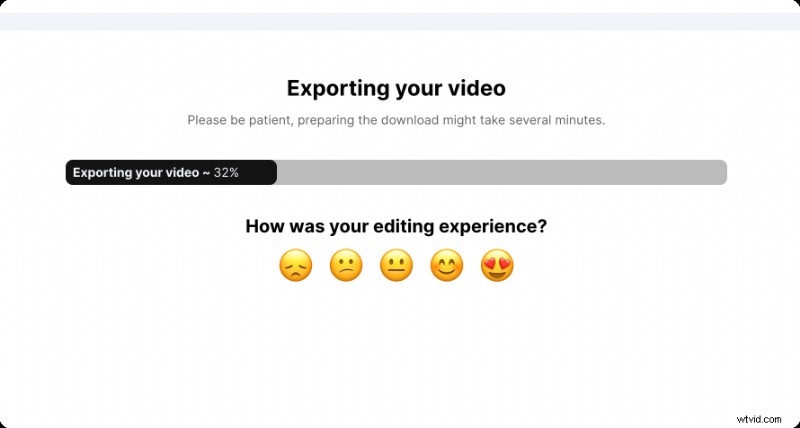
Fai clic su "Esporta" nell'angolo in alto a destra e scegli l'opzione di download. Il rendering avviene interamente nel cloud, quindi puoi continuare a lavorare su altre attività mentre il video viene finalizzato. Riceverai un'e-mail di conferma una volta che il file sarà pronto e potrai anche pubblicare direttamente sulle piattaforme connesse dall'editor.
Conclusione
Incorporare i sottotitoli in modo permanente è una procedura consigliata per i creatori di video moderni. Garantisce visibilità, aumenta il coinvolgimento e semplifica la distribuzione multipiattaforma. Grazie a strumenti come Streamlabs Podcast Editor, il processo è ora più veloce e accessibile che mai.
Modifica i tuoi video con testo per far crescere i tuoi streaming, podcast e interviste!
Consentire ai creatori di fare di più
Ulteriori letture
15 migliori caratteri per i sottotitoli che dovresti utilizzare per i tuoi video
I 15 migliori caratteri per didascalie e sottotitoli che dovresti utilizzare nel 2021 per i tuoi video. Inter, Roboto, Poppins, Arial e molti altri fantastici caratteri.
31 maggio 2023
Michael Sieb
Come aggiungere sottotitoli o sottotitoli a un video?
Questa è una guida completa per aggiungere didascalie e sottotitoli al tuo video in diversi modi. Scopri tutto ciò che devi sapere sui sottotitoli.
01 giugno 2023
Michael Sieb
Come aggiungere sottotitoli e didascalie ai video Vimeo?
Scopri come aggiungere sottotitoli o didascalie (file SRT) ai tuoi video Vimeo. Una guida passo passo che copre la creazione e l'utilizzo dei sottotitoli.
01 giugno 2023
Michael Sieb