
Vuoi modificare i tuoi sottotitoli senza problemi? Scopri come perfezionare facilmente i tuoi sottotitoli utilizzando lo strumento di sottotitoli gratuito basato su cloud di Streamlabs Podcast Editor.
Ultimo aggiornamento il 30 ottobre 2025
I sottotitoli sono disponibili in molti formati:SRT, VTT, sottotitoli codificati o sottotitoli incorporati. Questa guida copre ogni variante e spiega le differenze tra le versioni dei sottotitoli, così potrai sempre scegliere quella giusta per il tuo progetto.
Prima di immergerci nell’editing, capiamo perché i sottotitoli accurati sono importanti. Migliorano l'accessibilità per gli spettatori con problemi di udito, aumentano il coinvolgimento e aiutano i motori di ricerca a indicizzare i tuoi contenuti. In breve, sottotitoli ben realizzati possono aumentare la visibilità e la portata del tuo video.
Di seguito è riportata una procedura dettagliata per modificare i file SRT, che sono il formato di sottotitoli più comune. Lo stesso processo si applica alle esportazioni VTT e di testo normale.

File dei sottotitoli SubRip (SRT)
I file SubRip (.SRT) sono onnipresenti, ma la modifica manuale può essere noiosa. Streamlabs Podcast Editor semplifica tutto questo con un editor intuitivo, simile a Google Docs, che integra la trascrizione AI e controlli temporali precisi.
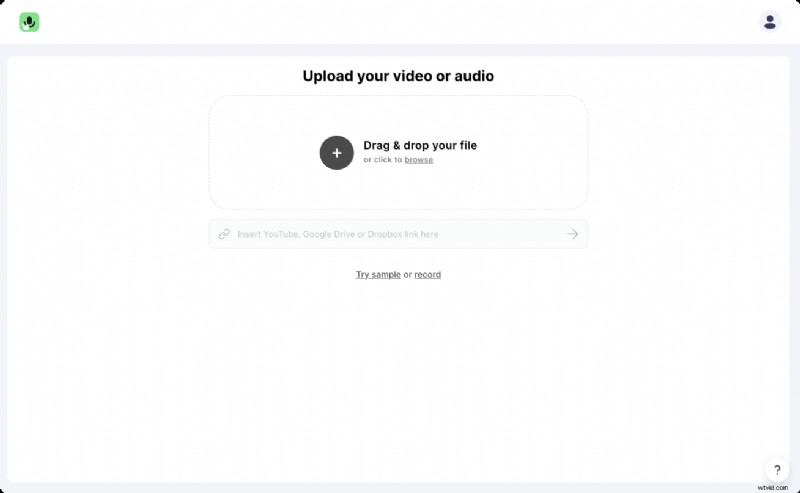
N.1:carica il tuo video
Iscriviti a Streamlabs Podcast Editor, gratuito e basato su browser, su streamlabs.com . Carica il tuo video e lascia che l'editor faccia il lavoro pesante.
#2:perfezionare il testo trascritto
L'editor trascrive automaticamente il tuo video, raggiungendo una precisione di circa il 98%. Rivedi il testo e correggi eventuali riconoscimenti errati. Ogni modifica aggiorna il file SRT sottostante in tempo reale.
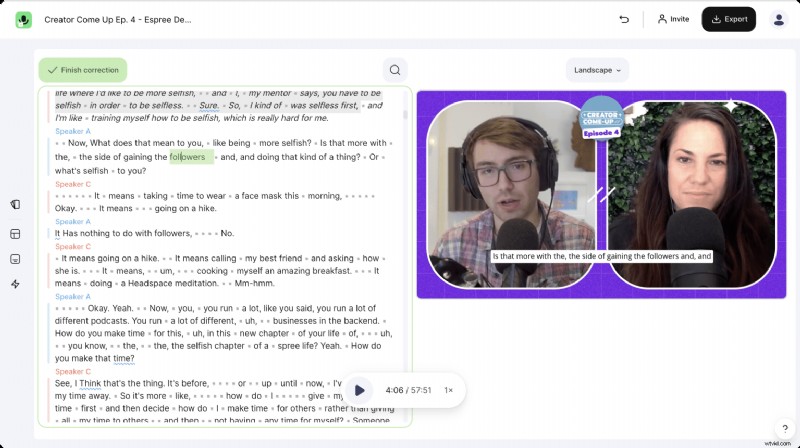
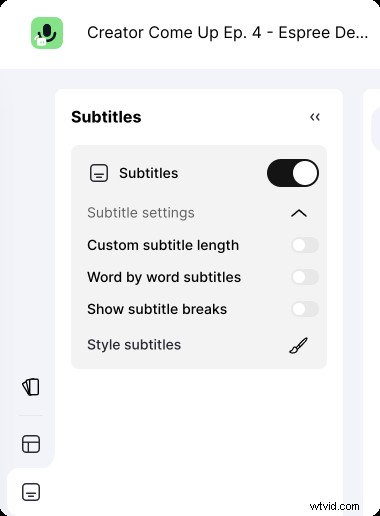
Suggerimento professionale:utilizza i tasti freccia per navigare rapidamente nella trascrizione. Per controllare le interruzioni delle frasi, attiva Mostra interruzioni dei sottotitoli nel menu in alto e trascina i triangoli per impostare la durata di ciascun sottotitolo.
#3:esporta i tuoi sottotitoli
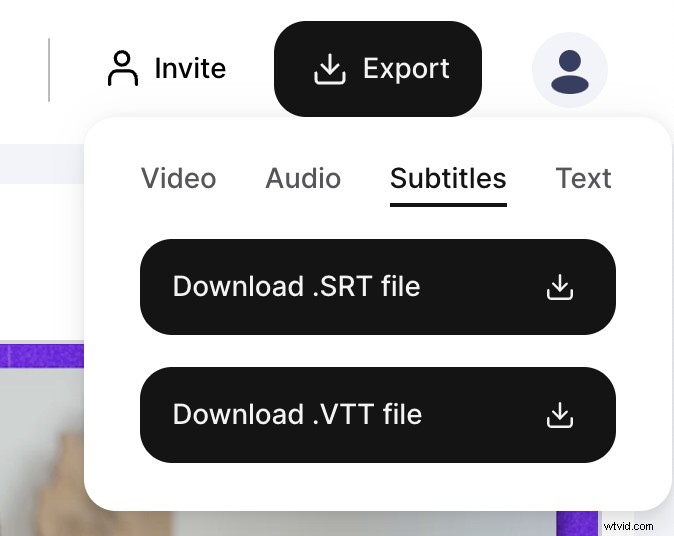
Una volta soddisfatto, fai clic su Esporta pulsante , seleziona Sottotitoli e scarica il file .SRT. Puoi anche esportare come .VTT o .TXT per una compatibilità più ampia.
#4:Casi d'uso tipici per i file SRT
Applica i tuoi sottotitoli a qualsiasi piattaforma principale (LinkedIn, Facebook, Twitter, YouTube, Vimeo) caricando il file .SRT insieme al tuo video. Gli spettatori possono attivare o disattivare i sottotitoli, preservando un'esperienza visiva flessibile. Se hai bisogno di editing video avanzato, importa semplicemente l'SRT nel tuo editor preferito.
Modifica dei sottotitoli masterizzati
I sottotitoli masterizzati vengono incorporati in modo permanente nel fotogramma video. Il flusso di lavoro di Streamlabs Podcast Editor rimane lo stesso:modifica la trascrizione, correggi gli errori ed esegui il rendering del video con i sottotitoli integrati. Questo è l'ideale quando desideri che i sottotitoli non possano essere disabilitati.
Conclusione
Streamlabs Podcast Editor offre una soluzione ottimizzata e di livello professionale per la modifica di tutti i formati di sottotitoli. Dì addio ai goffi editor di testo e dai il benvenuto a un'esperienza video raffinata e accessibile.
✦ Modifica i tuoi video con testo per far crescere i tuoi streaming, podcast e interviste! ✦
Consentire ai creatori di fare di più.
Ulteriori letture
Come aggiungere facilmente i sottotitoli a qualsiasi video? – Scopri come aggiungere automaticamente i sottotitoli e modellarli per il massimo impatto. (01 giugno 2023) – Michael Sieb
Come tradurre i sottotitoli in Streamlabs Podcast Editor – Guida rapida per tradurre video in più lingue. (31 maggio 2023) – Michael Sieb
Come aggiungere didascalie e sottotitoli alle clip TikTok – Due metodi per aggiungere didascalie ai video TikTok. (01 giugno 2023) – Michael Sieb