
Il tuo video può avere innumerevoli momenti e a volte vuoi coglierne uno. Scopri un modo semplice per farlo!
Che tu sia un creatore di contenuti occasionale o desideri semplicemente aggiungere un tocco di umorismo a una scena importante o divertente, aggiungere l'effetto fermo immagine è un modo semplice ma efficace per farlo. La difficoltà sta nel trovare uno strumento semplice che permetta di ottenere questo effetto senza troppi sforzi. E l'editor video online di Clideo sarà uno strumento perfetto per questo. Con pochi clic puoi fermare qualsiasi momento del tuo video e personalizzarlo esattamente come desideri, senza bisogno di competenze tecniche! Questo articolo spiegherà perché un effetto fermo immagine potrebbe essere proprio ciò di cui il tuo video ha bisogno e come aggiungerlo facilmente senza installare o imparare alcun software.
Sommario
- Che cos'è un fermo immagine
- Come aggiungere un fermo immagine al tuo video
- Suggerimenti per creare video con fermo immagine
- Domande frequenti
- Conclusione
Cos'è un fermo immagine
Un effetto video fermo immagine mette in pausa il clip video su una singola immagine fissa per una durata impostata. Questa tecnica aiuta ad attirare l'attenzione su un momento specifico, aggiungendo enfasi o umorismo. I fermi immagine sono ottimi per evidenziare reazioni, mostrare prodotti o creare pause drammatiche nei vlog e nei clip dei social media.
I fermi immagine stilizzati possono essere utilizzati per introdurre un nuovo personaggio, a volte con sovrapposizioni di testo o narrazione fuori campo, per fornire un contesto biografico. Oltre a ciò, i fermi immagine possono dare agli spettatori il tempo di assorbire dettagli che altrimenti potrebbero sfuggire nelle scene in rapido movimento. Puoi usarli per mettere in pausa una faccia buffa, fermare un passaggio chiave in un tutorial o aggiungere una pausa visiva nella narrazione. È una semplice tecnica di editing video che dà il massimo direttamente nel tuo browser.
Come aggiungere un fermo immagine al tuo video
Vari strumenti hanno metodi diversi per creare un effetto fermo immagine. Alcuni strumenti professionali ottengono questo risultato regolando i fotogrammi al secondo (FPS), utilizzando le opzioni di blocco dei fotogrammi o applicando le tecniche di modifica del tempo, presenti ad esempio in Premiere Pro.
Altri strumenti di editing video catturano un momento specifico come immagine fissa, che può poi essere reinserita nella timeline del video per mettere in pausa il movimento esattamente dove desiderato. Vediamo come puoi farlo nell'editor video di Clideo.
-
Carica il tuo video
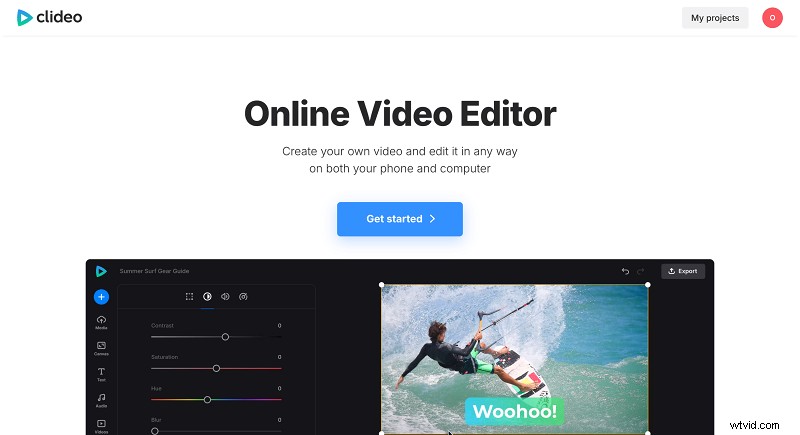
Apri l'editor video online di Clideo e fai clic su "Inizia". Quindi fare clic sull'icona "+" per importare file multimediali dal tuo dispositivo. Se preferisci, puoi anche scegliere video dall'archivio cloud.
-
Blocca fotogramma
Il congelamento in Clideo prende un singolo fotogramma e lo trasforma in un'immagine fissa. Quindi, per prima cosa devi trascinare la testina di riproduzione lungo la sequenza temporale per trovare il momento esatto che desideri bloccare. Se il tuo video è breve o hai bisogno di precisione, fai clic su "+" in alto a destra nella sequenza temporale per ingrandire.
Una volta trovato il fotogramma giusto, assicurati che il video sia selezionato nella timeline e fai clic sull'icona "Blocca fotogramma" che assomiglia a un fiocco di neve in alto a sinistra della timeline.
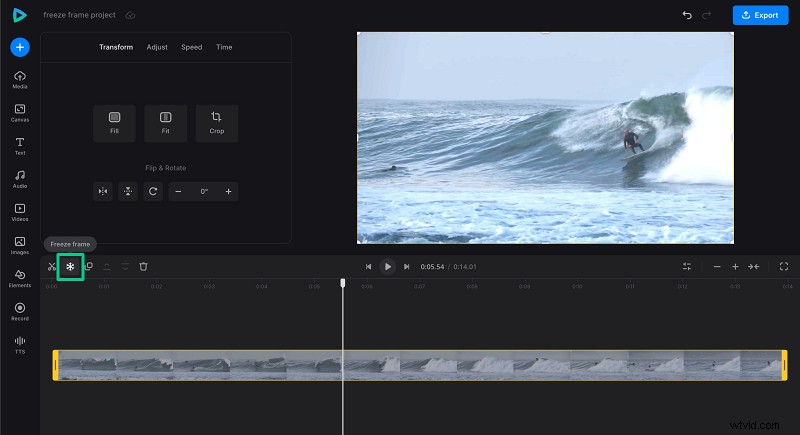
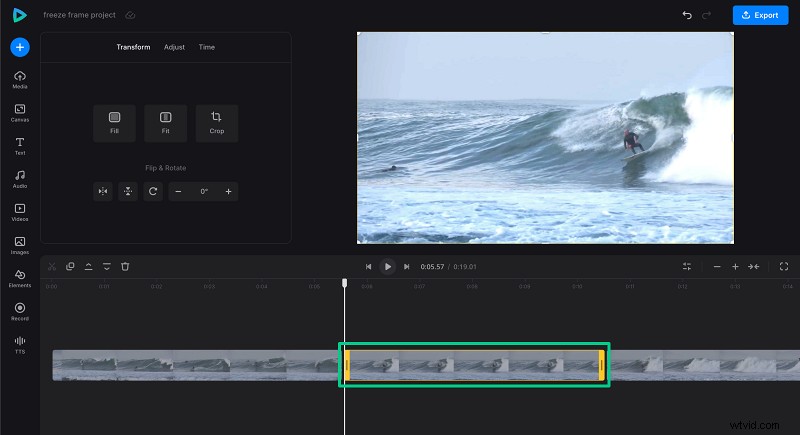
Un'immagine di quel fotogramma apparirà nella posizione della testina di riproduzione, dividendo il video.
La durata predefinita di un'immagine è 5 secondi. Ma puoi regolare la durata del fermo immagine selezionando l'immagine e trascinando le barre laterali gialle per renderla più corta o più lunga. Assicurati di attivare la modalità ripple nelle "Impostazioni della timeline" per rendere il processo di modifica più fluido.
-
Modifica il fermo immagine
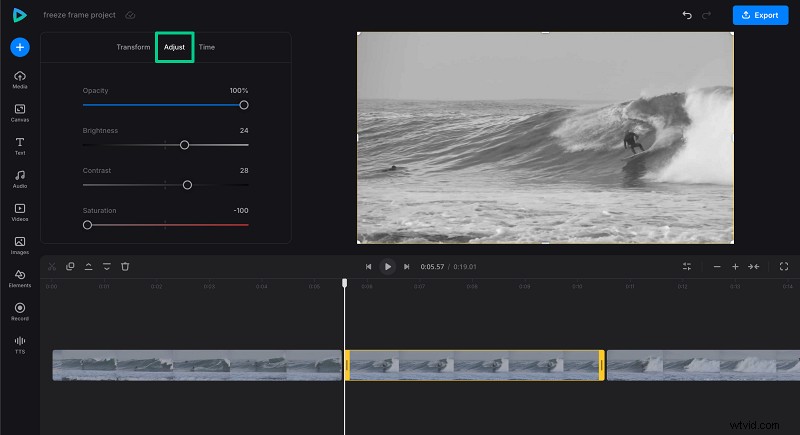
Puoi anche apportare modifiche visive al fermo immagine o all'intero video. Seleziona il file nella timeline e sopra verrà visualizzata una scheda con le opzioni. Qui puoi regolare i colori, ritagliare o sfocare l'immagine, modificare la velocità del video o aggiungere qualsiasi altra risorsa di cui hai bisogno.
Aggiungi effetti sonori, adesivi o GIF
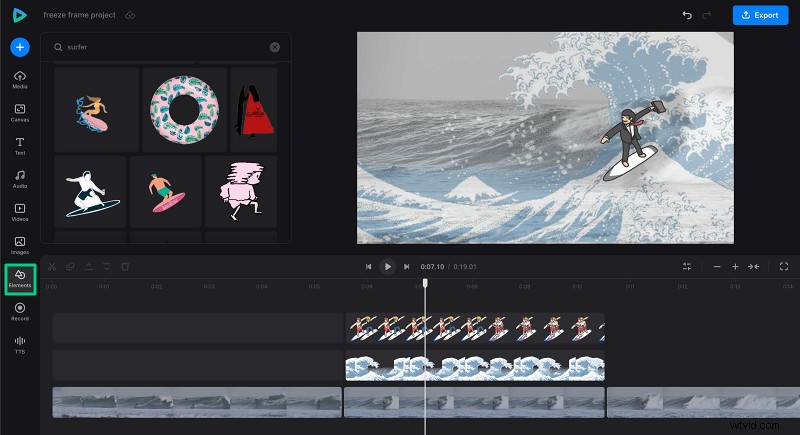
Vuoi aggiungere un po' di divertimento? Scegli un effetto sonoro dalla libreria "Musica" o sfoglia la scheda "Elementi" per trovare varie GIF o adesivi da posizionare sul fermo immagine.
-
Esporta il tuo video clip
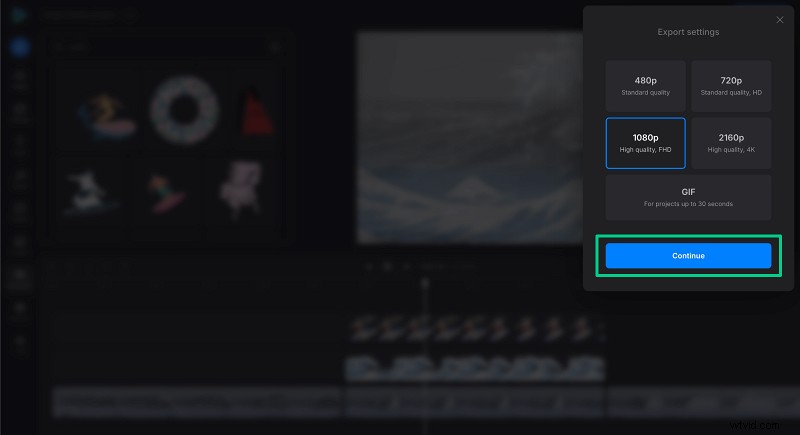
Una volta terminata la modifica, fai clic su "Esporta" e scegli l'opzione di esportazione preferita.
-
Scarica il risultato
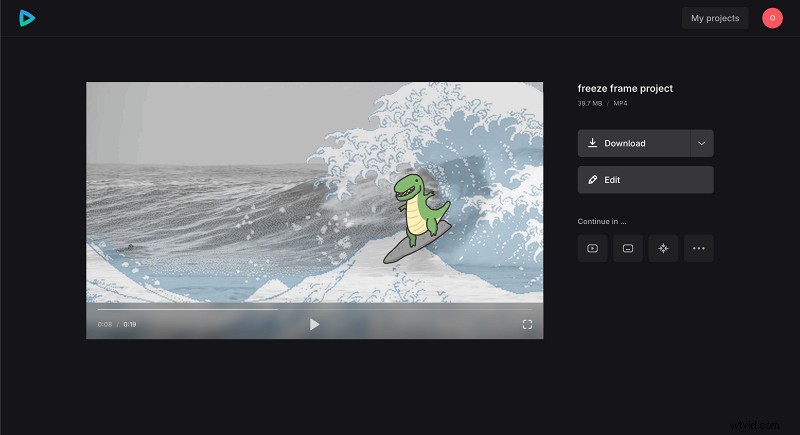
Dopo l'elaborazione, visualizza l'anteprima del video. Se ti piace, fai clic su "Download" per salvarlo sul tuo dispositivo o sul cloud storage. In caso contrario, fai clic su "Modifica" per apportare modifiche.
Suggerimenti per creare video con fermo immagine
Quando crei una clip con fermo immagine, assicurati di seguire questi suggerimenti per assicurarti che il fotogramma sia accattivante.
- Prepara il filmato con la possibilità di dover fermare i fotogrammi. Utilizza una velocità dell'otturatore elevata di almeno 1/250 per garantire che l'immagine congelata sia chiara e dettagliata, senza sfocature da movimento.
- Sii preciso quando selezioni la posizione del fermo immagine. Ingrandisci il più possibile la sequenza temporale per trovare il fotogramma desiderato.
- Regola la lunghezza del fermo immagine per adattarla all'umore; le pause più lunghe funzionano bene per i momenti drammatici e quelle più brevi per un'enfasi rapida.
- Utilizza adesivi o GIF con parsimonia per evitare di ingombrare il fermo immagine.
- Prendi in considerazione l'aggiunta di sovrapposizioni di testo o didascalie per fornire contesto o umorismo.
- Ricordati di visualizzare l'anteprima del video prima di esportarlo per individuare eventuali problemi temporali o visivi.
- Se il tuo video dispone di audio, tieni presente che l'audio potrebbe continuare o interrompersi durante il fermo immagine, a seconda dello strumento che utilizzi. Modifica la traccia separatamente, se necessario.
Miglioriamo regolarmente i nostri strumenti per aggiungere nuove funzionalità o migliorare la tua esperienza. Consulta il nostro Centro assistenza per le istruzioni più recenti.
Blocca l'inquadratura del tuo video
Aggiungi un effetto fermo immagine al tuo filmato per creare una storia affascinante.
Domande frequenti
Come posso creare un fermo immagine in Clideo?
Il software di editing video di Clideo ti consente di bloccare un fotogramma posizionando la testina di riproduzione sul fotogramma desiderato e selezionando un'opzione di blocco per inserire il fotogramma come immagine fissa subito dopo la testina di riproduzione.
Posso regolare la lunghezza del fermo immagine?
L'audio verrà messo in pausa durante il fermo immagine?
Sì, in Clideo, l'audio verrà messo in pausa durante un fermo immagine e poi riprenderà.
L'effetto fermo immagine è adatto ai video dei social media?
Assolutamente! I fermi immagine aiutano a evidenziare i momenti chiave e a mantenere gli spettatori coinvolti su piattaforme come YouTube, Instagram e TikTok.
Posso aggiungere adesivi o testo al fermo immagine?
Sì, l'editor di Clideo ti consente di aggiungere adesivi, GIF e sovrapposizioni di testo per personalizzare i tuoi fermi immagine.
Conclusione
Aggiungere un effetto video fermo immagine è un modo semplice e divertente per mettere in risalto quei momenti indimenticabili o esilaranti nei tuoi video. Con l'editor video online di Clideo, non è necessario essere un mago della tecnologia o scaricare alcun software:bastano pochi clic e puoi creare video straordinari che risaltano davvero. Cattura le tue scene preferite e metti in risalto i tuoi contenuti!