
Le sfide legate alla post-produzione sono molte, ma forse una delle più grandi da superare è la questione di come gestire le enormi quantità di spazio di archiviazione con cui avrai a che fare regolarmente. Esistono innumerevoli soluzioni sul mercato, da una sneakernet di dischi rigidi esterni a un RAID di archiviazione di grandi dimensioni o NAS (Network Associated Storage) in loco.
Le soluzioni NAS come OWC Jellyfish sono un investimento particolarmente saggio perché non solo funzionano come archiviazione locale, ma includono anche un protocollo per creare un server di accesso remoto dove puoi lavorare con i tuoi filmati da lontano. E sebbene un NAS sia una soluzione versatile e scalabile che crescerà insieme alla tua azienda, le operazioni di post-produzione più piccole o quelle appena iniziate potrebbero essere in grado di utilizzare una soluzione di archiviazione cloud come Dropbox per gestire i propri dati.
Questo è quello che faccio. Lascia che ti dica come lo sto facendo e come puoi utilizzare un sistema come questo per te stesso.
Configurazione di Dropbox
Una rapida introduzione a Dropbox se non hai già familiarità:
Dropbox è, come Google Drive, una soluzione di archiviazione basata su cloud per i tuoi file. Ha un'interfaccia web che funziona alla grande, ma il vero potere è nell'interfaccia di sincronizzazione desktop. Quando sincronizzi il desktop della tua cartella Dropbox con il tuo computer, i file sul tuo Dropbox vengono visualizzati in una cartella dedicata sul tuo disco rigido.
Dropbox dispone di due potenti strumenti per la gestione di questo spazio di archiviazione.
Sincronizzazione intelligente
Con Smart Sync, puoi selezionare una cartella sul tuo computer e dire a Dropbox di renderla solo online. Ciò significa che la cartella sarà ancora visibile sul tuo disco rigido, ma non occuperà spazio.
Sincronizzazione selettiva
Con la sincronizzazione selettiva, puoi dire a Dropbox se sincronizzare o meno una cartella sul tuo computer. Continuerà a vivere in modo sicuro sul tuo account Dropbox, ma non verrà visualizzato sul tuo computer.
Faccio molto affidamento su Smart Sync per il mio flusso di lavoro, che descriverò in dettaglio di seguito.
Come funziona Dropbox sul desktop
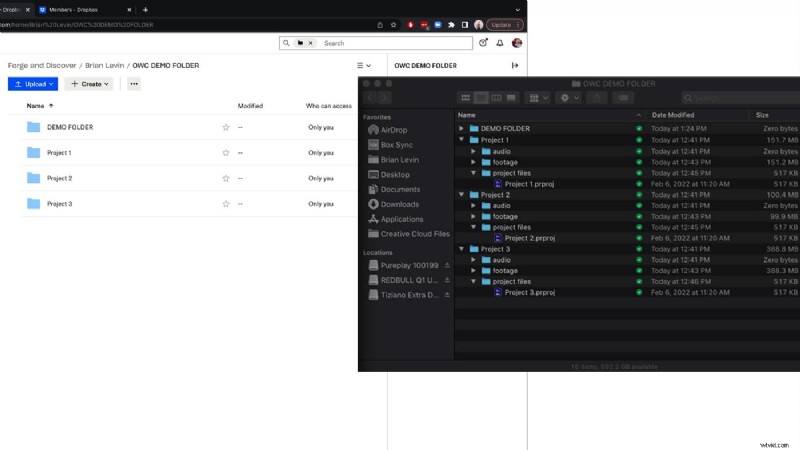
Quando lavori con i file all'interno della cartella Dropbox sul tuo computer desktop, ogni volta che modifichi un file, sia esso un file Word o un file di progetto Premiere, Dropbox riconosce che i file sono stati modificati e inizia immediatamente a caricare i nuovi file sul cloud. Sostituisce la versione cloud del file che risiedeva lassù con la tua nuova versione, ma conserva una copia delle modifiche nella cartella nel caso in cui tu abbia bisogno di ripristinare una versione precedente di un file.
Per file di piccole dimensioni come immagini JPG, fogli di calcolo e file di progetti video, questo processo richiede meno di un secondo con velocità di caricamento/download standard di 100 Mbps/10 Mbps.
Inoltre, tutti i file aggiunti direttamente al cloud tramite la piattaforma web o da un altro utente che condivide una cartella con te, verranno aggiornati e compilati automaticamente nella cartella desktop che stai utilizzando. Per gestire il mio spazio di archiviazione, seguo i due passaggi seguenti.
Prima , nelle mie preferenze di Dropbox, dico a Dropbox di creare tutti i nuovi file e cartelle che scarica dal cloud come "solo online". In questo modo, se condivido una cartella con un altro utente e lui aggiunge un sacco di nuovi contenuti, come filmati, a quella cartella, i miei dischi rigidi non inizieranno automaticamente a intasarsi. Poiché probabilmente sto lavorando a un progetto con qualcuno in quel momento, gli farei sapere di comunicarmi che mi hanno dato nuovi file e deciderò se voglio sincronizzarli o meno e se ho abbastanza spazio per farlo.
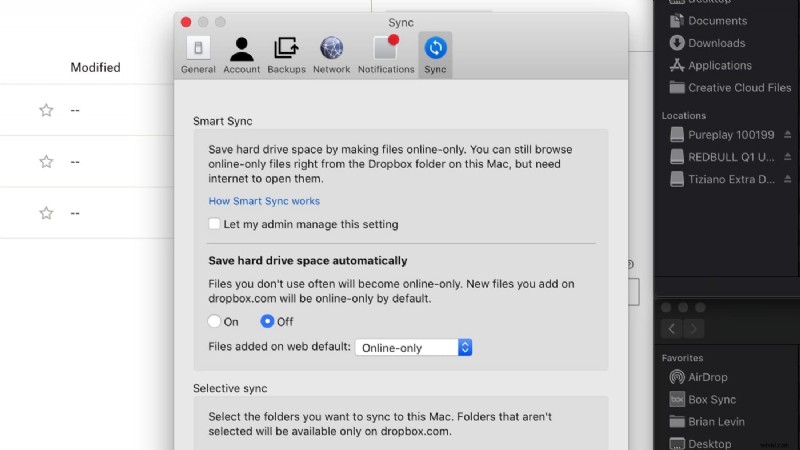
Secondo , pianifico regolarmente il tempo di pulizia sul mio calendario per assicurarmi di esaminare la mia cartella sincronizzata e impostare la cartella non necessaria su "rendi offline". In questo modo aggiorno costantemente lo spazio libero disponibile in cui conservo la mia cartella Dropbox.
Dove archiviare la tua cartella Dropbox
Parlando di dove archiviare la tua cartella Dropbox, questo è un importante passo successivo nella configurazione. Una volta che decidi di sincronizzare Dropbox sul tuo desktop, devi dire a Dropbox dove dovrebbe trovarsi.
Non sottolineerò mai abbastanza l'importanza di questa decisione e utilizzerò il testo in grassetto grande qui sotto dove devi assolutamente leggere e prestare attenzione.
Se disponi di un disco rigido interno di grandi dimensioni, come me, puoi e dovresti archiviare la cartella Dropbox sul tuo disco rigido interno. Questo è di gran lunga il più sicuro posto perché possa essere. Inoltre, se sei un utente PC e hai un secondo disco rigido installato nel tuo computer, anche archiviare la tua cartella Dropbox su quel disco rigido interno è un posto molto sicuro.
Se il tuo spazio di archiviazione interno è limitato o semplicemente preferisci conservare la tua cartella Dropbox su un volume esterno, ci sono alcune regole importanti da seguire.
Un grande, spaventoso avvertimento sulla sincronizzazione dei file Dropbox su un'unità esterna
Innanzitutto, assicurati che il volume esterno sia veloce. Ciò significa che desideri un SSD, probabilmente un'unità NVMe. L'unità dovrebbe essere connessa tramite Thunderbolt 3 e alimentata dal proprio fonte di alimentazione, non affidandosi alla connessione Thunderbolt 3 per alimentarlo.
In secondo luogo, e questo è di fondamentale importanza, assicurati che questo volume esterno sia un volume che non rimuoverai MAI DAL COMPUTER.. Lasciatemelo scrivere di nuovo in grassetto:MAI RIMUOVERE QUESTA UNITÀ DAL COMPUTER MENTRE DROPBOX È IN ESECUZIONE.
Ecco cosa accadrà se lo fai. Dropbox controlla costantemente questa cartella sul tuo desktop e si chiede se qualcosa è stato modificato in modo da poter registrare tali modifiche e propagarle nel cloud. Se rimuovi il disco rigido prima di mettere in pausa o uscire da Dropbox, Dropbox presumerà semplicemente che tu abbia rimosso tutti i file nella cartella e inizierà a fare lo stesso sul cloud. Sembra spaventoso? Lo è!
Fortunatamente Dropbox ha 180 giorni di cronologia salvati sul cloud, quindi se inizi a eliminare accidentalmente file che non avrebbero dovuto essere eliminati, puoi fare in modo che Dropbox li ripristini. Ma questa non è una "carta per uscire gratis di prigione", devi comunque praticare buone abitudini di archiviazione nel cloud perché l'ultima cosa che vuoi è cancellare inavvertitamente in modo permanente file e cartelle.
Lavorare con progetti video e collaboratori
Dropbox è ottimo per una varietà di casi d'uso. Hanno un account aziendale per team di grandi dimensioni, ma se sei un team piccolo e hai bisogno di spazio di archiviazione illimitato, Dropbox al momento della stesura di questo articolo offre un team di tre persone per $ 20/utente con un minimo di tre utenti. Ciò significa che per $ 60 al mese puoi avere un account Dropbox illimitato e tre utenti, uno dei quali sei tu, l'amministratore.
Sono solo una persona che gestisce una piccola attività di post-produzione con freelance o stagisti occasionali. Ecco come utilizzo Dropbox per tenere le cose organizzate.
Rimanere organizzati con più membri del team
Quando imposti un account Dropbox con più membri del team, ciascun membro del team avrà accesso a due aree di Dropbox, la propria cartella personale e la cartella principale. Non avranno accesso alle cartelle personali di nessun altro.
Conservo tutti i progetti per l'azienda nella mia cartella personale. In questo modo sono protetti da qualsiasi utente esterno che potrei aggiungere al team in qualsiasi momento, che si tratti di uno stagista a breve termine o di un freelance a breve termine.
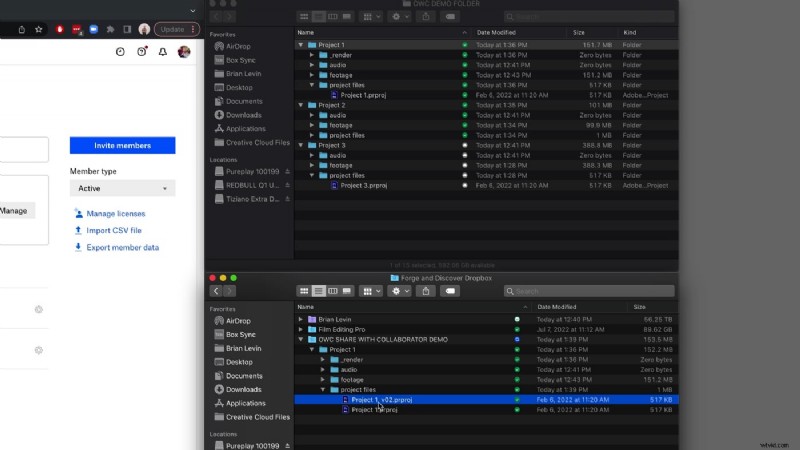
Le cartelle all'interno delle quali intendo collaborare le condivido semplicemente con l'altro utente, aspettandomi che abbiano il proprio account Dropbox e siano in grado di condividere con me grandi quantità di dati. Chiedi sempre in anticipo prima di farlo. A differenza di Google Drive, se condividi una cartella con un altro utente Dropbox, entrambi dovete avere la capacità di archiviazione disponibile sul vostro account Dropbox per vivere all'interno di quella cartella. Su Google Drive, solo il proprietario della cartella deve avere la capacità di archiviazione disponibile.
Lavorare con i membri del team
Se desideri lavorare con un membro del team a lungo termine, qualcuno che lavorerà regolarmente su progetti con te e dovrebbe avere accesso a file e cartelle senza bisogno del proprio account Dropbox personale, questo metodo spiega come configurarlo.
Innanzitutto, crea un nuovo utente sul tuo account Dropbox nella console di amministrazione. Invita il membro del tuo team.
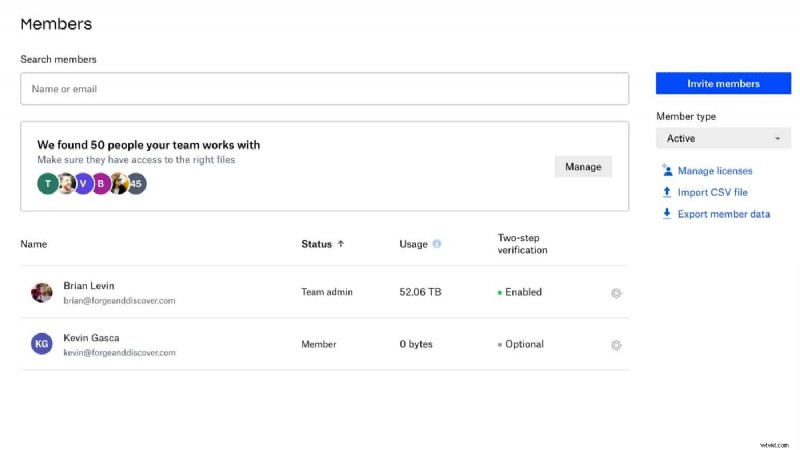
Una volta invitati, sul loro account Dropbox vedranno una cartella personale con il loro nome e tutti i file o le cartelle che hai lasciato fuori dalla tua cartella personale. Se sei come me, probabilmente non hai file o cartelle al di fuori del tuo utente personale.
Il prossimo suggerimento è specifico per gli utenti Mac. I computer Mac formattati nel formato file APFS hanno un vantaggio unico quando si tratta di duplicare file e cartelle sul tuo computer. Se prendi i file e li duplichi in un'altra posizione sul tuo disco rigido, i file duplicati non occuperanno più spazio sul tuo computer grazie al formato dell'unità APFS.
Se hai scelto di archiviare il tuo account Dropbox su un SSD esterno, potresti considerare se vuoi formattare o meno quell'unità come APFS. Nel mio articolo sui formati delle unità, lo spiego in modo più dettagliato.
I progetti che intendo condividere con un altro membro del team vengono duplicati dalla mia cartella personale alla cartella principale di Dropbox in modo che sia io che il membro del mio team possiamo vederli. In questo modo posso prendere rapidamente una copia del file di progetto dei miei compagni di squadra quando hanno finito di lavorarci ed estrarlo dalla loro cartella e riportarlo nella mia cartella dove non possono più modificarlo. Ciò protegge il file di progetto da modifiche dopo aver già notato che lo riprenderò e continuerò a lavorarci da solo.
Posso continuare a eseguire questo processo con vari progetti, duplicandoli secondo necessità e rimuovendoli quando necessario.
Ripristino di file eliminati e riavvolgimento delle cartelle
Come ho accennato in precedenza nell'articolo, hai il potere di ripristinare i file che sono stati eliminati o di riportare un'intera cartella a un momento precedente. Nell'improbabile e sfortunato caso in cui sia necessario utilizzare questa funzionalità, Dropbox fornisce 180 giorni di backup di archivio.
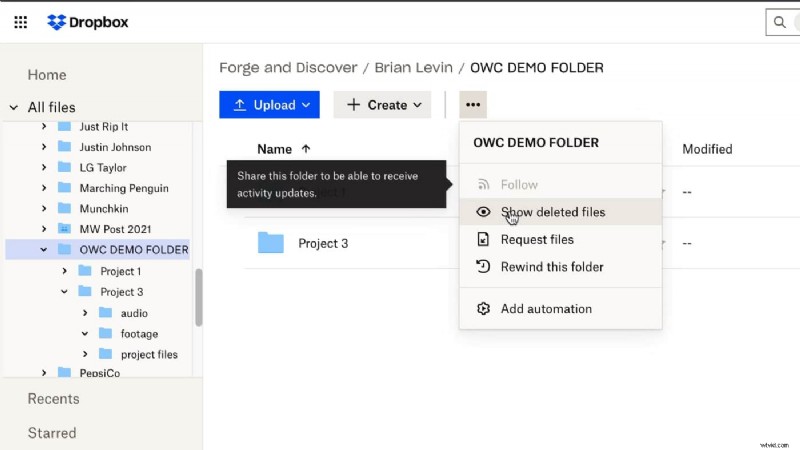
Non prenderei l'abitudine di utilizzare questa funzione perché suggerisce che stai utilizzando Dropbox in modo errato ed elimini i file più spesso di quanto dovresti, ma è uno strumento potente soprattutto quando lavori con i collaboratori in cartelle condivise in cui un collaboratore può eliminare file senza preavviso, rovinando il tuo progetto in lavorazione.
Alternative a Dropbox
Se hai sentito storie dell'orrore su Dropbox, credimi, le ho sentite anch'io. Tuttavia, non ho mai avuto problemi e la mia esperienza con Dropbox è stata nient'altro che positiva, comprese le volte in cui ho dovuto lavorare con il loro team di assistenza clienti sia tramite telefono che tramite chat web.
Detto questo, capisco il potere dei post arrabbiati su Facebook. Se vuoi evitare del tutto Dropbox, ci sono molte alternative.
Box.com è una controparte simile di Dropbox. Ci sono alcune differenze. Innanzitutto, non esiste Smart Sync, puoi scegliere di sincronizzare o non sincronizzare con il tuo computer e questo è tutto. La possibilità di fare tale scelta deve essere effettuata tramite la piattaforma web, non puoi sceglierla dal tuo desktop. Inoltre, i prezzi di Box.com sono ingannevoli:se desideri archiviare file più grandi, come filmati di Arri Alexa, potresti dover aggiornare ulteriormente il tuo account. Alla fine Box.com potrebbe avere costi proibitivi. Personalmente utilizzo Box.com per i clienti che richiedono che io sia conforme al TPN e non lo utilizzerei per nessun altro motivo. La sincronizzazione è lenta, spesso fallisce e l'interfaccia è goffa.
Google Drive è un'opzione di archiviazione ben nota, e giustamente poiché viene fornita in bundle con la tua posta elettronica. Tuttavia, Google Drive è uno dei modi più pessimi per archiviare file di grandi dimensioni e condividerli con i collaboratori. La loro piattaforma desktop funziona come un volume montato, simile a Lucid Link, ma la sincronizzazione è complicata e lenta. La condivisione di file, in generale, su Google Drive è complessa e spesso si traduce in collegamenti che finiscono per richiedere all'altro utente di richiedere l'accesso anche se hai appena condiviso il collegamento con lui. Poi c'è questo...
LucidLink è uno strumento potente per gli editor video, ma non è una soluzione di archiviazione a lungo termine. LucidLink dovrebbe essere considerato spazio di archiviazione attivo, il che significa che non lo utilizzerai per archiviare a lungo termine. Per questo potresti prendere in considerazione un flusso di lavoro che includa LucidLink per la modifica e Amazon Glacier per la conservazione a freddo a lungo termine. Tuttavia, per quanto mi piaccia il concetto alla base di LucidLink, impostare questo flusso di lavoro sarà complesso, dispendioso in termini di tempo e costoso. Inoltre, se non DEVI modificare da LucidLink, non dovresti. È ottimo per i team che lavorano in remoto su un singolo progetto, ma se sei in grado di lavorare localmente, dovresti farlo.
Qualunque cosa tu scelga, se Dropbox può essere la scelta giusta per te, questi suggerimenti e trucchi per l'utilizzo della piattaforma dovrebbero consentirti di diventare operativo rapidamente e di utilizzare la piattaforma in modo intelligente.