
I video mobili sono ormai ovunque, e per una buona ragione. Con progressi tecnologici così impressionanti, le fotocamere dei telefoni cellulari di oggi, in particolare i nuovissimi iPhone 14 Pro e Pro Max, sono strumenti validi per la realizzazione di film. Anche se potresti non girare un lungometraggio sul tuo iPhone, anche se tecnicamente potresti (vedi il successo di film come Tangerine o Uccello in volo alto )— Il video mobile esiste ed è una freccia molto utile da avere nella faretra.
In questo articolo, daremo uno sguardo a cinque modi per ottenere video mobile di qualità professionale. Quindi, che tu stia cercando come girare un video musicale da solo su iPhone o qualcosa di semplice come semplicemente migliorare l'aspetto dei tuoi filmati, qui abbiamo tutto ciò che fa per te.
1. Seleziona le tue impostazioni
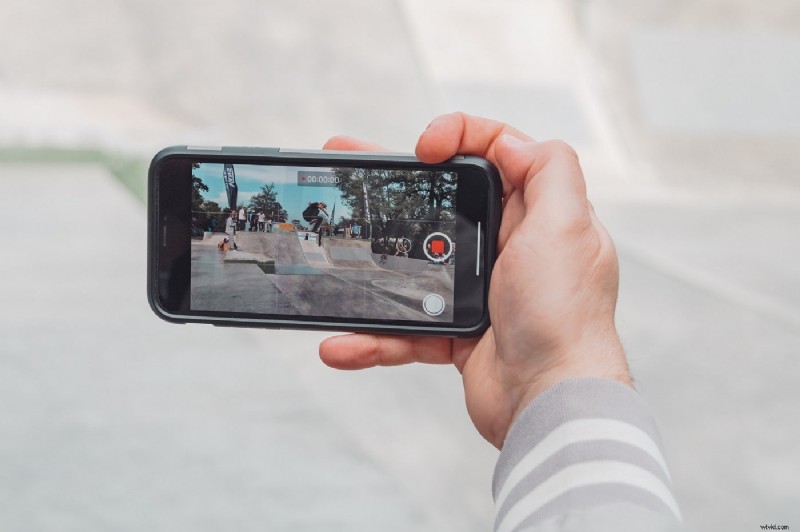 Foto di Jan Kopřiva su Unsplash
 Per prima cosa, quando guardi come registrare video su iPhone, ricordati di configurare correttamente le tue impostazioni. Può essere forte la tentazione di registrare subito, ma la modalità video dell'iPhone offre una gamma di strumenti eccezionalmente potente e dovresti farne buon uso se vuoi davvero ottenere i migliori risultati possibili.
Ti consigliamo di scattare con una risoluzione di 4K, con un frame rate di 24 fps. Se desideri girare filmati al rallentatore, 4K a 60 fps ti consentirà di rallentare le riprese del 40%. Se hai bisogno di rallentare ulteriormente le cose, i modelli iPhone 8 e successivi possono scattare a 240 fps. Tuttavia, questa modalità è limitata a una risoluzione di 1080p. Quindi, se hai bisogno dello slow-motion ma desideri le riprese più versatili, riprese che ti consentano di ritagliare senza perdere la risoluzione, pensiamo comunque che probabilmente sia meglio restare con 4K a 60 fps.
Esistono due modi per modificare la risoluzione e la frequenza dei fotogrammi con cui il tuo iPhone riprende video in iOS 16. Il primo è tramite l'app Impostazioni. Tocca Impostazioni> Fotocamera> Registra video. Da questo menu puoi selezionare la risoluzione e la frequenza dei fotogrammi e visualizzare un'analisi dettagliata della dimensione del file per ciascuna opzione.
Una nota sulla modalità cinema
Tornando al menu della fotocamera, puoi anche selezionare la risoluzione e la frequenza dei fotogrammi della modalità cinema dell'iPhone. scatta. La modalità Cinematografica è fondamentalmente la modalità Ritratto per i video. Implementa la sfocatura digitale o bokeh per simulare il modo in cui una fotocamera e un obiettivo indipendenti catturano la profondità in una scena. Ma non è tutto.
La modalità Cinematografica simula anche una tecnica di realizzazione di filmati chiamata focus pull. Con un tocco puoi modificare la messa a fuoco tra i soggetti nella scena in modo simile a come un operatore di macchina fotografica professionista mette a fuoco manualmente. Non è affatto una simulazione perfetta, ma è divertente giocarci. Con iPhone 14 Pro e Pro Max, Apple ha abilitato la modalità cinematografica per girare a una velocità 4K a 24 fps davvero cinematografica.
ProRes
Gli iPhone modello Pro a partire da 13 Pro e Pro Max possono scattare in ProRes, una funzionalità rivolta direttamente agli utenti professionali. Le riprese in ProRes garantiscono la massima flessibilità di editing che puoi ottenere dalle riprese di iPhone. Gli iPhone supportati possono riprendere filmati HDR a 10 bit offrendo file meno compressi con una maggiore fedeltà per quanto riguarda i colori.
Tuttavia, le riprese in ProRes presentano alcune limitazioni piuttosto gravi. Per cominciare, solo scatta in 1080p a 30 fps. In secondo luogo, anche se la risoluzione è solo 1080p, il filmato consuma comunque così tanto spazio di archiviazione che non è pratico a meno che tu non abbia molto spazio di archiviazione libero sul tuo iPhone. Apple afferma che 1 minuto di filmato ProRes occuperà 1,7 GB di spazio. Detto questo, ti sconsigliamo di scattare con questa modalità a meno che tu non abbia assolutamente bisogno della fedeltà e sappia di avere abbastanza spazio di archiviazione sul tuo dispositivo. Se scegli di seguire questa strada, ti consigliamo di assicurarti che ProRes sia abilitato. Vai su Impostazioni> Fotocamera> Formati e assicurati che l'interruttore accanto ad Apple ProRes in basso sia attivato.
Dolby Vision
Se desideri filmati HDR senza la dimensione del file ProRes, assicurati di avere Dolby Vision abilitato. A partire dall’iPhone 12, tutti gli iPhone successivi sono stati in grado di scattare in questo formato HDR professionale. Dolby Vision è un formato ampiamente adottato a Hollywood e in TV. Solo tra Netflix e Disney+ ci sono migliaia di titoli Dolby Vision che puoi provare adesso.
Dolby Visions su iPhone consente alla fotocamera del dispositivo di catturare più dettagli nelle alte luci e di catturare i colori con un livello di precisione simile a quello che vedi in molti degli ultimi film e programmi TV. (Se hai un'Apple TV collegata a un televisore compatibile con Dolby Vision, i tuoi filmati domestici saranno fantastici.) E anche se il metraggio Dolby Vision è fantastico, può rendere un po' più complicato il montaggio del filmato in un editor non lineare come Final Cut Pro o Adobe Premiere.
Esposizione e messa a fuoco
Altre impostazioni molto utili includono il blocco dell'esposizione e della messa a fuoco prima di registrare. Non c'è niente di più sconvolgente per uno spettatore di quando l'esposizione aumenta improvvisamente o la messa a fuoco salta su un video mobile.
Mentre registri un video sul tuo iPhone, puoi bloccare la messa a fuoco e l'esposizione tenendo premuto lo schermo sopra l'area su cui desideri mettere a fuoco. Questo blocco della messa a fuoco e dell'esposizione ti garantirà uno scatto più professionale e cinematografico.
2. Pensa all'illuminazione
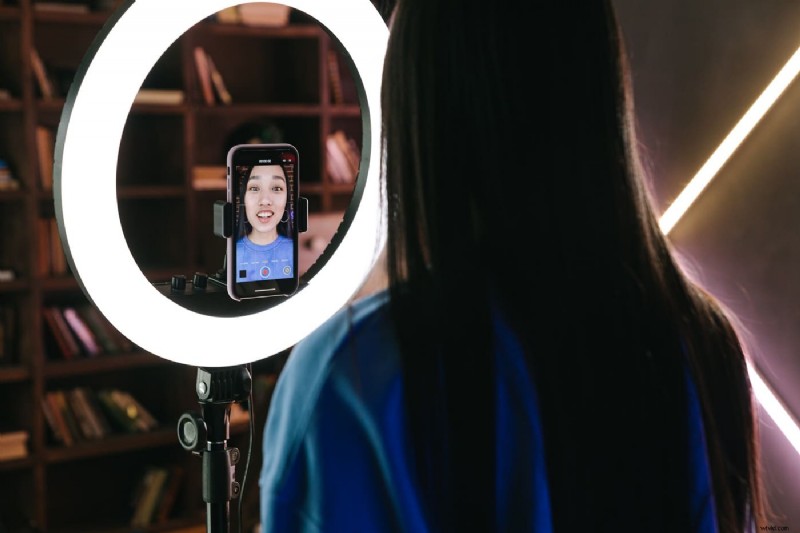 Foto di Ivan Samkov da Pexels
 Le virtù della luce anulare sono ormai ampiamente decantate, ma è bene ripetere che l'illuminazione è molto importante quando si tratta di girare video di alta qualità. Se stai cercando come migliorare la qualità video su iPhone, è probabile che non stai scattando con luce sufficiente. Ci sono due modi per affrontare questo problema.
Per prima cosa, prova ad uscire e scattare alla luce naturale. Nonostante i progressi compiuti da queste fotocamere e sensori, ci sono ancora dei limiti. In fin dei conti, sono piccoli obiettivi con piccoli sensori; non un RED professionale o Alexa. Potresti scoprire che quando scatti in interni, l'illuminazione non è sufficiente e l'immagine appare sgranata o di bassa qualità. Uscire all'aperto può cambiare la situazione all'istante.
Se devi girare in interni, dovresti considerare di investire in un impianto di illuminazione. Sia che tu voglia acquistare una luce anulare per il tuo iPhone o qualcosa di ancora più professionale come luci per tasti e softbox, questo può migliorare drasticamente e immediatamente la qualità del tuo video mobile. Su Amazon sono disponibili diversi kit di alta qualità ma convenienti che ti forniranno un'eccellente illuminazione dei tasti o una configurazione completa di illuminazione a tre punti. Non può essere sottovalutato:una migliore illuminazione può avere risultati drastici sulle riprese di iPhone.
3. Mantienilo fermo
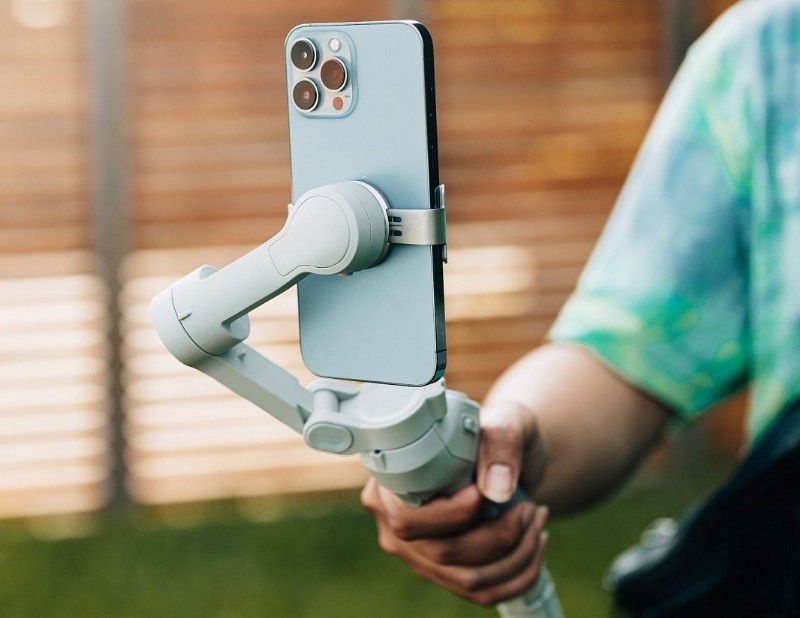 Foto di SCREEN POST da Pexels
 Un errore molto facile da commettere quando si riprendono video mobili è spostare la fotocamera troppo velocemente. Questo movimento può produrre molte vibrazioni e sfocature nell'immagine. Nel corso degli anni, gli iPhone hanno implementato l'OIS o la stabilizzazione ottica dell'immagine. Gli ultimi modelli di iPhone in realtà dispongono di OIS con spostamento del sensore che sposta effettivamente il sensore di immagine per compensare la gestione a scatti della fotocamera.
Tuttavia, quando possibile, vuoi rallentare e mantenere fisicamente il tuo iPhone il più stabile possibile. Tienilo con due mani e tieni le braccia vicine al corpo, facendo piccoli passi morbidi se ti muovi.
Meglio ancora, se puoi, valuta la possibilità di investire in un gimbal per telefono cellulare. Ci sono alcune ottime opzioni là fuori come il DJI OM5 o Zhiyun Smooth 5 . Avere un gimbal rende immediatamente più fluidi tutti i tuoi scatti e può permetterti di aggiungere alcuni piacevoli movimenti cinematografici come spingere avanti e indietro. L'aggiunta di movimento alle tue riprese migliorerà immediatamente la qualità del video finale:sarà più dinamico e interessante rispetto a un'immagine piatta e statica.
In alternativa, come accennato in precedenza, potresti anche girare al rallentatore a 4K 60fps. Ciò ti consentirebbe di rallentare le riprese del 40% e rappresenta un'ottima alternativa a basso budget per uniformare le riprese.
Modalità di azione
Sebbene un gimbal sia uno strumento fantastico da avere, se hai un modello di iPhone 14 o iPhone 14 Pro potresti non averne bisogno. Con questi modelli, Apple ha introdotto una nuova modalità video chiamata Action Mode. La modalità utilizza l'intero sensore con un leggero ritaglio per correggere il movimento in eccesso. Questa gif mostra la differenza:
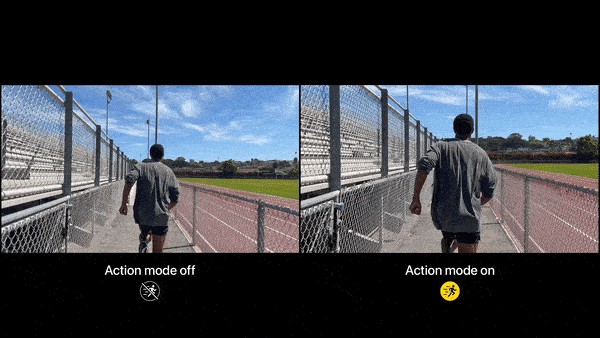
Per abilitare la modalità Azione, apri Fotocamera, scorri fino a Video, quindi tocca questo pulsante:

Tieni presente che esistono limitazioni alla modalità Azione. Per cominciare, spara solo fino a 2,8K. Quindi, se hai bisogno di filmati 4K fluidi, la soluzione migliore è comunque quella di prendere un gimble. In secondo luogo, richiede molta luce per funzionare al meglio. Pertanto, è progettato per catturare scatti all'aperto.
4. Considera un microfono esterno
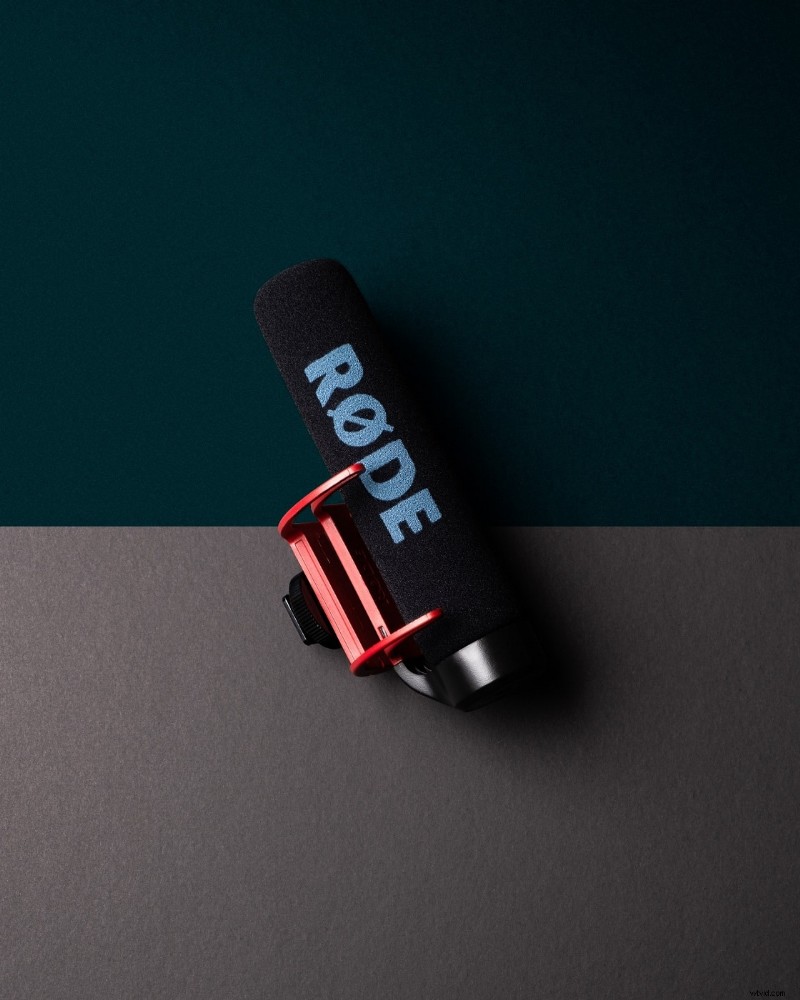 Foto di JONATHAN PAGAOA su Pexels
 L'audio è importante quanto il video. Sebbene l'audio del tuo iPhone sia sufficiente, potrebbe iniziare a deteriorarsi in alcuni ambienti molto ventosi o rumorosi (come ad esempio le riprese in metropolitana). Gli spettatori possono tollerare un certo calo della qualità video se l'audio è buono, ma non appena l'audio inizia a deteriorarsi, non guardano più.
Tenendo questo in mente, dai un'occhiata ad alcuni dei microfoni mobili a tua disposizione, come il RØDE VideoMic Me-L che sono stati progettati specificatamente pensando ai video mobili. Sono abbastanza piccoli e compatti da non aumentare drasticamente l'ingombro della tua configurazione, offrendo allo stesso tempo una qualità audio molto più elevata in grado di bloccare il vento e il rumore di fondo, concentrandosi sulla tua voce o sul soggetto scelto. Personalmente, direi che questo è uno degli accessori più importanti che puoi acquistare se stai cercando come registrare video su iPhone.
5. Scopri app e accessori
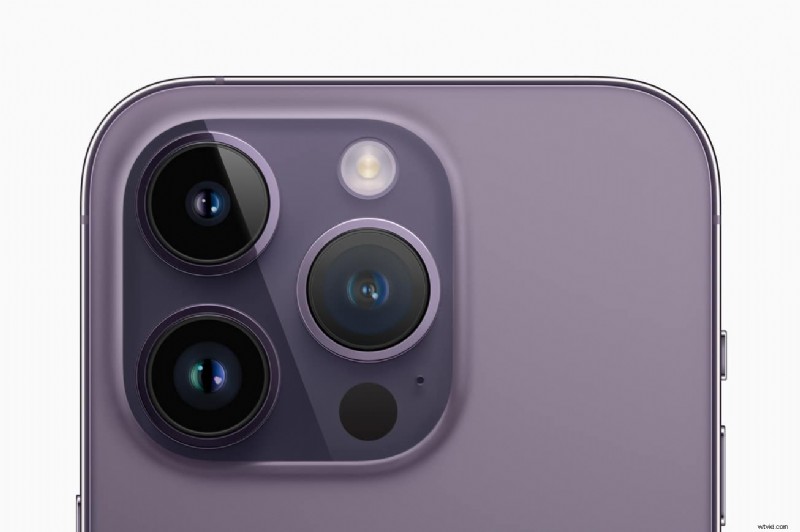 iPhone 14 Pro
 In generale, sono disponibili numerose app e accessori che possono davvero aiutarti a ottenere video mobili di migliore qualità. Abbiamo già menzionato alcuni accessori come l'acquisto di una luce anulare o di altre apparecchiature di illuminazione, un gimbal per movimenti più fluidi e cinematografici e un microfono esterno.
Andando oltre, ti consigliamo un treppiede flessibile e aderente che ti consenta di riprendere sia filmati a mano libera mentre sei in movimento, sia di appoggiare il telefono e filmare a mani libere. (Il Joby Gorillapod è ottimo per cominciare.) Potresti anche provare diversi obiettivi per il tuo telefono. Aziende come Moment realizzano effettivamente lenti anamorfiche per iPhone. Sebbene gli obiettivi anamorfici ti offrano un campo visivo incredibilmente ampio dall'aspetto molto cinematografico, puoi anche collegare teleobiettivi per scatti ingranditi che semplicemente non sono possibili o che non appaiono correttamente con uno zoom digitale sul tuo cellulare.
In termini di app, ce ne sono tonnellate là fuori. iMovie è un gioco da ragazzi:un bellissimo software di editing che ti fa chiedere come sia gratuito! Puoi utilizzare un design molto intuitivo, ricco di strumenti e modelli che ti consentono di creare modifiche professionali davvero intelligenti direttamente nel palmo della tua mano. Nel frattempo, uno strumento come Sun Surveyor ti consentirà di pianificare con precisione le tue riprese, sapendo esattamente quando sarà la luce migliore e dove cadrà. Prima ancora di vedere una location, puoi sapere esattamente quali scatti otterrai lì. È geniale.
Per quanto riguarda la ripresa effettiva di filmati mobili, consigliamo vivamente Filmic Pro . Dovrai pagare $ 14,99 per questo ma credici, sono $ 14,99 ben spesi. Questa app ti consente di impostare e bloccare la velocità dell'otturatore (in modo da poter ottenere un motion blur cinematografico), nonché di filmare nella curva gamma LOG, offrendoti una gamma tonale e una flessibilità migliorate con i dettagli nelle luci e nelle ombre. Con strisce zebrate che ti avvisano di parti sovraesposte dell'inquadratura, ritaglio audio, falsi colori e picco di messa a fuoco, questa è un'app di produzione cinematografica davvero professionale e di fascia alta. Se vuoi davvero migliorare la qualità video su iPhone, questo fa al caso tuo
Concludendo
Quindi, questi sono alcuni suggerimenti essenziali su come migliorare la qualità video su iPhone. Se ti impegni a ottenere le migliori riprese cinematografiche possibili con il tuo iPhone, effettuare gli acquisti per alcune di queste app e accessori, oltre a prestare attenzione ai dettagli più fini nelle impostazioni della fotocamera, al modo in cui illumini una scena e al modo in cui ti muovi, ti aiuterà ad arrivare dove vuoi essere.
Quando padroneggi l'arte del cinema sul tuo iPhone, è davvero sorprendente ciò che si può ottenere. Per un pezzo di tecnologia così piccolo che sta nelle nostre tasche, i progressi degli ultimi dieci anni e il potere che esercita ora sono fenomenali. Non vediamo l'ora di vedere dove saremo con i video mobili tra altri 10 anni.

Josh Edwards è un abile regista, veterano della scrittura del settore e narratore avventuroso con sede in Indonesia (passando per il Regno Unito). È appassionato di cinema di viaggio e documenta avventure e storie attraverso i suoi film.