
Con l'aiuto delle moderne tecnologie, aggiungere i sottotitoli è diventato facile come l'ABC. Puoi farlo anche sul tuo dispositivo mobile con pochi tocchi. La prima cosa che devi fare è scegliere il video che desideri modificare e averlo pronto sul tuo iPhone prima di iniziare il processo di sottotitolaggio.
Come aggiungere testo a un video su iPhone
Aggiungere i sottotitoli ai tuoi video non è più difficile e non richiede software speciale. Puoi anche utilizzare il tuo iPhone per aggiungere didascalie ai tuoi video clip. Questo articolo spiega due strumenti facili da usare che funzionano direttamente nel tuo browser, quindi non è necessario scaricare o installare nulla. Copre anche l'editor video predefinito dell'iPhone, iMovie, se preferisci un'app che possa funzionare offline. Ti guideremo passo dopo passo su come creare sottotitoli per i tuoi video su iPhone in modo rapido e semplice con ciascuno di essi.
Sommario
- Introduzione ai sottotitoli video
- Come aggiungere testo a un video su iPhone
- Come aggiungere testo in Clideo Video Editor
- Come aggiungere i sottotitoli nello strumento Aggiungi sottotitoli
- Come aggiungere i sottotitoli in iMovie su iPhone
- Domande frequenti
- Conclusione
Introduzione ai sottotitoli video
La sottotitolazione video è il processo di aggiunta di sottotitoli o didascalie al tuo video (sostanzialmente, quelle righe di testo che compaiono sullo schermo), rendendo molto più semplice per i tuoi spettatori seguire tutto ciò che accade a livello audio:dialoghi, musica, effetti sonori, tutto quello che accade. I sottotitoli sono essenzialmente una versione scritta di ciò che viene detto o ascoltato nel video, sia che si tratti di tradurre contenuti in lingua straniera o semplicemente di trascrivere l'audio. L'aggiunta dei sottotitoli si rivela particolarmente utile per gli spettatori che si ritrovano a guardare senza audio (si pensi ai trasporti pubblici, agli uffici, ecc.), sono bloccati in luoghi rumorosi o hanno problemi di udito.
Ecco un'altra cosa importante sui sottotitoli:possono essere chiusi o aperti. I sottotitoli sono quelli che puoi attivare o disattivare quando vuoi (molto probabilmente li hai visti su YouTube). Sono come i sottotitoli che rimangono in background finché non tocchi per mostrarli. I sottotitoli aperti sono leggermente diversi:sono integrati direttamente nel video, quindi sono sempre presenti e non possono essere nascosti. Se vuoi che tutti vedano il testo indipendentemente dal dispositivo che stanno utilizzando, i sottotitoli aperti sono la strada da percorrere. Tutto dipende da cosa funziona meglio per i tuoi spettatori e da come condividi i tuoi video.
Esistono diversi modi per aggiungere sottotitoli ai tuoi contenuti video e la buona notizia è che, indipendentemente dal fatto che tu stia lavorando con il tuo iPhone, Mac o iPad, il processo è diventato piuttosto "user-friendly" al giorno d'oggi. Strumenti come iMovie ed editor basati su browser come Clideo rendono la creazione di didascalie e sottotitoli piuttosto semplice (puoi digitarli manualmente se ti senti pratico o lasciare che il riconoscimento vocale automatico faccia il lavoro pesante).
Come aggiungere testo a un video su iPhone
I sottotitoli sono diventati, se non un "must have", almeno una caratteristica della moderna etichetta digitale. Ci sono sempre più situazioni in cui non è possibile attivare l'audio, per non parlare del fatto che non tutti sono a proprio agio con le voci fuori campo.
Su iPhone, puoi abilitare i sottotitoli a livello di sistema in Impostazioni> Accessibilità> Sottotitoli e sottotitoli per i contenuti video supportati su iPhone.
Se vuoi pubblicare i tuoi video di 15 secondi con i sottotitoli, faresti meglio ad assicurarti di aggiungerli tu stesso in anticipo, per assicurarti che siano sempre visti. Molto probabilmente noterai un miglioramento dell'accessibilità e del coinvolgimento quando i sottotitoli sono presenti nei tuoi video.
Esistono vari modi per aggiungere sottotitoli ai video, a seconda del tipo di dispositivo, del sistema operativo, del budget, del livello di competenza nell'editing e di altri fattori. Quando si tratta di Clideo, dispone di due strumenti che ti consentono di aggiungere testo a un video su un iPhone o qualsiasi altro dispositivo. Entrambi sono indipendenti dalla piattaforma e possono essere testati gratuitamente, ma ciascuno serve comunque al suo scopo preciso.
Come aggiungere testo in Clideo Video Editor
L'editor video all-in-one definitivo di Clideo è un modo perfetto per creare un progetto video da zero.
Il servizio consente l'aggiunta manuale, la modifica e la personalizzazione degli elaborati di testo. Puoi scegliere un testo preimpostato o selezionare l'opzione preferita e personalizzare i sottotitoli in base alle tue esigenze. Segui questi passaggi per inserire manualmente i sottotitoli e modificarne lo stile:
-
Carica il tuo file video
Apri Video Editor in qualsiasi browser e tocca il pulsante "Inizia".
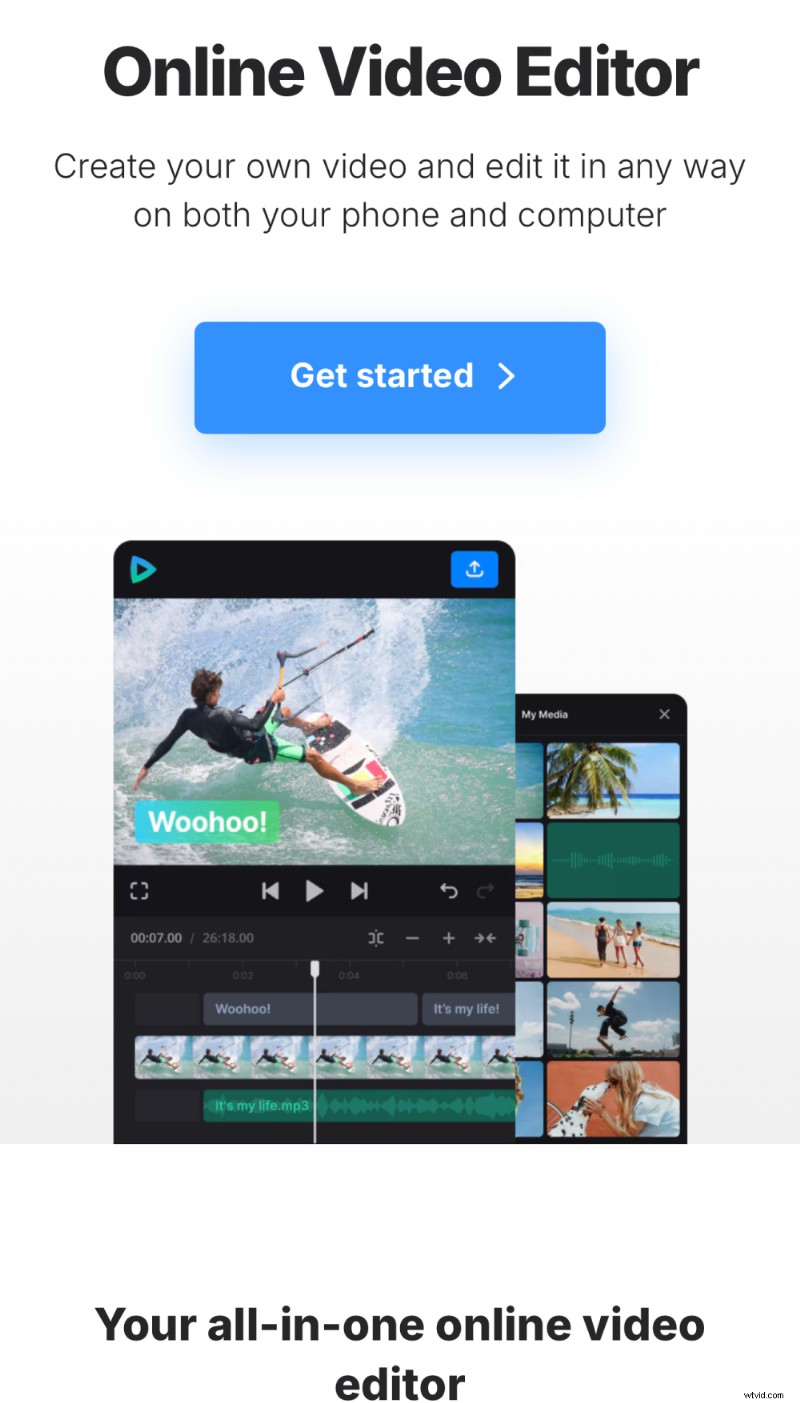
Puoi caricare il tuo video dall'archivio locale o sul cloud, prelevarlo da una libreria di stock integrata o registrarlo direttamente nell'editor. Aggiungi tutti gli altri elementi di cui hai bisogno.
-
Aggiungi sottotitoli al tuo video
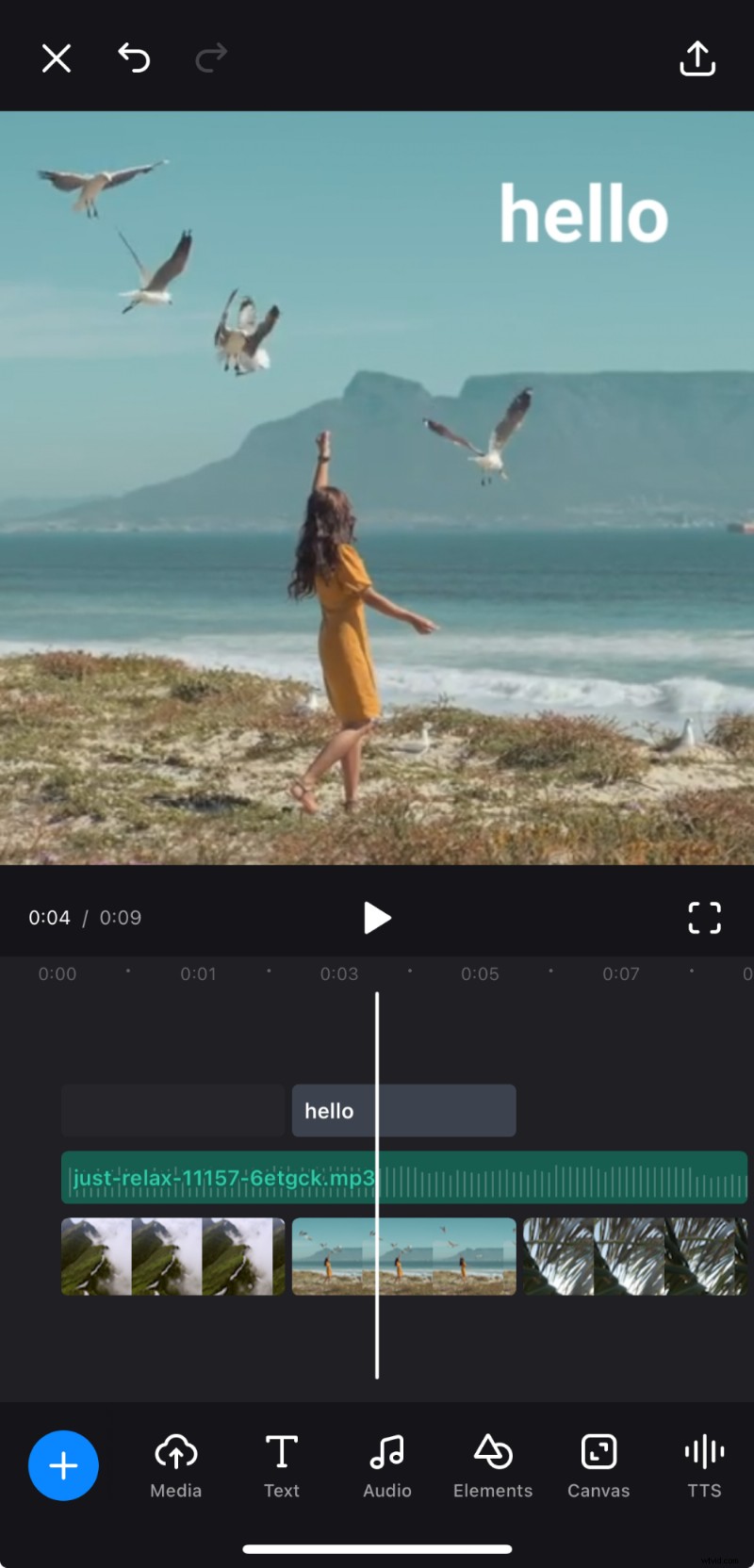
Quando tutti gli elementi sono presenti, tocca la scheda "Testo" in basso.
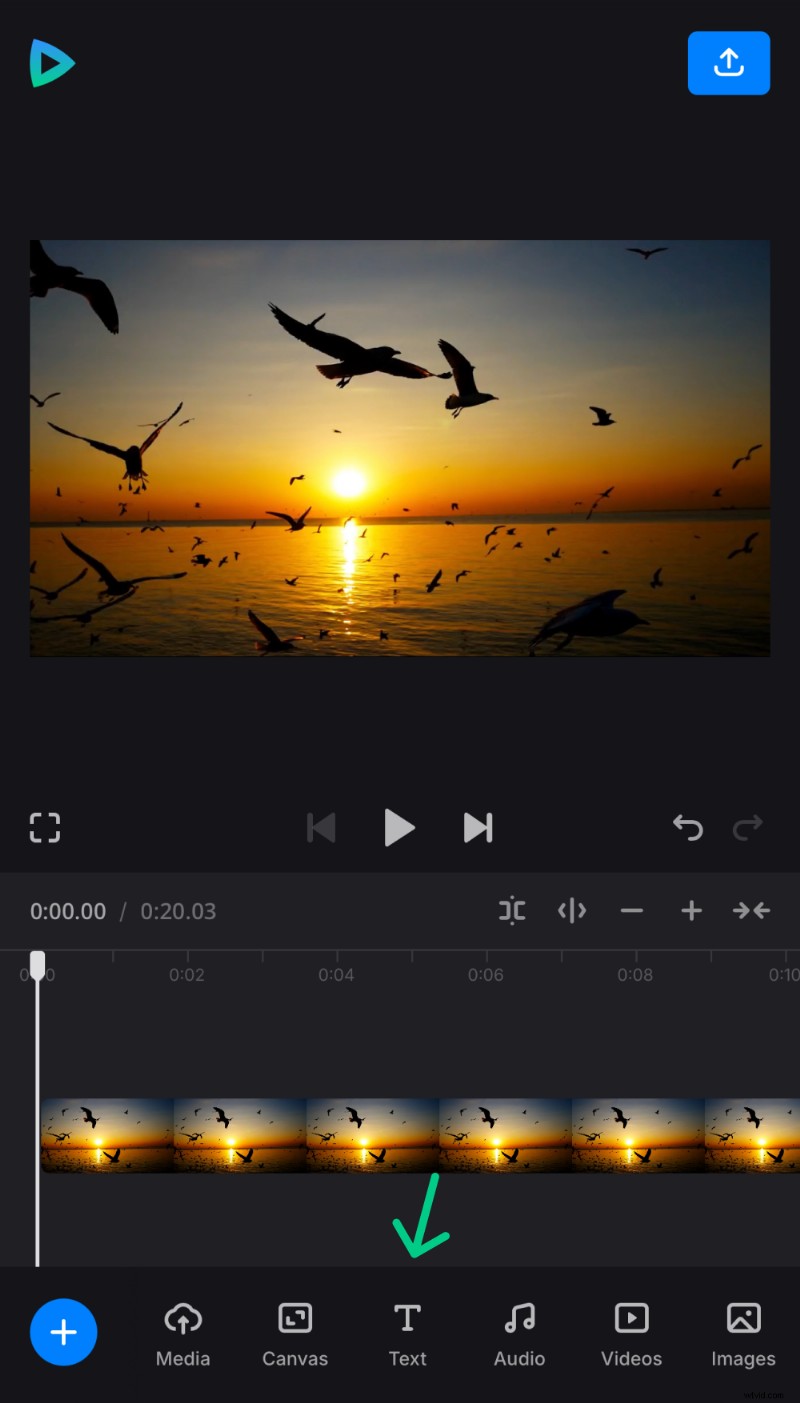
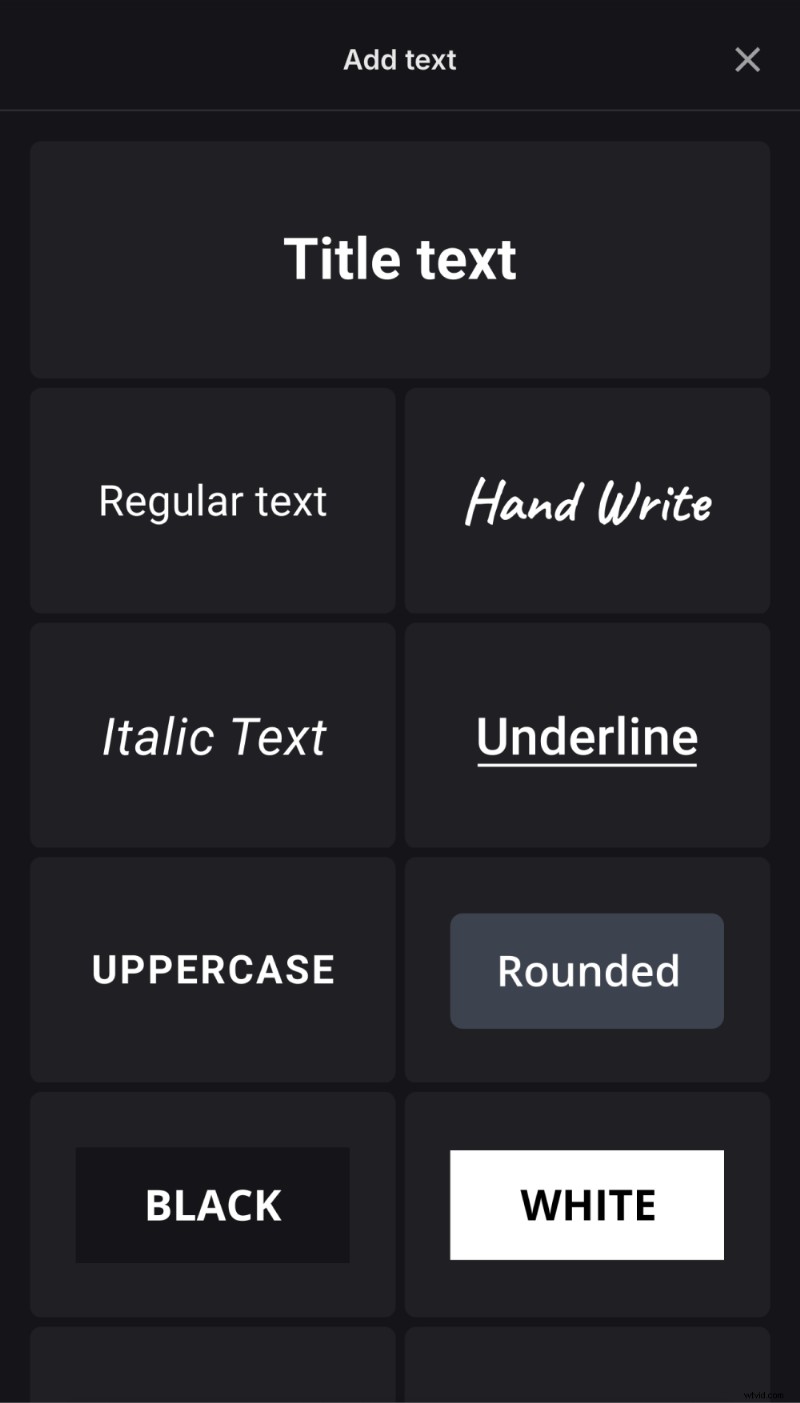
Vedrai una schermata con varie preimpostazioni di testo. Scegli quello che preferisci, poiché potrai regolare tutte le impostazioni in seguito.
-
Modifica testo
Quindi tocca la traccia dei sottotitoli sulla timeline per aprire le sue impostazioni. Premi "Modifica" per iniziare a inserire e modificare il testo.
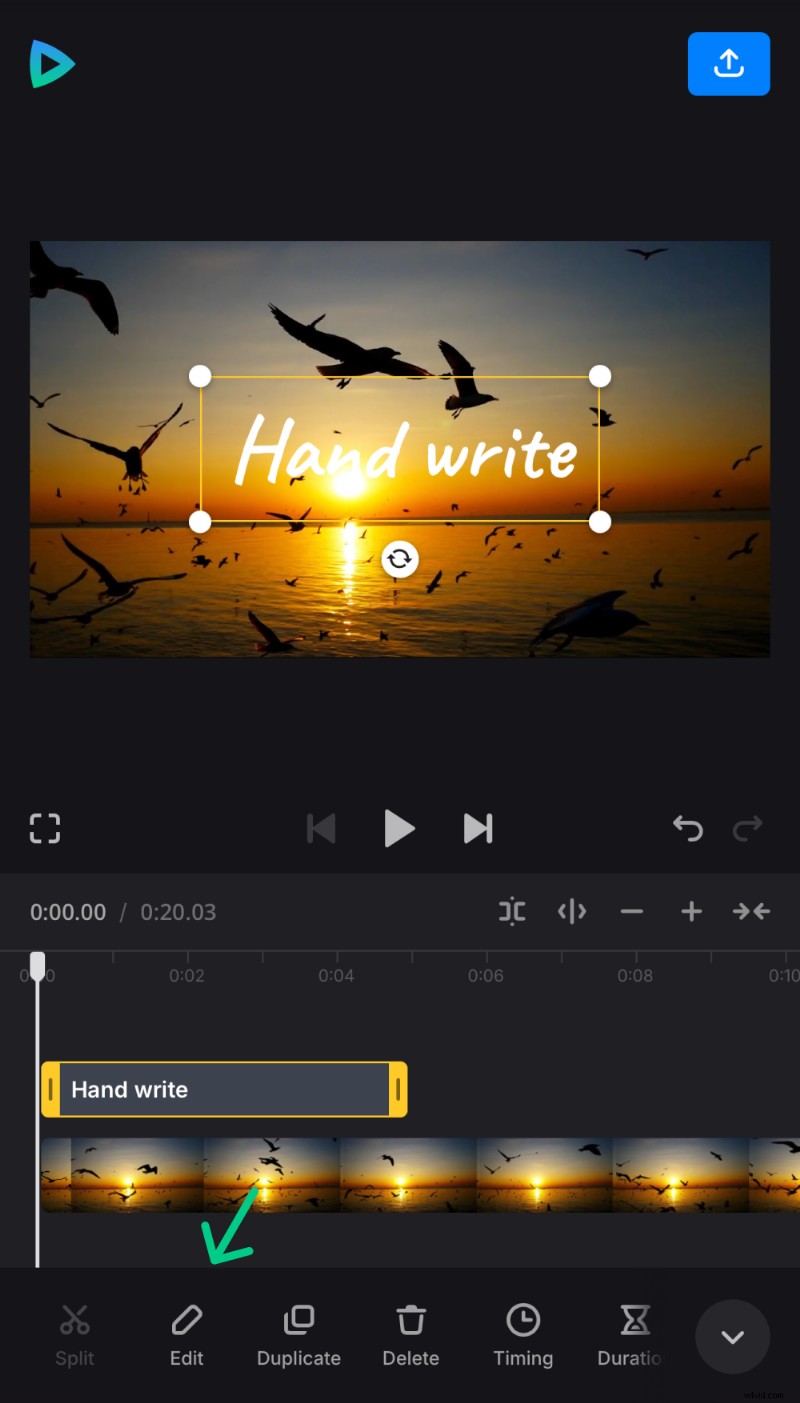
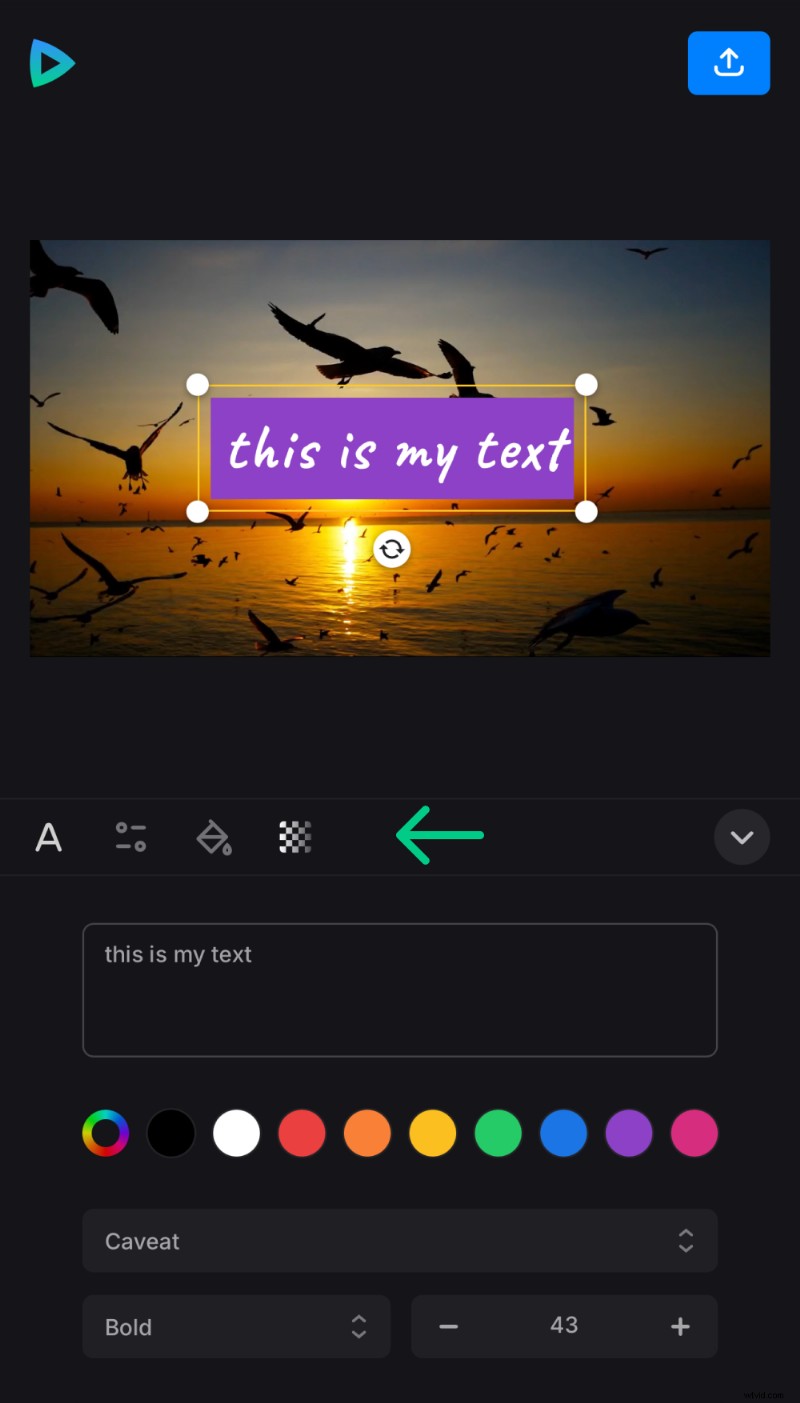
Tutte le opzioni sono personalizzabili e puoi impostare il carattere, il colore, l'allineamento, aggiungere lo sfondo del testo e modificare molti altri parametri. Abbina le didascalie alla durata del video e posizionale dove preferisci sulla tela
-
Salva il video sottotitolato
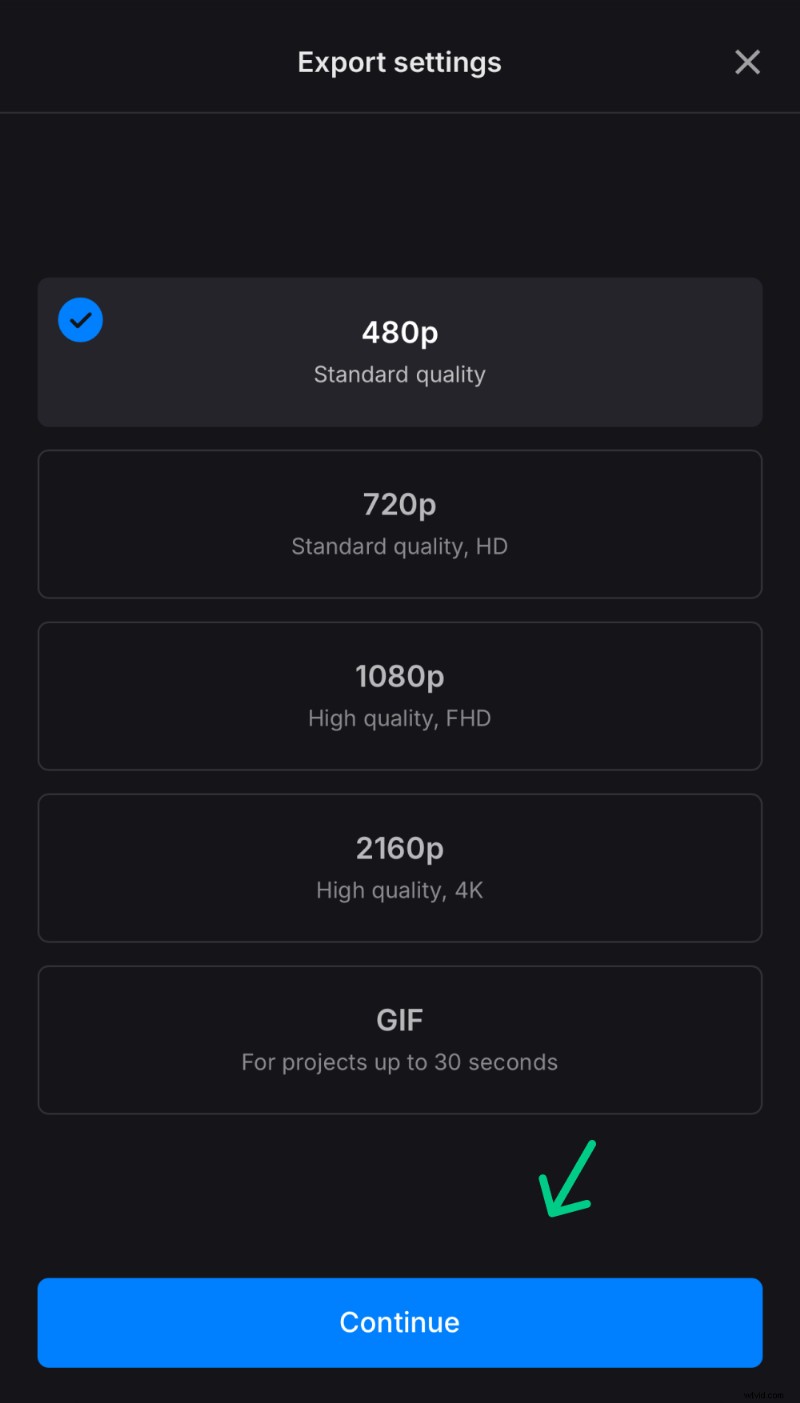
Non appena sei pronto, premi l'icona "Esporta" in alto a destra e scegli la risoluzione di output.
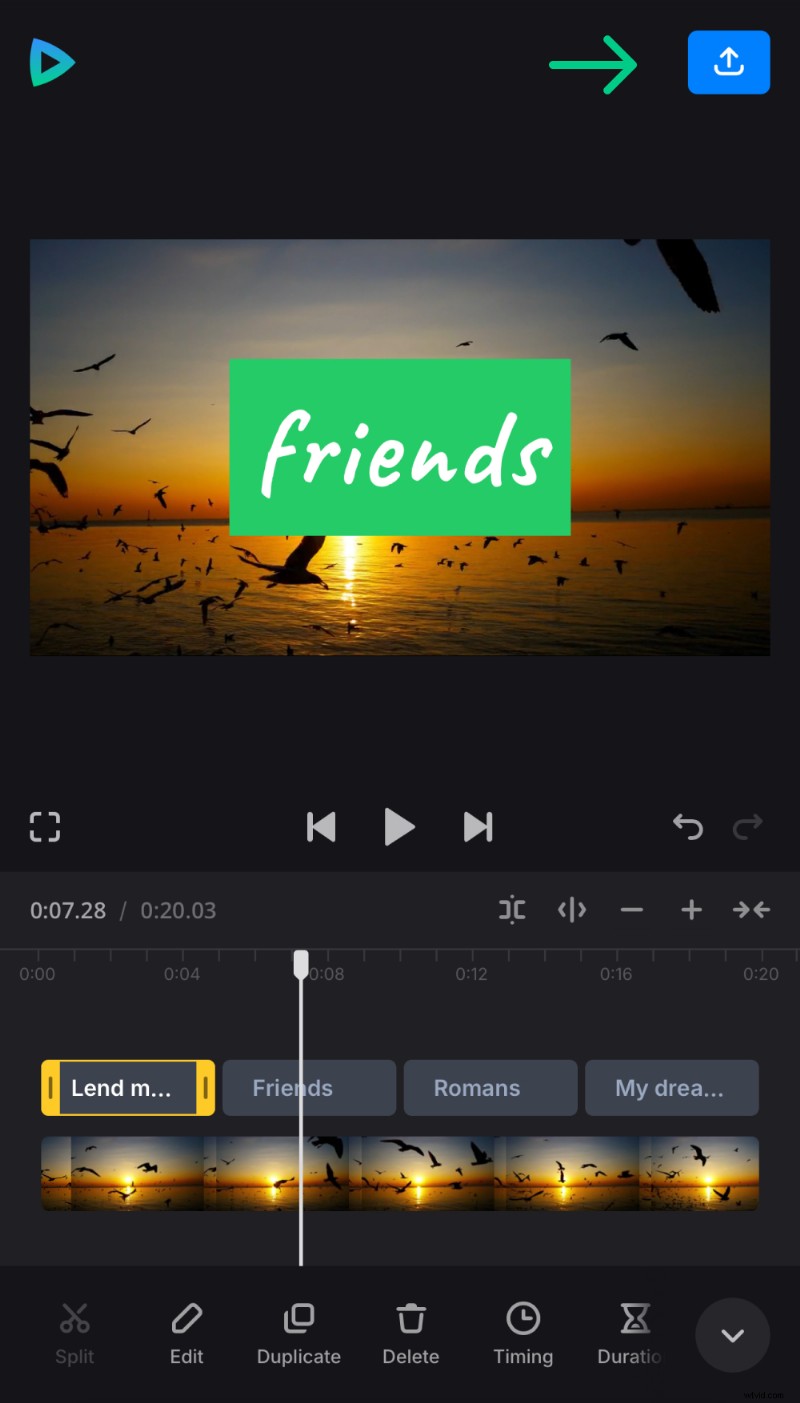
Se il tuo video non supera i 30 secondi, puoi anche inserirlo in una GIF infinita.
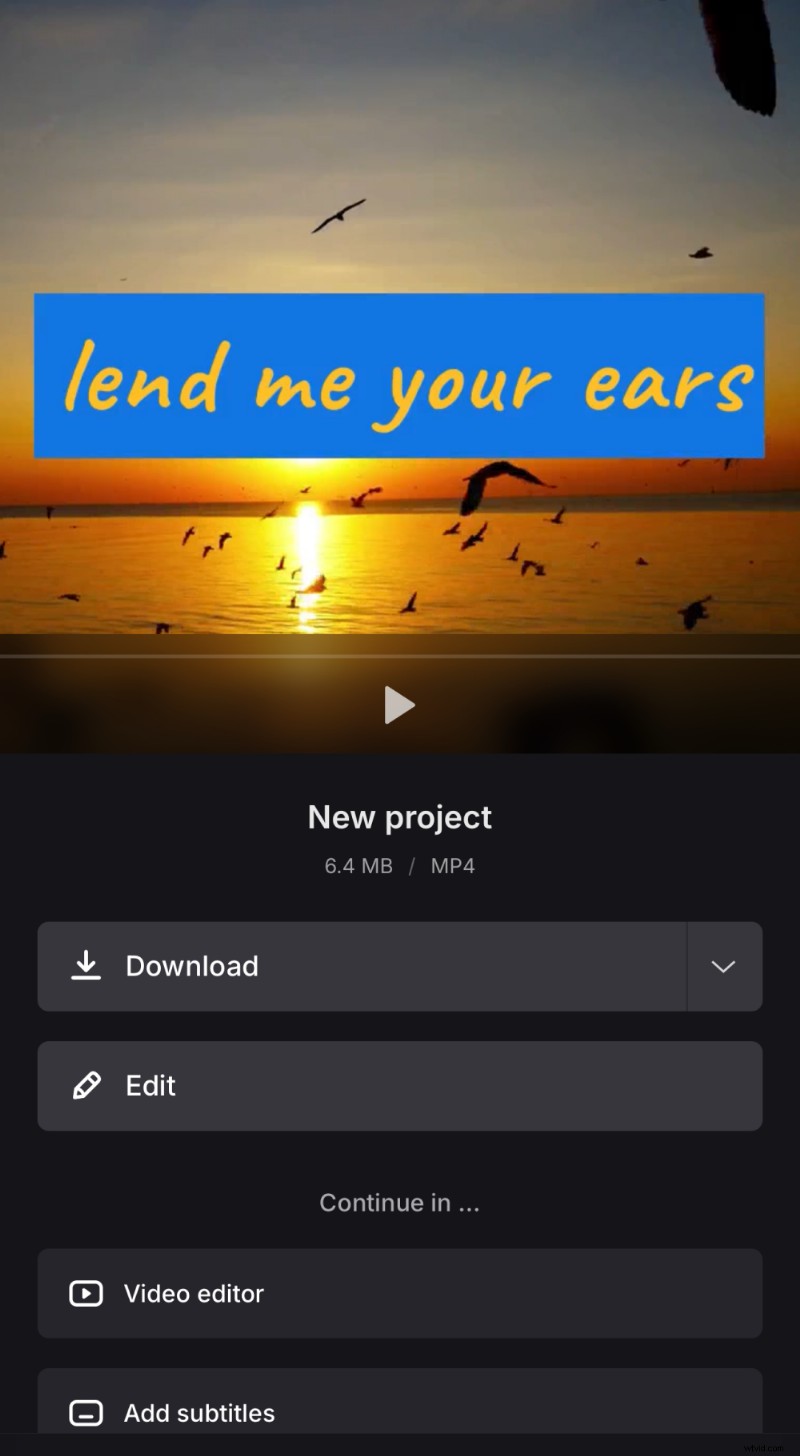
Al termine dell'elaborazione, salva il progetto nella posizione scelta o torna al riquadro di modifica.
A proposito, puoi anche dare un'occhiata alla nostra app iOS Clideo Video Editor, che ti consente anche di aggiungere testo al tuo video anche senza accesso a Internet. Inoltre, i tuoi progetti sono sincronizzati con la versione web dell'editor video di Clideo, così puoi creare un progetto sul tuo telefono e continuare a modificarlo sul tuo computer.
Modifica il tuo video
Combina video e testo senza sforzo per risultati raffinati.
Lo strumento Aggiungi sottotitoli di Clideo è più specifico, quindi questo servizio non è in grado di eseguire altre azioni di modifica, ma può generare testo automaticamente, riconoscendolo dalla voce (se scegli di acquistare un piano Clideo Pro). In questo modo, questo secondo servizio è più adatto alla sottotitolazione di video lunghi. Segui questi passaggi per generare automaticamente i sottotitoli dal tuo video e personalizzarli:
-
Carica un video
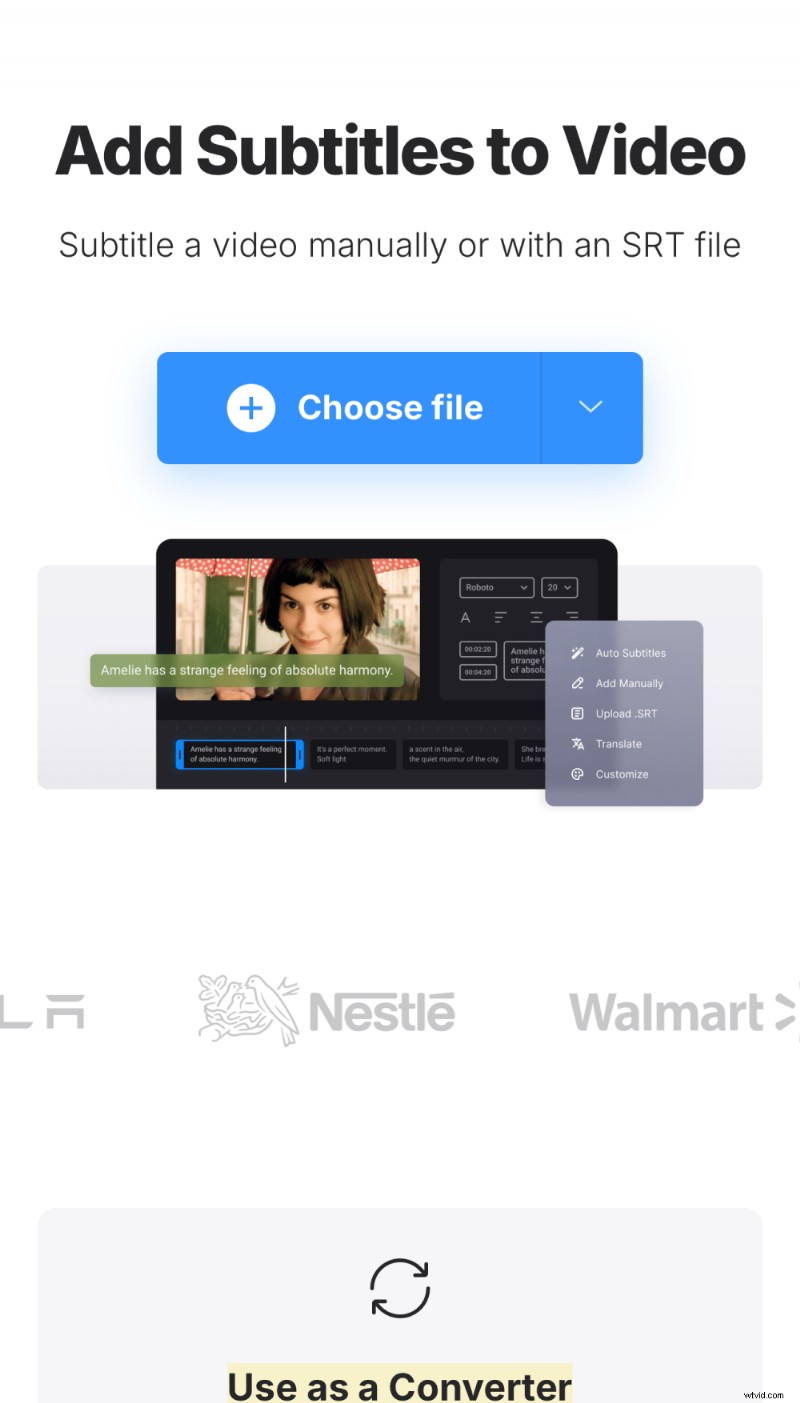
Apri lo strumento Aggiungi sottotitoli e tocca il pulsante "Scegli file" per importare una registrazione dal rullino del tuo iPhone. In alternativa, richiama il menu a discesa e prendi un file da un account di archiviazione cloud.
-
Genera sottotitoli
Nella schermata successiva puoi scegliere se generare i sottotitoli automaticamente o inserirli manualmente.
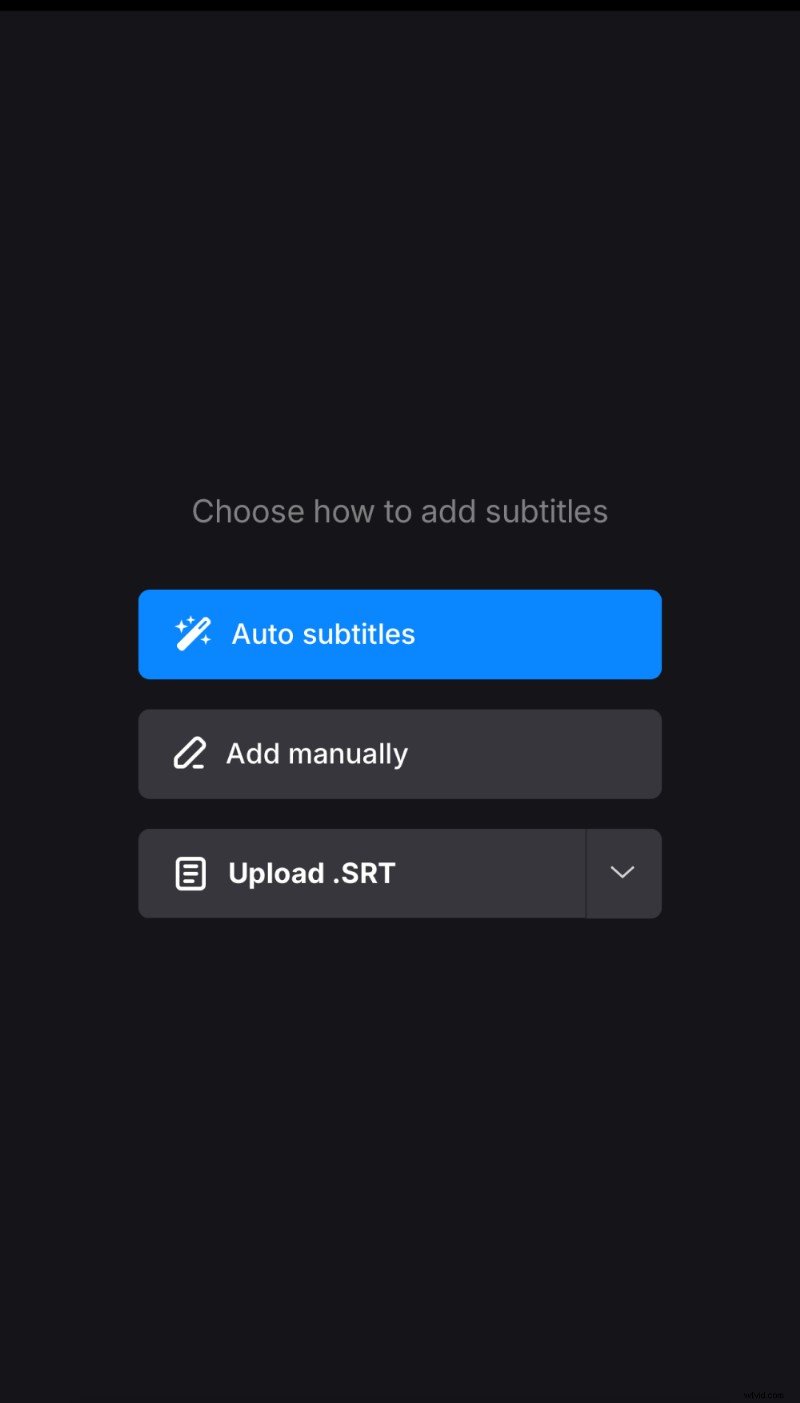
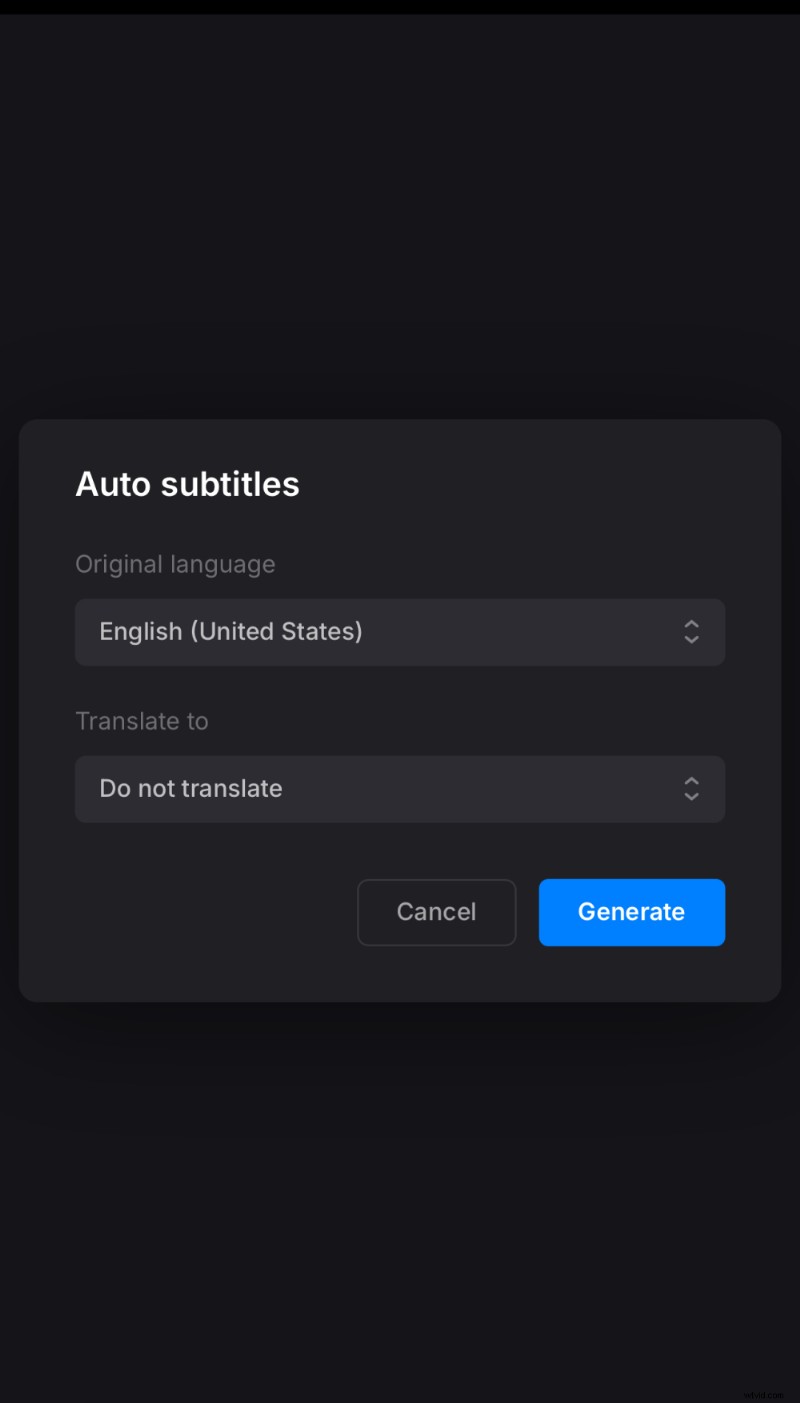
Se scegli di generare i sottotitoli, seleziona la lingua utilizzata nel tuo video. Assicurati di scegliere la variante corretta per migliorare la precisione del riconoscimento.
-
Personalizza i sottotitoli
Poi vedrai l'editor dove potrai modificare i sottotitoli uno per uno, se necessario.
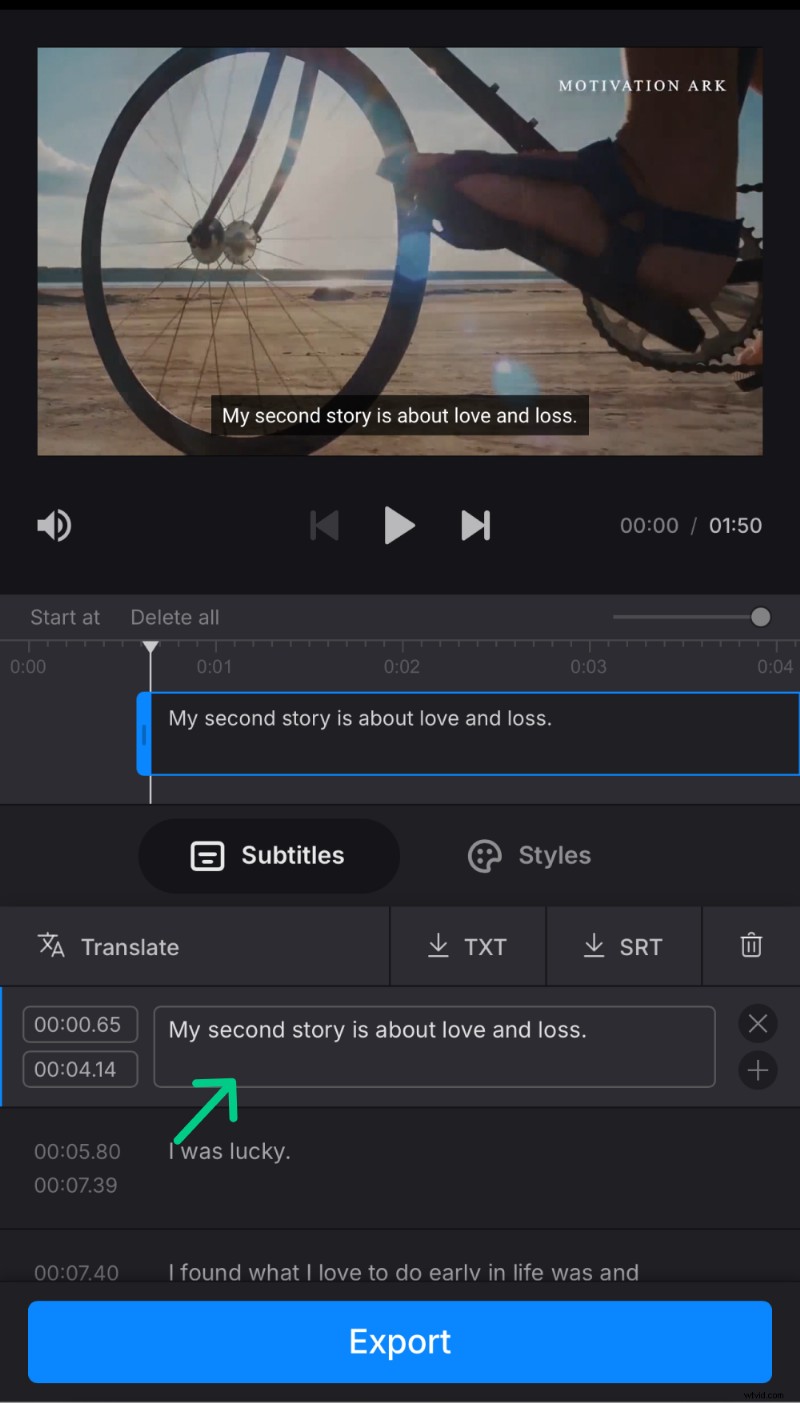
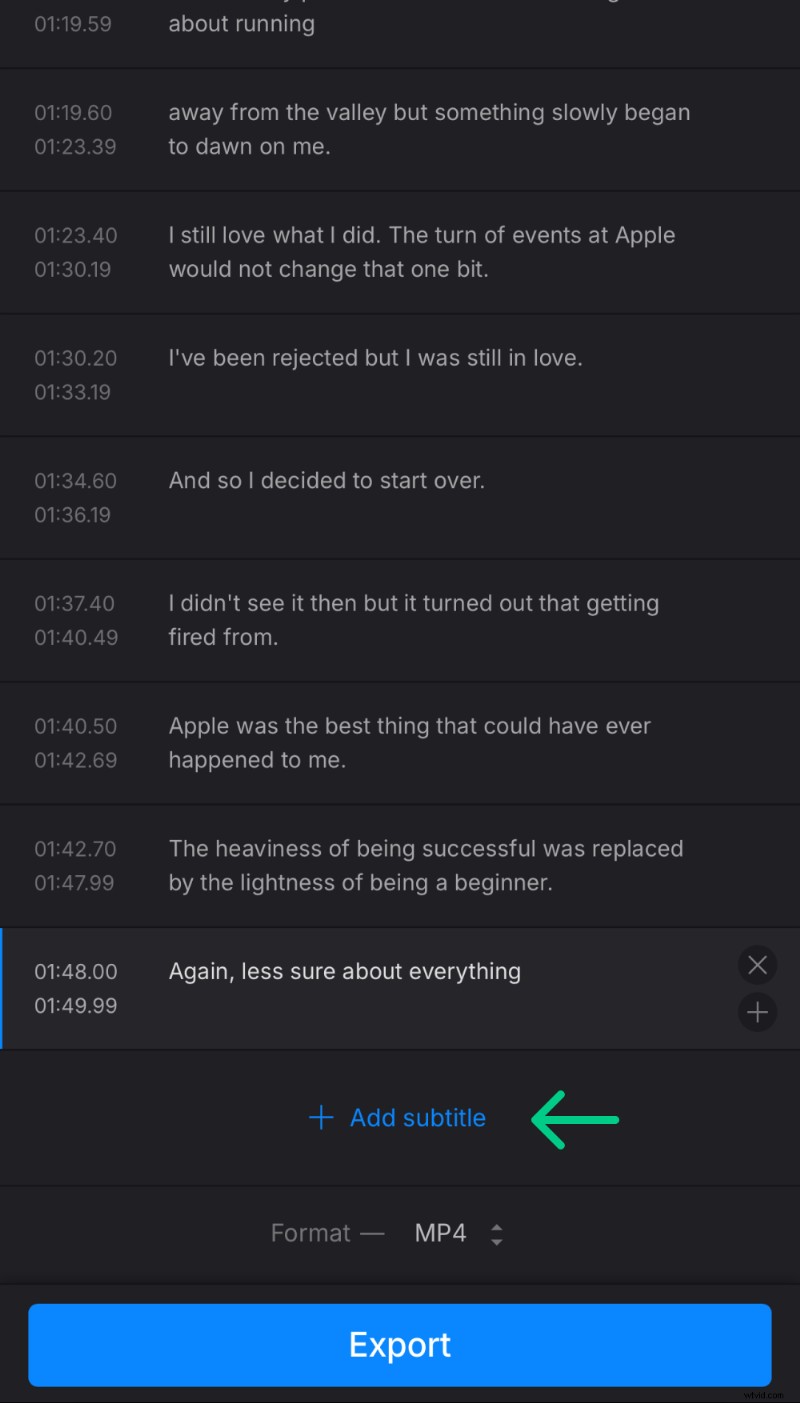
Se li crei da zero o hai bisogno di aggiungere un nuovo sottotitolo, tocca il comando "Aggiungi sottotitolo" in basso, inserisci il testo, regola i tempi e ripeti tutte le volte necessarie.
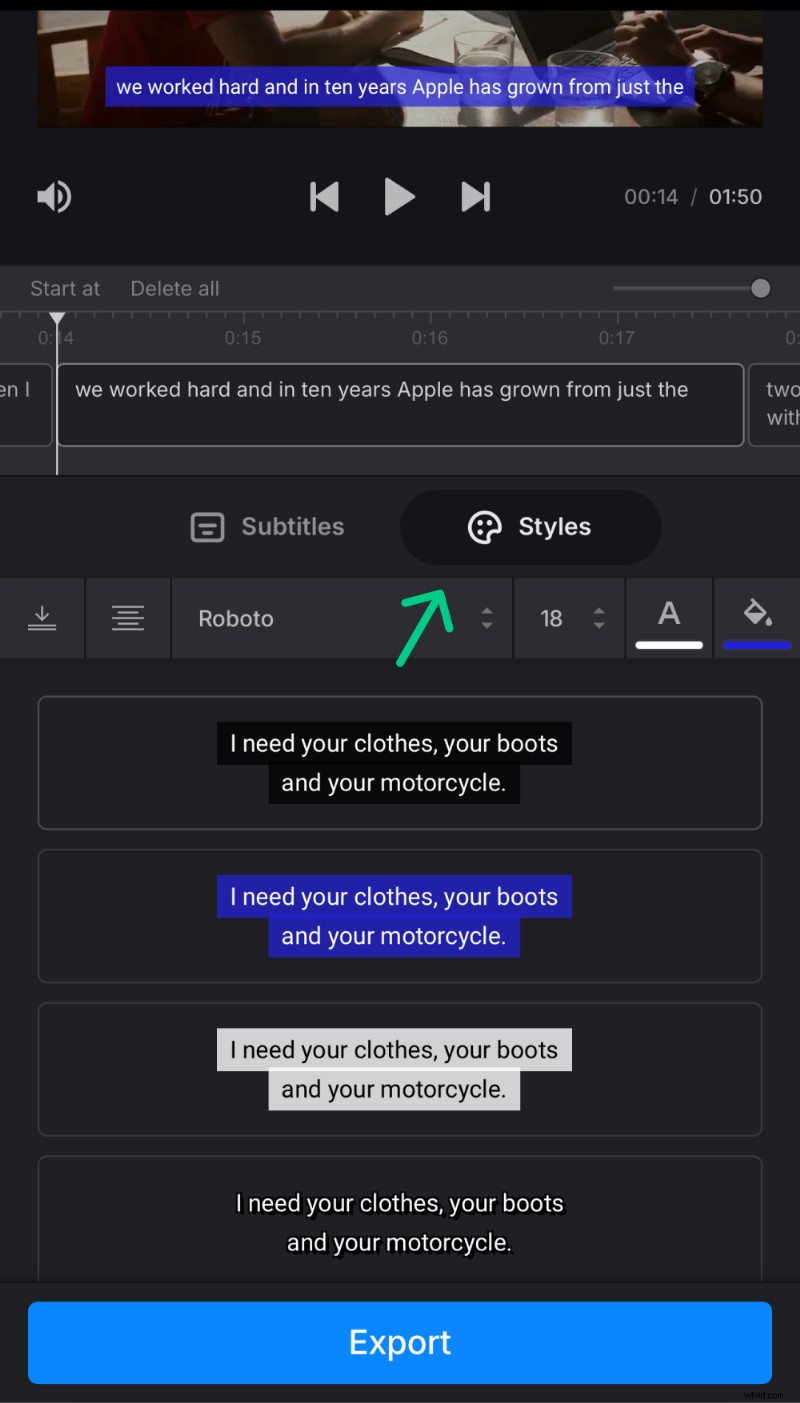
Successivamente, nella scheda "Stili", modifica il carattere, la dimensione e il colore, seleziona il colore dello sfondo, la posizione, ecc. Tieni presente che queste impostazioni verranno applicate a tutti i sottotitoli.
-
Salva video con sottotitoli
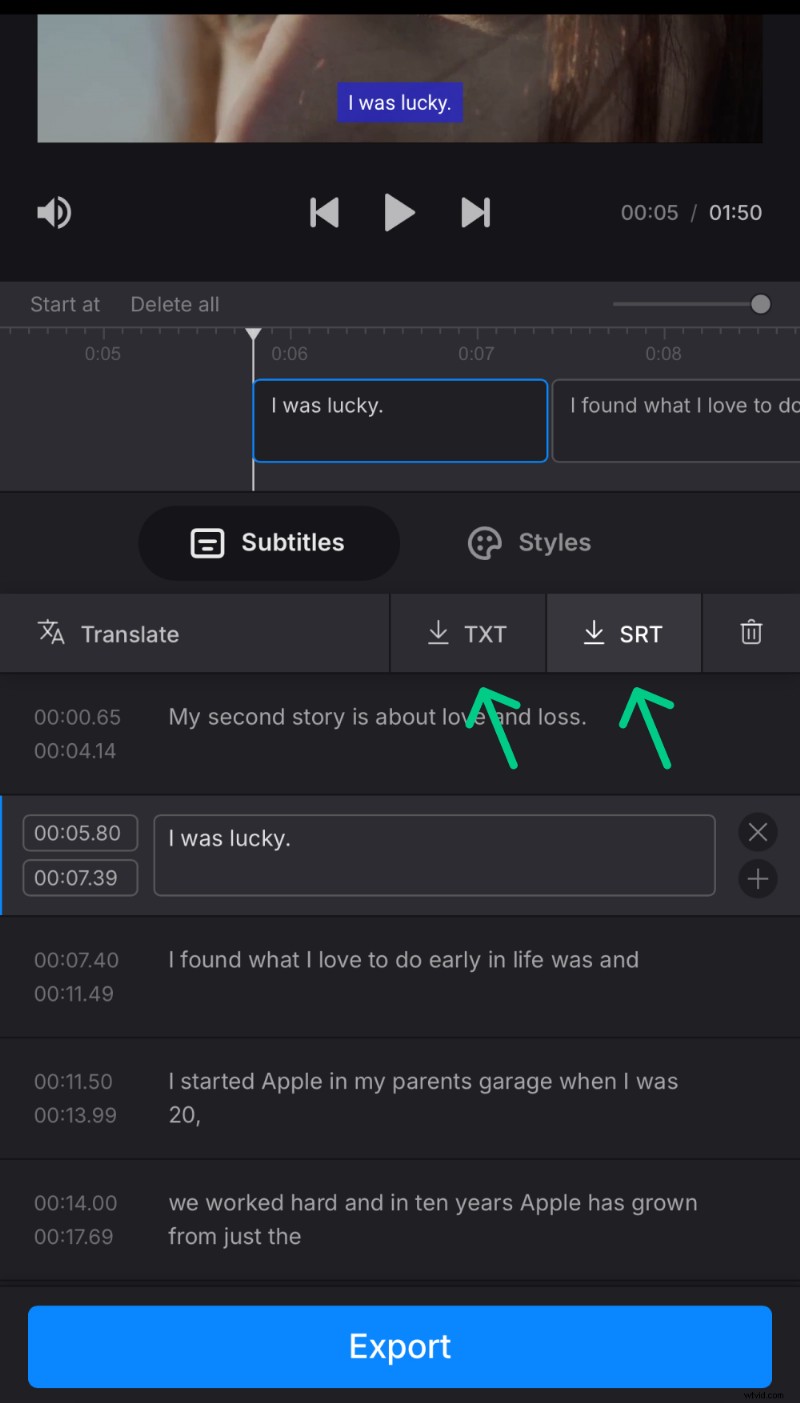
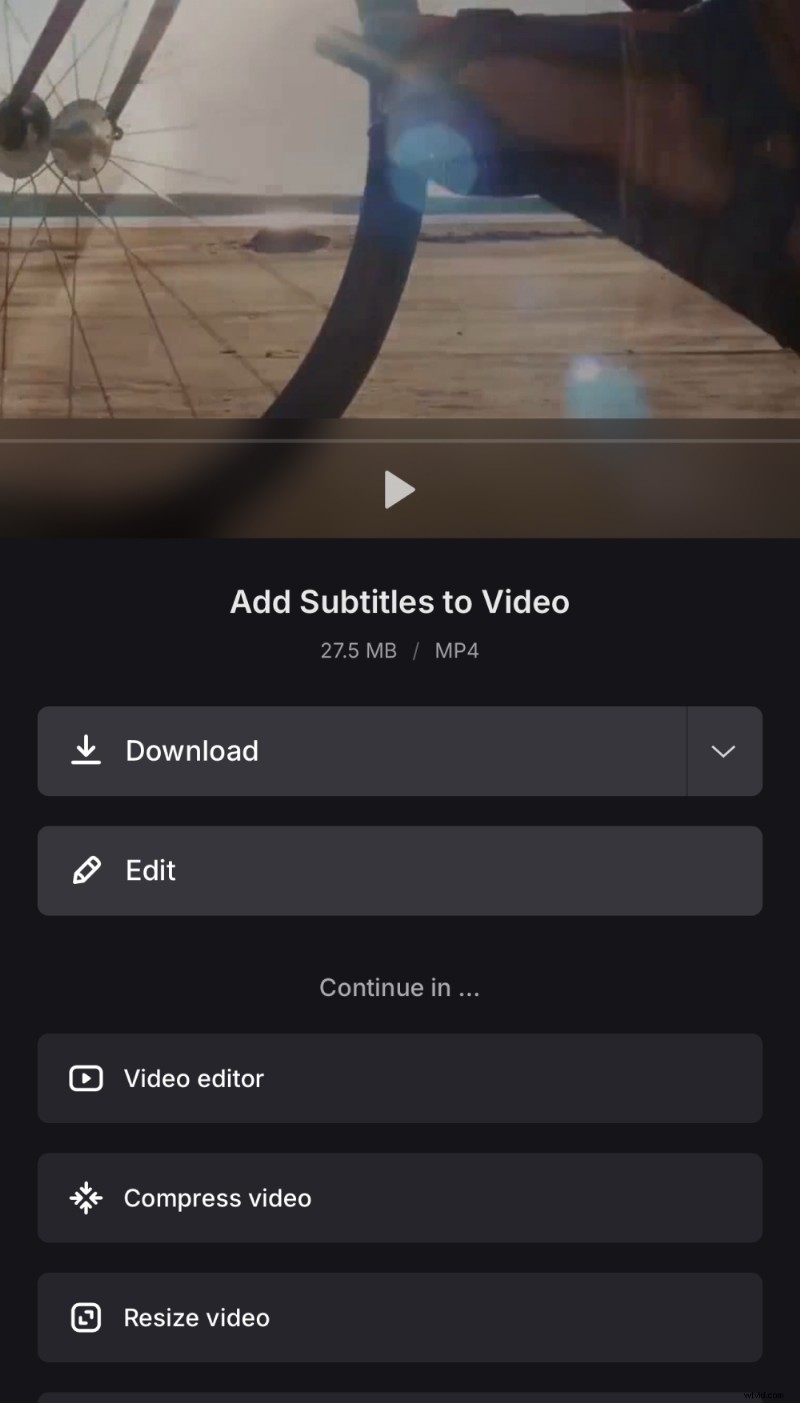
Se hai bisogno di sottotitoli come testo, puoi salvarli separatamente come file TXT o SRT. Altrimenti, specifica il formato di output in basso ed esporta il tuo progetto.
Alla fine, otterrai un video con sottotitoli aperti (incorporati).
I sottotitoli diventano semplici
Un modo veloce e flessibile per sottotitolare i tuoi video.
Visita il nostro Centro assistenza per i dettagli più recenti su tutti i nostri strumenti.
Come aggiungere i sottotitoli in iMovie su iPhone
Aggiungere i sottotitoli ai tuoi video utilizzando iMovie sul tuo iPhone non è così semplice come in Clideo, poiché l'app non genera automaticamente i sottotitoli e dovrai utilizzare lo strumento "Titoli" per creare sovrapposizioni di testo. Segui questi passaggi per aggiungere manualmente i sottotitoli e personalizzarne l'aspetto:
-
Scarica e apri iMovie
Se non hai già installato iMovie, scaricalo gratuitamente dall'App Store. Una volta installata, apri l'app sul tuo iPhone.
-
Inizia un nuovo progetto
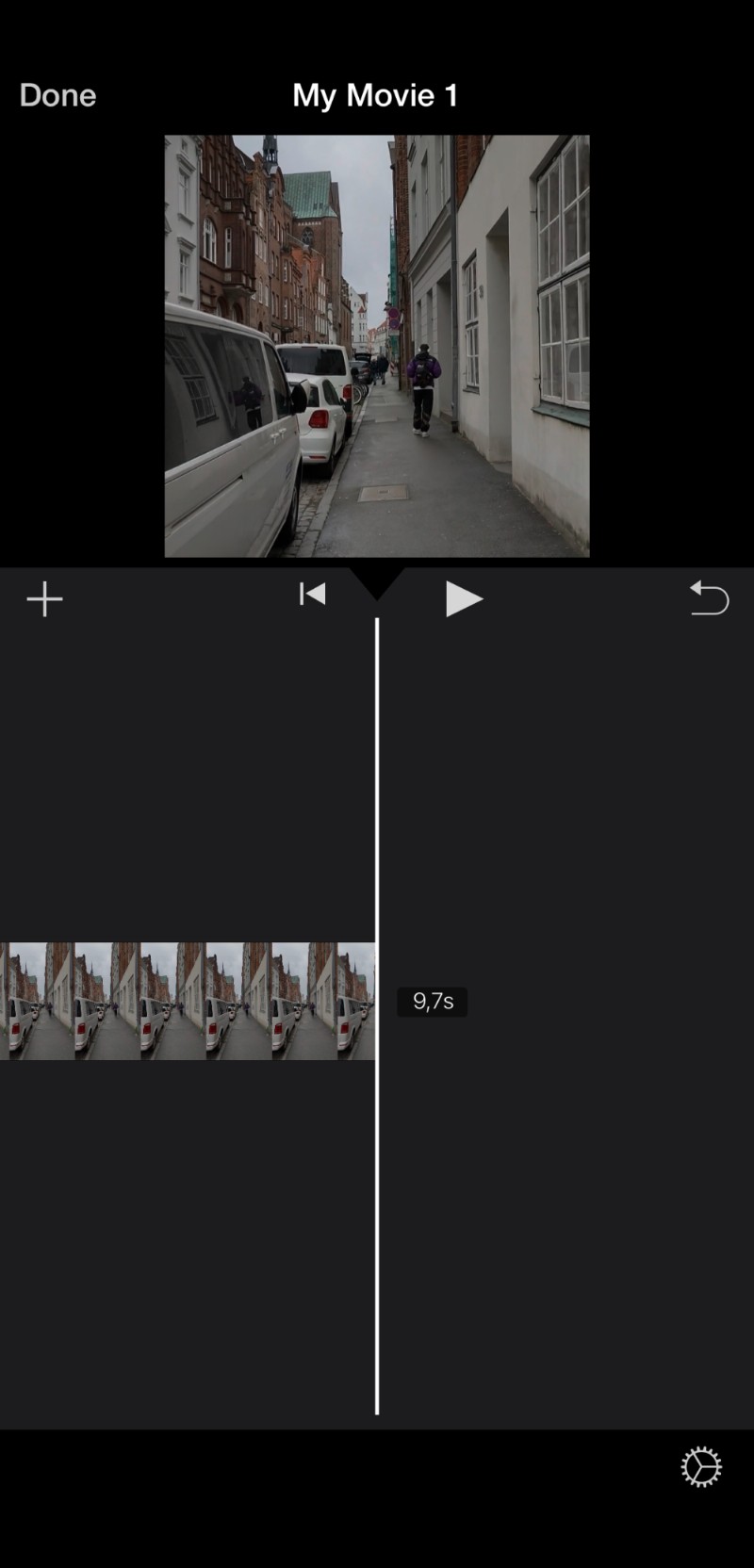
Tocca l'icona "+" o il pulsante "Crea progetto", quindi seleziona "Film" per creare un nuovo progetto video. Sfoglia la tua libreria multimediale e seleziona il video clip a cui desideri aggiungere i sottotitoli. Tocca "Crea film" nella parte inferiore dello schermo per importarlo nella timeline.
Utilizza la funzione Titolo
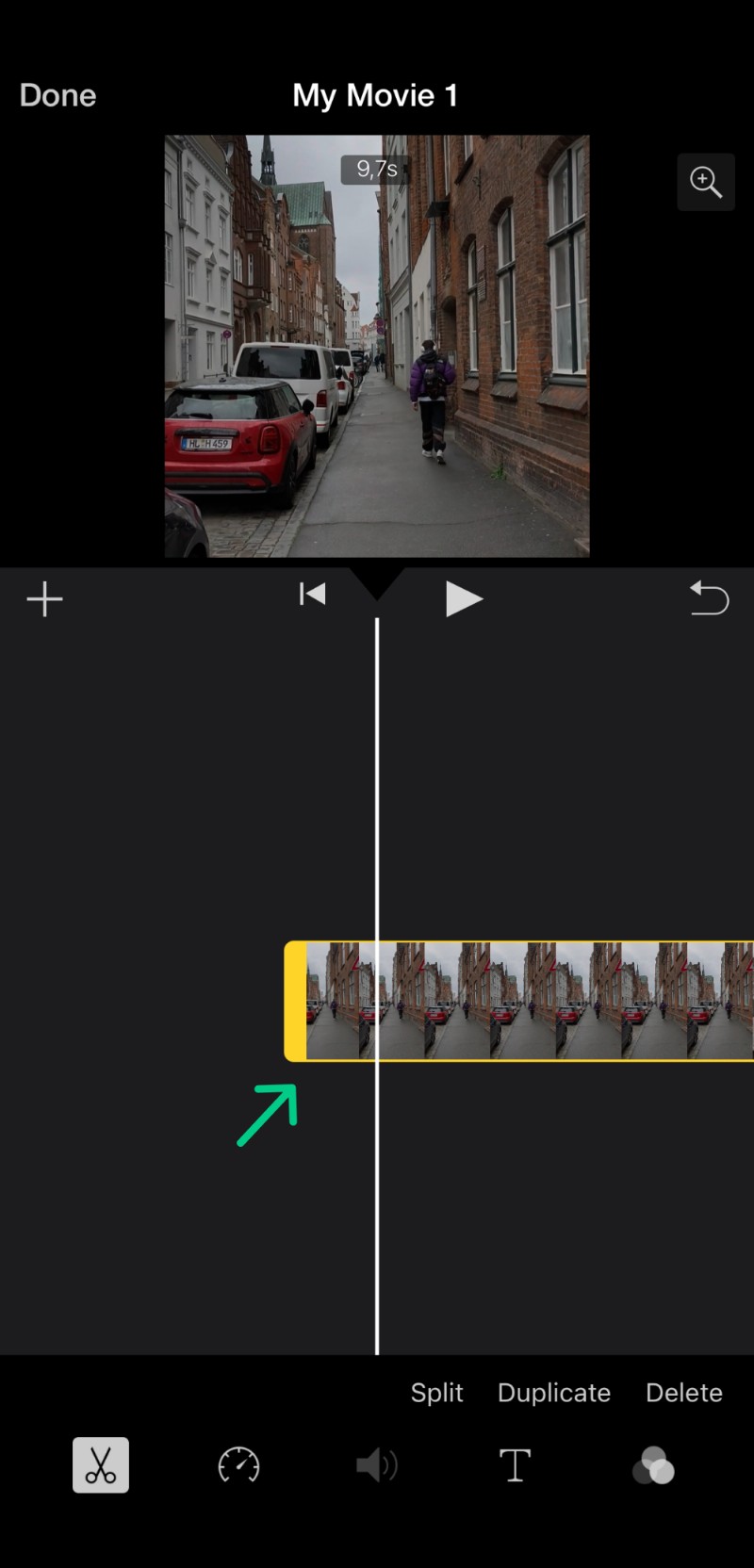
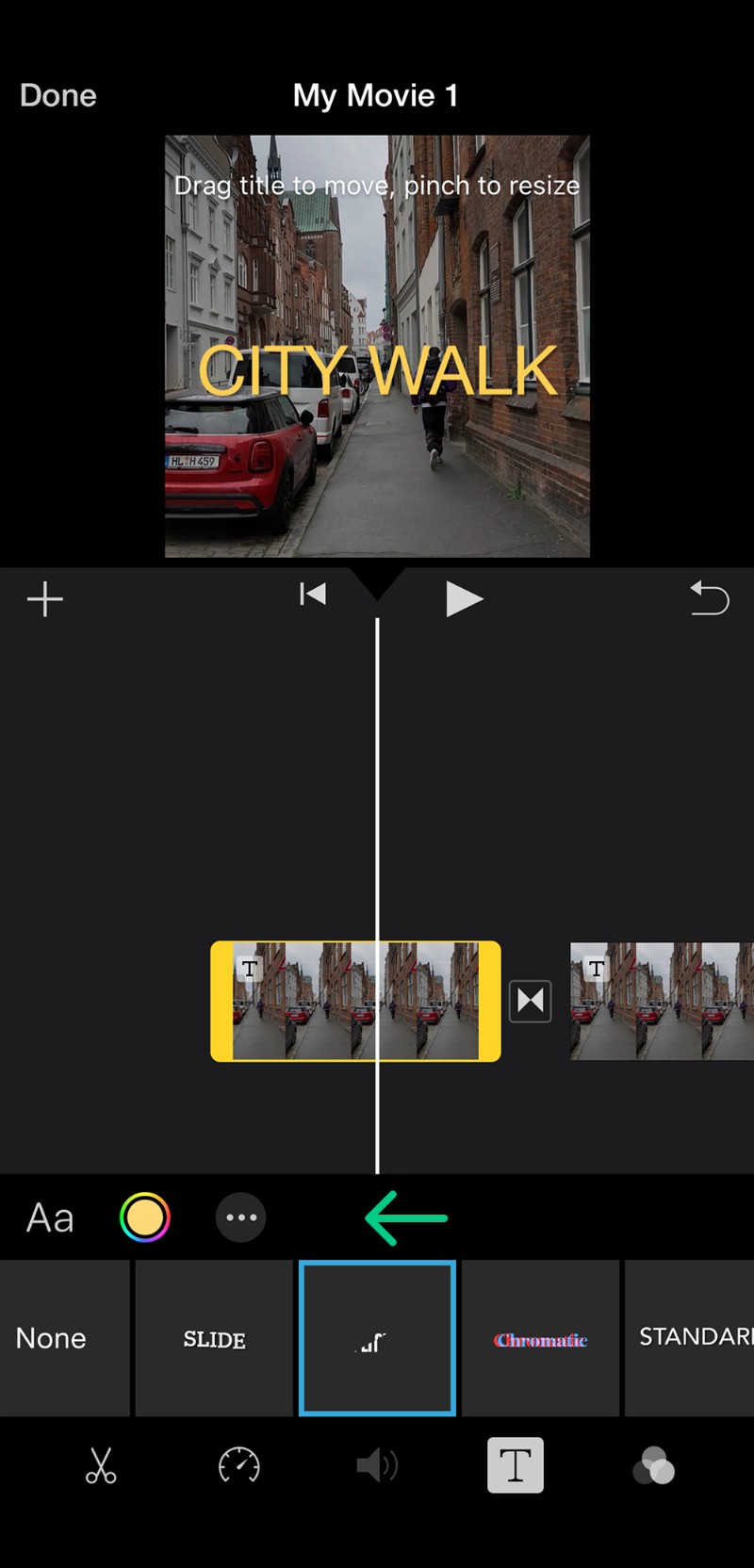
Tocca il clip video nella timeline per selezionarlo. Quindi tocca l'icona "T" (Titolo) nella parte inferiore dello schermo per aprire gli stili di sottotitoli disponibili.
Scegli uno stile di sottotitoli
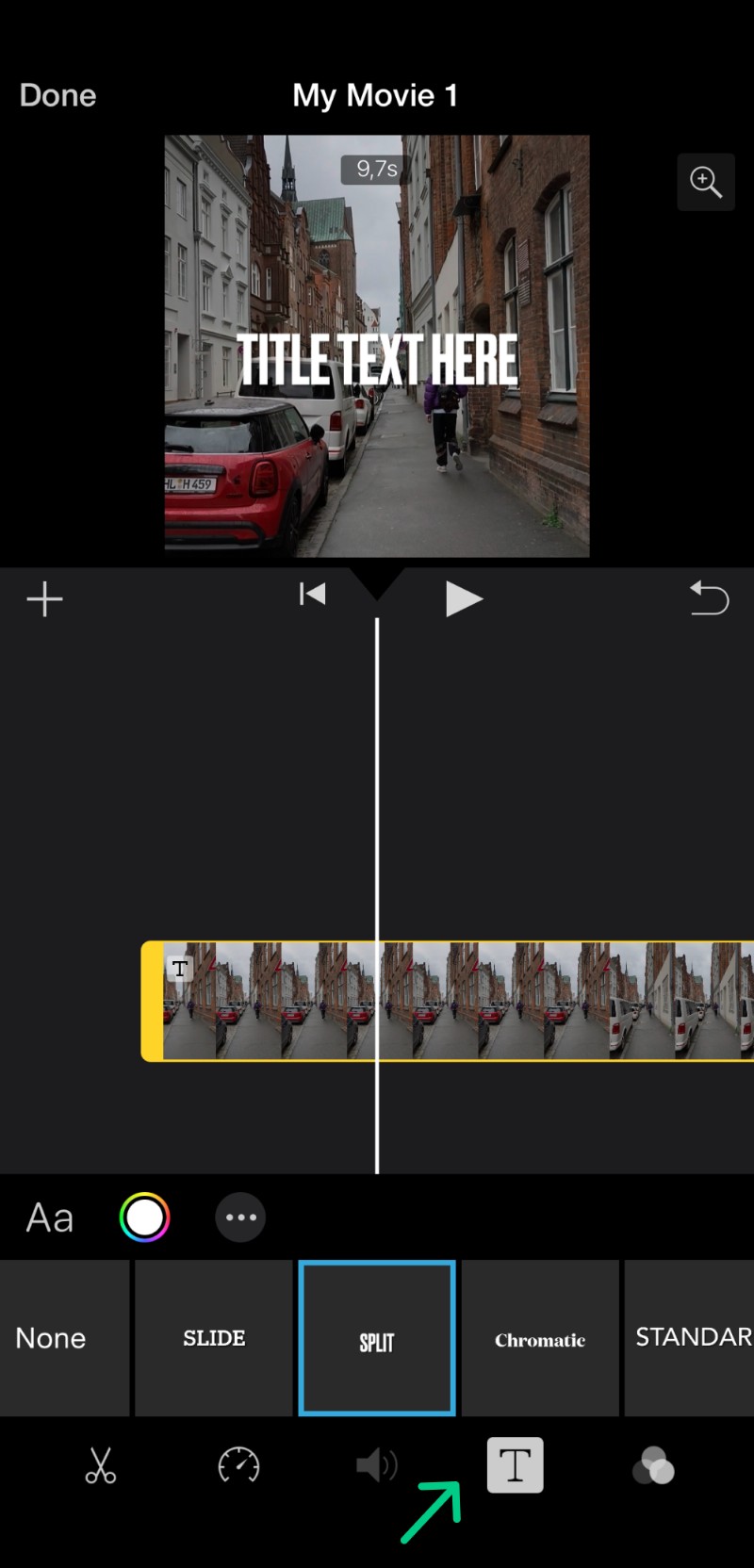
Scorri l'elenco degli stili dei titoli e tocca quello che meglio si adatta al tono e allo stile del tuo video. La casella di testo dei sottotitoli verrà visualizzata nell'anteprima del video.
-
Inserisci e modifica il testo dei sottotitoli
Tocca il testo segnaposto nella finestra di anteprima in alto, quindi tocca "Modifica" per digitare il sottotitolo. Puoi pizzicare il testo per ridimensionarlo o trascinarlo per spostarlo in un punto specifico dello schermo. Per aggiungere un secondo sottotitolo in un secondo momento nella stessa clip, tocca la clip, sposta la testina di riproduzione sul nuovo punto iniziale, tocca l'icona delle forbici e seleziona "Dividi". È quindi possibile applicare un nuovo titolo alla seconda metà. Ripetilo tutte le volte che è necessario.
-
Personalizza l'aspetto dei sottotitoli
Seleziona qualsiasi clip del titolo e tocca il pulsante "Aa" per modificare lo stile, la dimensione, l'allineamento e il colore del carattere. Personalizza l'aspetto per rendere i tuoi sottotitoli chiari e visivamente accattivanti.
-
Salva ed esporta
Tocca il pulsante "Riproduci" per guardare il video con i sottotitoli visualizzati. Assicurati che il testo sia sincronizzato e facile da leggere. Quando sei soddisfatto, tocca "Fine" per uscire dall'editor. Quindi tocca il pulsante "Condividi" (quadrato con una freccia) e salva il tuo video.
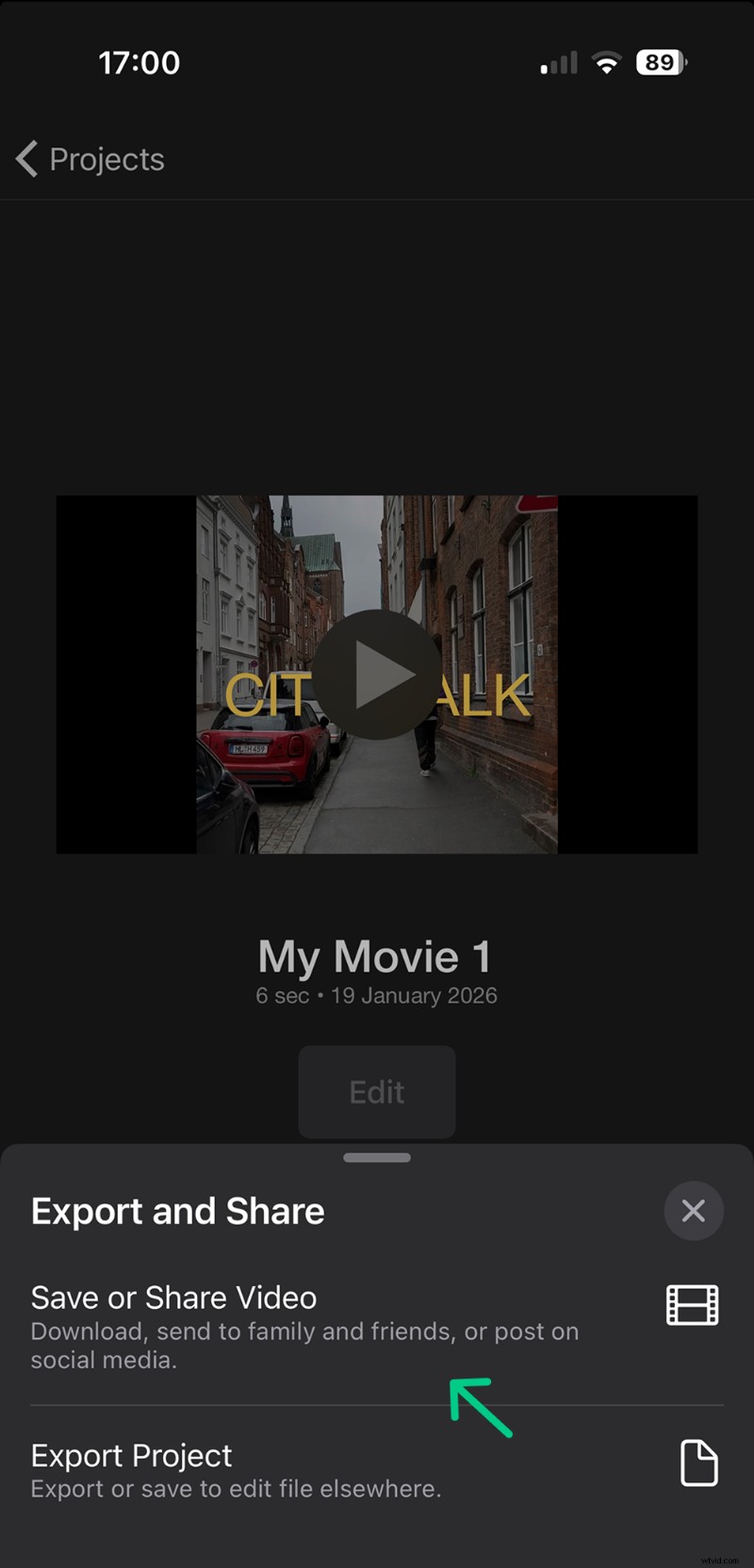
Anche i sottotitoli creati in iMovie sono sottotitoli aperti, il che significa che sono incorporati direttamente nel file video e non possono essere disattivati dallo spettatore.
Domande frequenti
Come faccio ad aggiungere i sottotitoli a un video su iPhone utilizzando Clideo?
Puoi aggiungere i sottotitoli caricando il tuo video nell'editor video di Clideo o nello strumento Aggiungi sottotitoli, quindi digitare manualmente o generare automaticamente i sottotitoli, personalizzarne lo stile ed esportare il video con i sottotitoli incorporati.
Posso modificare lo stile dei sottotitoli sul mio iPhone?
Sì, Clideo ti consente di personalizzare carattere, dimensione, colore, sfondo, allineamento e posizione dei sottotitoli per creare video raffinati che si adattano al tuo stile.
È possibile generare automaticamente i sottotitoli per i video lunghi?
Sì, lo strumento Aggiungi sottotitoli di Clideo è in grado di riconoscere automaticamente il parlato e generare sottotitoli per video più lunghi, che puoi quindi modificare con precisione.
Posso salvare i sottotitoli come file separato?
Sì, puoi esportare i sottotitoli come file TXT o SRT dallo strumento Aggiungi sottotitoli di Clideo se desideri utilizzarli separatamente dal file video.
Devo installare qualche software per aggiungere i sottotitoli sul mio iPhone?
No, Clideo è una piattaforma online accessibile tramite il browser del tuo dispositivo mobile, quindi non è necessario installare software complessi per aggiungere i sottotitoli.
Conclusione
Aggiungere i sottotitoli ai tuoi video su iPhone è facile. Sia che tu voglia digitare tu stesso i sottotitoli o lasciare che lo strumento crei automaticamente i sottotitoli per video più lunghi, Clideo può aiutarti. Funziona perfettamente su telefono e computer, quindi puoi iniziare su un dispositivo e terminare su un altro senza problemi.