

Shreshtra – 9 luglio 2025 – Lascia i tuoi pensieri. 9 minuti di lettura
animazione ai, generatore di animazione ai, creatore di animazione ai, strumenti di animazione ai, ai per l'animazione, ai nell'animazione, testo ai in animazione, animaker ai, video animati, animazione ai, come realizzare video animati utilizzando ai
I video animati sono emersi come una soluzione versatile in tutti i settori:dalla formazione dei dipendenti e degli studenti alla promozione dei prodotti e alla semplificazione di concetti complessi. La narrazione visiva aumenta la fidelizzazione fino al 65%, rendendo i contenuti animati un mezzo efficace per un impatto duraturo.
Con gli strumenti basati sull'intelligenza artificiale, chiunque può produrre video animati raffinati senza alcun background di progettazione o modifica. Le odierne piattaforme di animazione basate sull'intelligenza artificiale semplificano l'intero flusso di lavoro, dall'ideazione all'esportazione, consentendo ai creatori di concentrarsi sulla narrativa anziché sugli ostacoli tecnici.
In questa guida esamineremo il processo di creazione di video animati con Animaker , uno dei principali generatori di animazioni AI.
Cos'è Animaker?
Animaker offre una solida libreria di oltre 150 milioni di risorse, tra cui diversi personaggi, azioni, sfondi 2D e musica royalty-free, abbinata a funzionalità basate sull'intelligenza artificiale come Animaker Voice per voci fuori campo realistiche e Animaker Subtitles per sottotitoli istantanei. Questi strumenti rendono l'animazione veloce, semplice e accessibile ai principianti.
Immergiamoci nella creazione di un video animato con Animaker.
Passaggio 1:accedi al messaggio video
Inizia selezionando una categoria video. Con più di 30 categorie predefinite, Animaker personalizza i video in base alle tue esigenze specifiche.
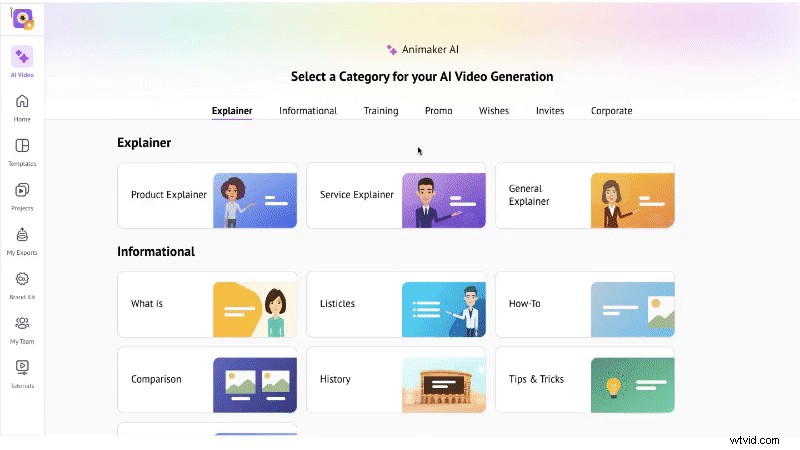
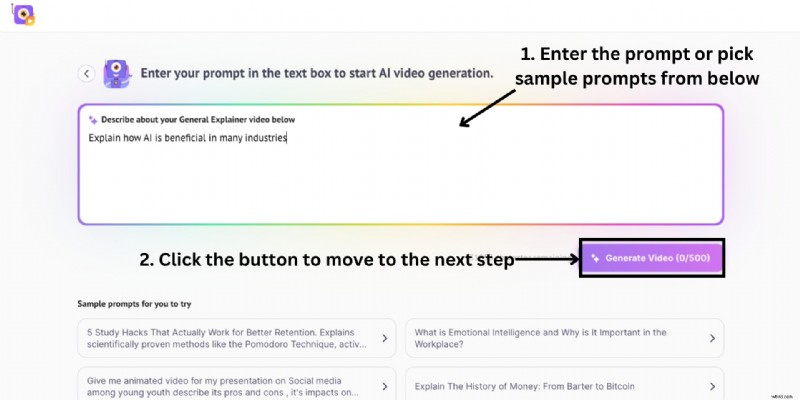
Scegli una categoria come "Spiegazione generale" e quindi digita il tuo messaggio personalizzato o scegline uno dagli esempi suggeriti. Fai clic su Genera video per procedere.
Passaggio 2:personalizza le impostazioni video
Configura il tuo video selezionando tra due stili AI:Animaker AI 2.0 (stile animato 2D con voce fuori campo, musica di sottofondo e opzioni di lingua) e Gen AI (stile generativo con controlli estesi come stile video, durata, sottotitoli e lingua).
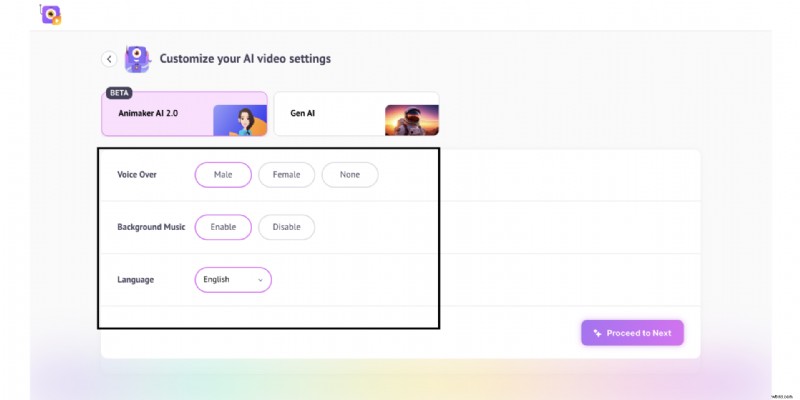
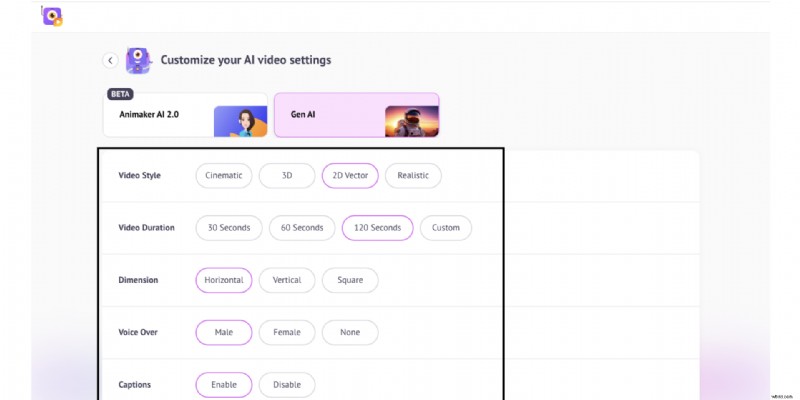
Modifica le impostazioni in base alle tue preferenze e fai clic su Procedi a Avanti . In alcune categorie, le domande di follow-up aiutano l'intelligenza artificiale a perfezionare l'output.
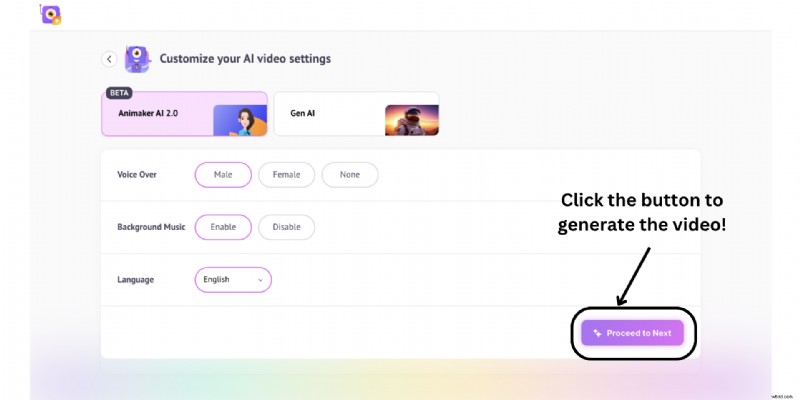
Passaggio 3:genera e modifica
L'intelligenza artificiale produrrà un video completamente rifinito in appena un minuto. Include personaggi 2D, voci fuori campo, testo animato e altro ancora, il tutto creato automaticamente.
Fai clic su Gioca per vedere in anteprima. Una volta soddisfatto, puoi scaricare immediatamente il video. Per un'ulteriore personalizzazione, fai clic su Modifica avanzata per accedere alla suite di editing completa.

L'editor avanzato apre una nuova finestra di progetto con un'area di lavoro, una libreria, scene, timeline e strumenti per la regolazione fine.
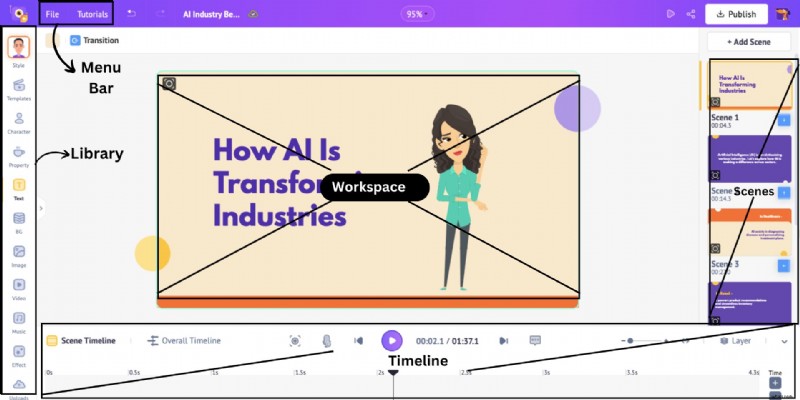
Le azioni di modifica chiave includono:
- Aggiungi un carattere
- Aggiungi una proprietà
- Aggiungi testo
- Aggiungi sfondo e immagini
- Aggiungi voce fuori campo
1. Aggiungi un personaggio
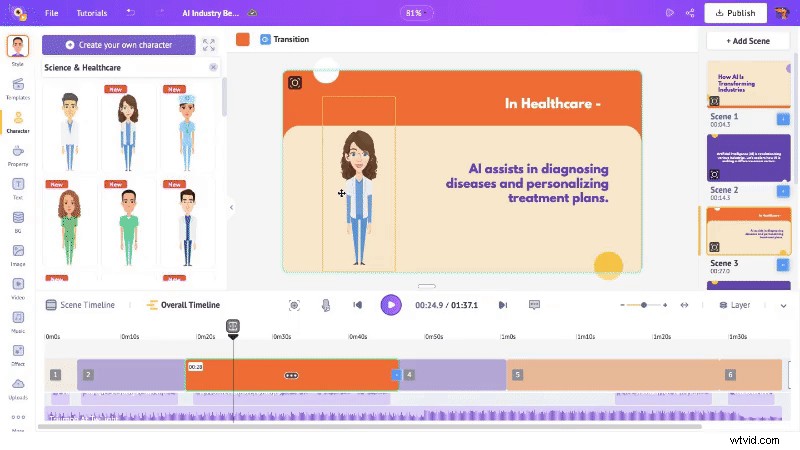
Fai clic sul Carattere libreria a sinistra per visualizzare oltre 1.000 opzioni. Scegli un personaggio predefinito o creane uno personalizzato.
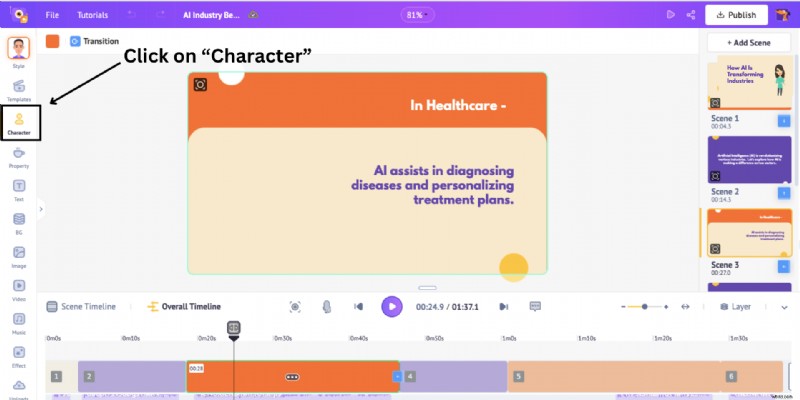
Dopo aver aggiunto un carattere, posizionalo e ridimensionalo. Per aggiungere un'azione, fai clic sul personaggio per aprire il pannello delle azioni, quindi seleziona tra migliaia di azioni o cerca.
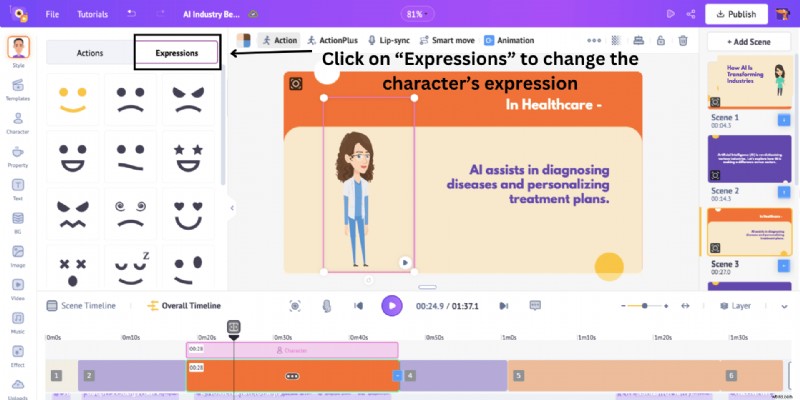
Le espressioni possono essere modificate tramite Espressioni scheda.
2. Aggiungi una proprietà
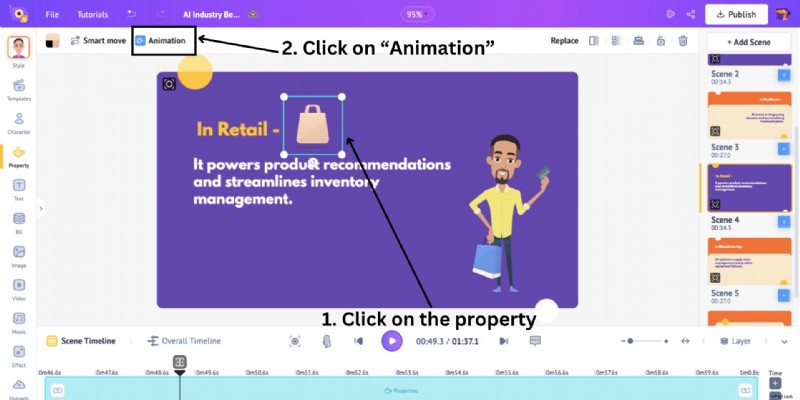
Vai a Proprietà nella libreria per accedere a oltre 100 milioni di articoli. Aggiungi e posiziona la proprietà, quindi regola la sua durata sulla timeline.

Per animare, fai clic su Animazione e scegli gli effetti di entrata/uscita.
3. Aggiungi testo
Seleziona Testo dalla biblioteca. Scegli tra caselle di testo semplici o predefinite, quindi modifica carattere, dimensione, colore ed effetti nel pannello laterale.

Regola la durata del testo sulla timeline e aggiungi animazioni secondo necessità.
4. Aggiungi sfondo e immagini
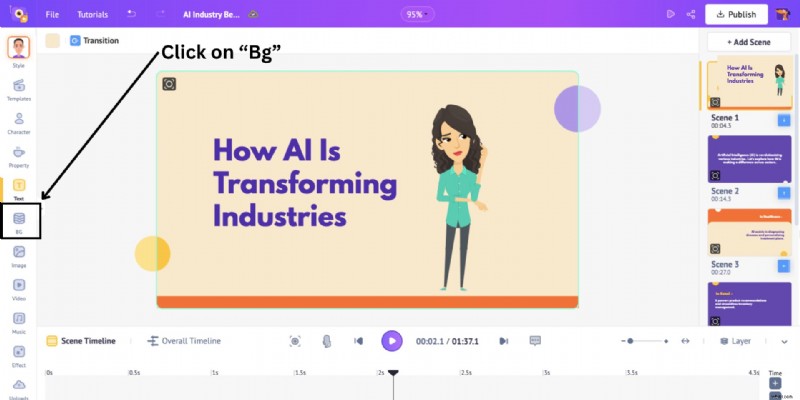
Scegli uno sfondo da Bg libreria o generarne uno utilizzando l'intelligenza artificiale. Per le immagini, utilizza la Libreria immagini o generazione di immagini AI.
5. Aggiungi voce fuori campo
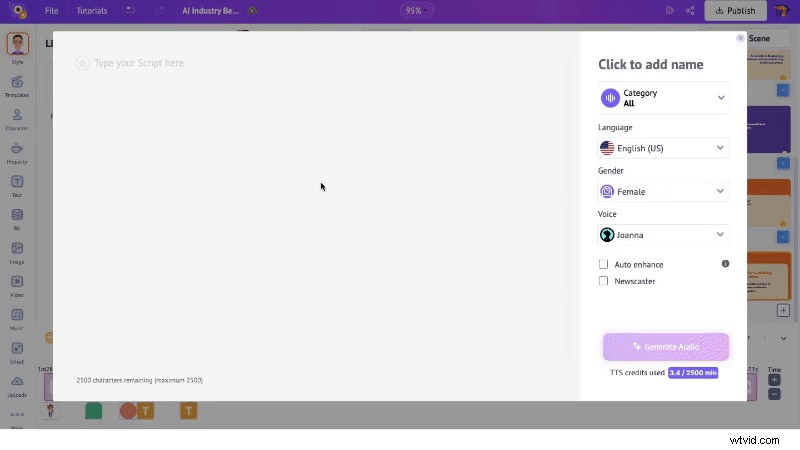
Per aggiungere la narrazione, elimina qualsiasi voce fuori campo esistente sulla timeline, quindi fai clic su Sincronizzazione labiale su un personaggio. Seleziona Sintesi vocale , inserisci il tuo script, scegli il genere, la lingua e la voce della voce dalle opzioni disponibili e fai clic su Genera audio . Aggiungi l'audio alla timeline per una sincronizzazione labiale senza interruzioni.
Passaggio 4:scarica il video
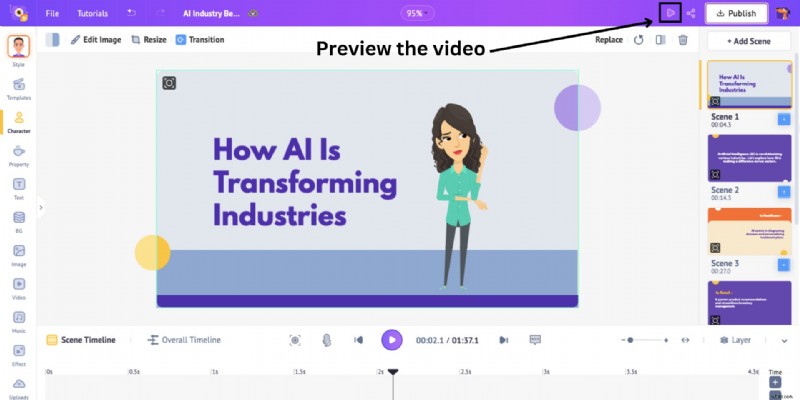
Visualizza l'anteprima della modifica finale, quindi fai clic su Pubblica> Scarica video e confermare il download. Il file apparirà nella pagina di esportazione.
Sfruttando l'animazione AI, puoi produrre video di alta qualità che incontrano il tuo pubblico, in modo rapido e conveniente.
Inizia oggi a creare il tuo primo video animato con Animaker AI!

Shreshtra
Shreshtra è una Content Marketer presso Animaker, dove ha aiutato creatori e aziende a dare vita a storie con l'animazione 2D per oltre tre anni. Ha contribuito con guide facili da seguire e contenuti orientati alla SEO, facendo crescere la community di Animaker da 18 milioni a oltre 30 milioni di utenti in tutto il mondo. Shreshtra copre strumenti vocali basati sull'intelligenza artificiale, generatori di sottotitoli e le più recenti tecnologie di creazione video, con l'obiettivo di rendere l'animazione semplice, divertente e accessibile a tutti.