

Se ami lo streaming, probabilmente ti saresti chiesto come eseguire lo streaming condiviso su Twitch. L'idea di portare più emittenti nel tuo streaming è geniale. Per non perdere la portata del pubblico che fornisce. Tuttavia, non è semplice.
Il co-streaming su Twitch prevede una serie di passaggi ed è ciò in cui questa guida intende aiutarti. Continua a leggere per scoprire alcuni ottimi modi per eseguire lo streaming condiviso su Twitch.

Che cos'è il co-streaming su Twitch?
La filosofia di Twitch è semplice. Si concentra sulla creazione di esperienze di streaming live straordinarie per tutti, inclusi streamer, spettatori e chatter. È qui che entra in gioco il co-streaming. Significa trasmettere la trasmissione di qualcun altro mentre tu commenti ciò che accade sullo schermo.
Questa funzione Twitch è abilitata per vari eventi speciali e contenuti con licenza Twitch. Pensa a maratone, eSport, programmi TV e convention. Sulla piattaforma sono disponibili diversi eventi co-streamable che puoi trasmettere durante tutto l'anno.
Dai un'occhiata a questo post del blog della piattaforma per trovare un elenco di eventi che puoi trasmettere in streaming condiviso.
Come eseguire lo streaming condiviso su Twitch
Connettersi con la community è essenziale per qualsiasi streamer e Twitch ti consente di farlo bene attraverso il co-streaming. Dalle sessioni di visione con i tuoi follower all'inclusione di più feed video nel tuo live streaming, puoi sfruttare al meglio i live streaming interconnessi sulla piattaforma.
Ma come?
Bene, ci sono vari modi per eseguire lo streaming condiviso su Twitch e eccone due altamente consigliati:OBS (Open Broadcaster Software) e XSplit.
Come eseguire lo streaming condiviso su Twitch utilizzando OBS
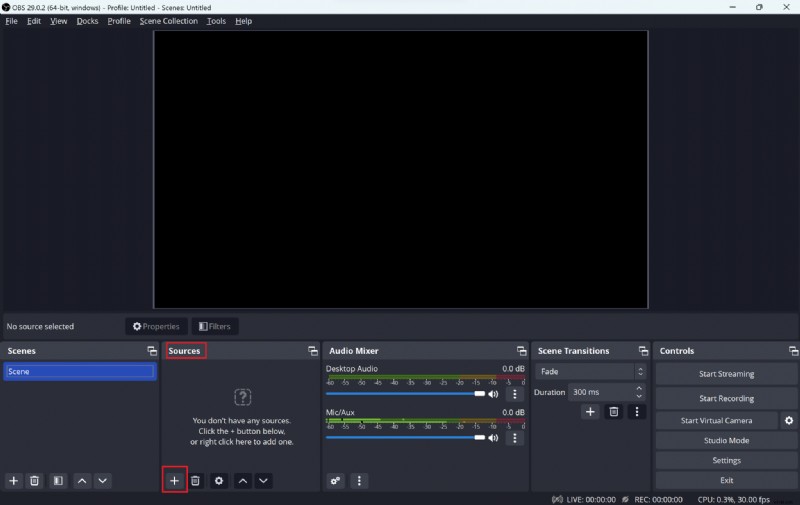
Passaggio 1 – All'interno di OBS, vai su “Sorgenti” e fai clic sull'icona “+” in basso a sinistra.
Oppure puoi fare clic con il pulsante destro del mouse nel pannello "Sorgenti" e selezionare "Aggiungi" dalle opzioni.
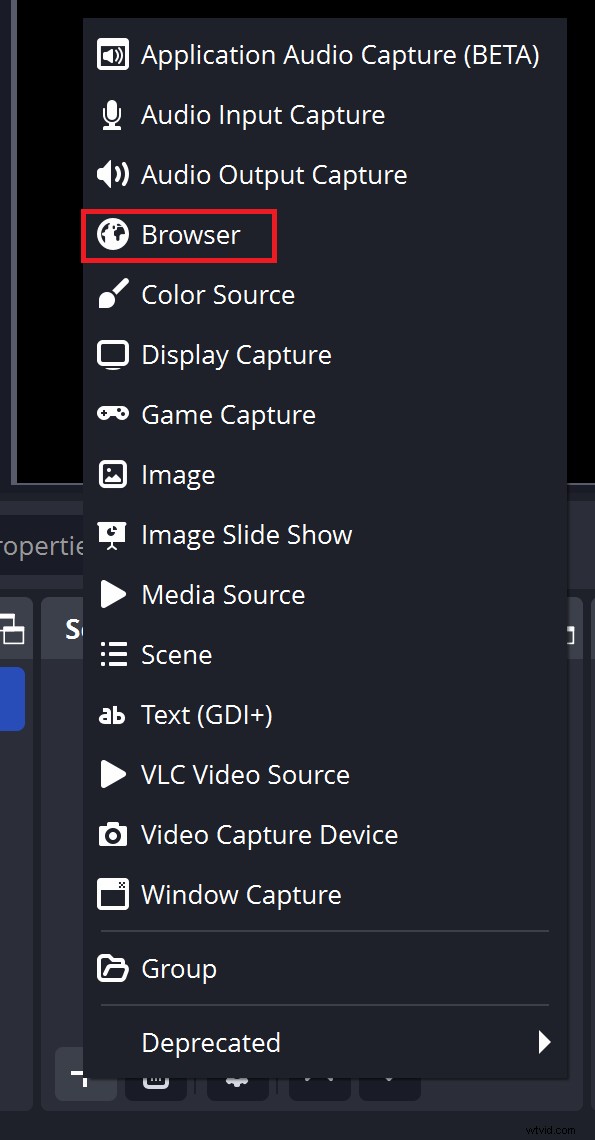
Passaggio 2 – Successivamente, seleziona "Browser" dal menu.
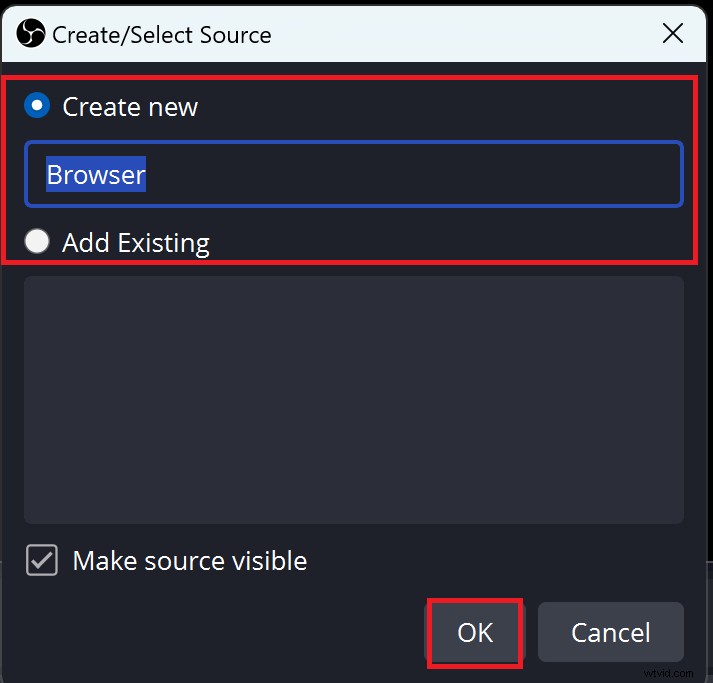
Passaggio 3 – Nella schermata pop-up, seleziona la sorgente e fai clic su "OK".
Passaggio 4 – Ora, nel campo "URL", aggiungi l'URL dello streaming Twitch che desideri trasmettere.
Puoi anche modificare la larghezza, l'altezza e gli FPS qui per allinearli alle impostazioni dello streaming in OBS.
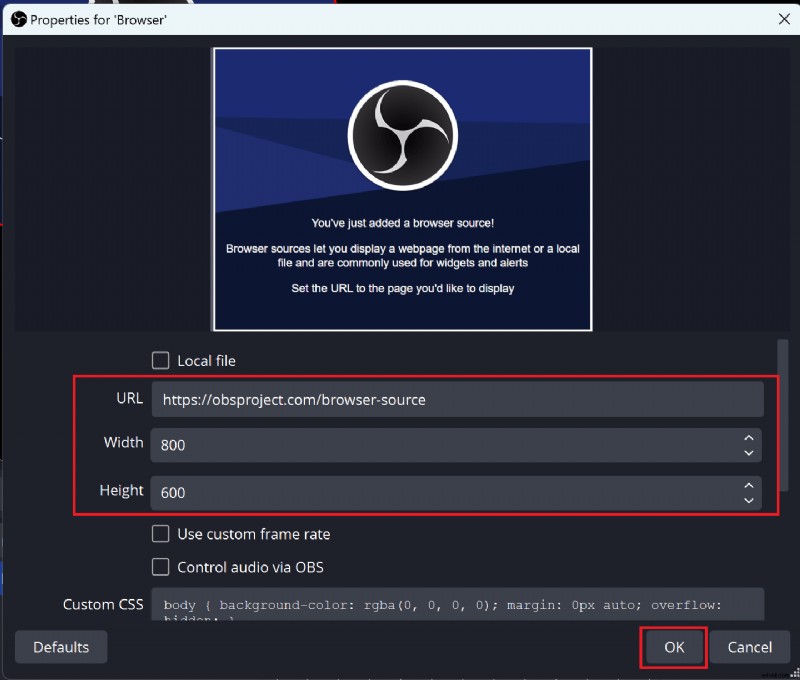
Una volta terminato, fai clic su "OK".
Passaggio 5 – Vai alla dashboard del creatore e applica il tag Co-Stream. Infine, fai clic su "Avvia streaming" su OBS quando sei pronto per lo streaming condiviso.
Come eseguire lo streaming condiviso su Twitch utilizzando XSplit
Passaggio 1 – Utilizza XSplit versione 3.0.1 o successiva per eseguire lo streaming condiviso su Twitch utilizzando XSplit.
Passaggio 2 – Vai allo strumento e fai clic su "Aggiungi fonte" in basso a sinistra. Quindi, seleziona "Pagina Web" dalle opzioni.
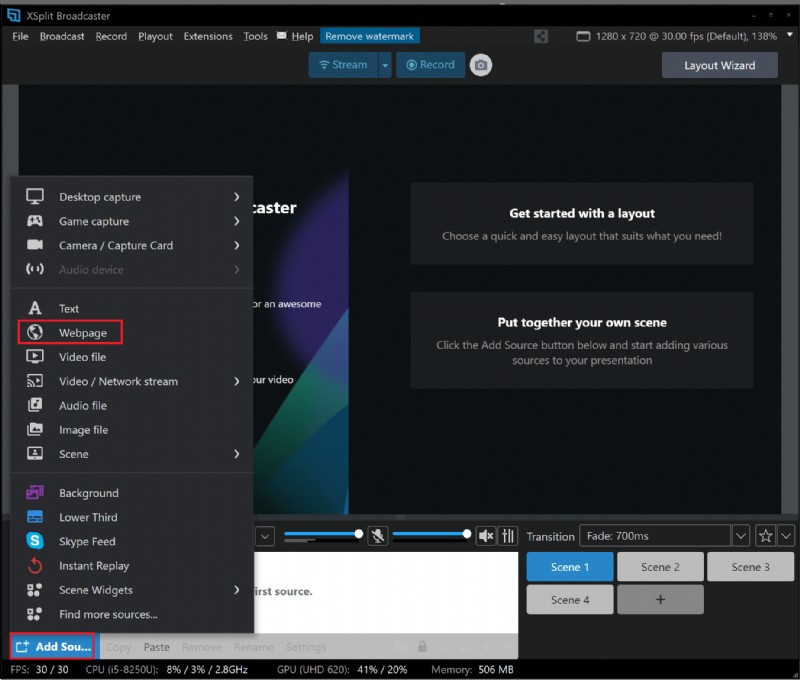
Passaggio 3 – Modifica larghezza, altezza e FPS se necessario.
Passaggio 4 – Vai alla dashboard del creatore e applica il tag Co-Stream. Quindi, fai clic su "Avvia streaming" quando sei pronto per andare in diretta.
Ottima alternativa:come eseguire lo streaming condiviso su Wave.video
Wave.video è stato un convinto sostenitore di marchi e creatori disposti a sfruttare al massimo l'editing video, il marketing e lo streaming. Pertanto, per consentirti di entrare senza problemi nel mondo del co-streaming, Wave.video offre anche una funzionalità di co-streaming.
Ecco come puoi utilizzare questo strumento per trasmettere in streaming direttamente sui canali dei tuoi ospiti senza condividere le credenziali di accesso.
Passaggio 1:configura il tuo live streaming
Accedi al tuo account Wave.video e seleziona "I miei streaming e registrazioni" dal menu a sinistra. Quindi scegli "Configura live streaming" dalle opzioni.
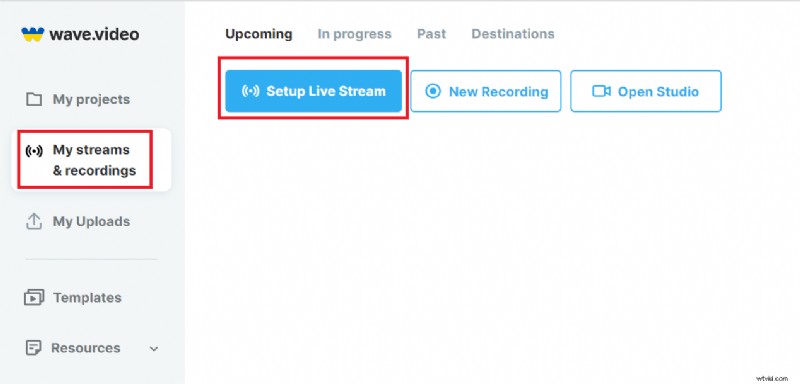
Passaggio 2:inserisci i dettagli dello streaming
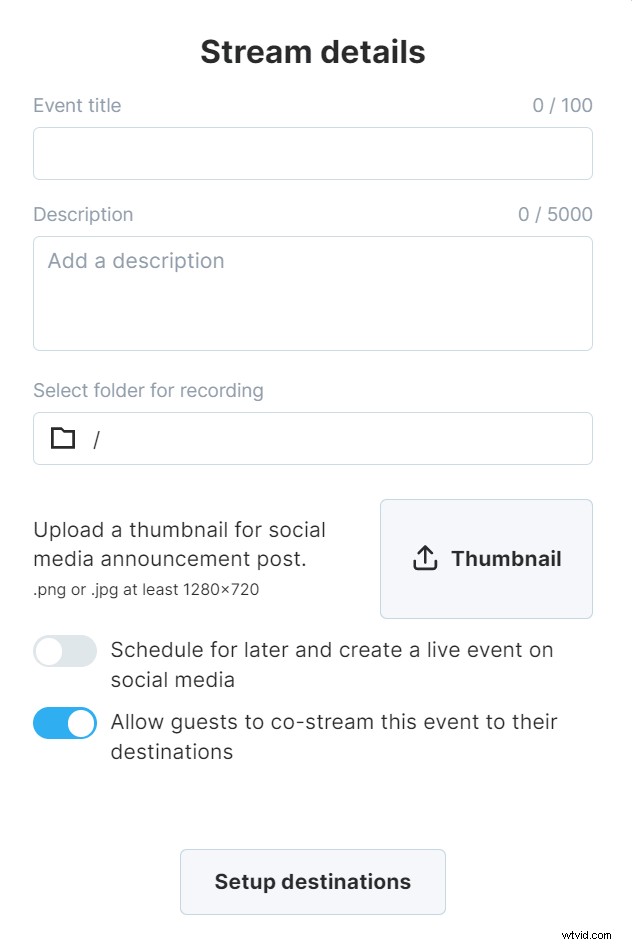
Successivamente, inserisci il titolo dell'evento dal vivo e forniscigli una descrizione. Seleziona una cartella per la registrazione e carica una miniatura. Se lo desideri, puoi programmare la trasmissione ora. Ma non dimenticare di attivare "Consenti agli ospiti di trasmettere in co-streaming questo evento alle loro destinazioni" se desideri che condividano la tua trasmissione in co-streaming.
Quindi, aggiungi le tue destinazioni facendo clic su "Imposta destinazioni".
Passaggio 3:invita gli ospiti
All'interno dello studio di streaming, fai clic sul pulsante "Invita" per inviare ai tuoi ospiti il collegamento all'evento.
Passaggio 4:avvia il co-streaming
Bene, questo è tutto. Una volta che gli ospiti si uniscono all'evento, possono accedere ai propri account e aggiungere le proprie destinazioni di streaming. Potrai quindi goderti il co-streaming!
Vantaggi del co-streaming
Non sei ancora sicuro che valga la pena impegnarsi nel co-streaming? Ecco alcuni innegabili vantaggi del co-streaming che probabilmente ti convinceranno a provarlo:
- Portata estesa: Il co-streaming consente agli streamer di raggiungere un nuovo pubblico e ampliare la propria base di spettatori collaborando con altri creatori di contenuti.
- Miglioramento del coinvolgimento degli spettatori: La combinazione dei talenti e delle personalità di più streamer offre un'esperienza più dinamica e divertente per gli spettatori.
- Opportunità di networking: La collaborazione con altri streamer favorisce forti connessioni all'interno della community di streaming e apre le porte a future partnership.
- Prospettive diverse: Il co-streaming consente punti di vista, approfondimenti e competenze diversificati, creando un'esperienza più ricca e informativa per il pubblico.
- Condivisione della conoscenza: Gli streamer possono imparare dalle tecniche, dalle esperienze e dalle best practice degli altri, migliorando in definitiva le proprie capacità di streaming.
- Promozione incrociata: Il co-streaming facilita la promozione incrociata tra streamer, contribuendo ad aumentare la visibilità e ad attirare potenziali follower.
- Responsabilità condivise: Il co-streaming consente agli streamer di condividere il carico di lavoro di intrattenere gli spettatori e moderare la chat, rendendo l'esperienza di streaming più piacevole e gestibile per i creatori.
Raggiungi i follower dei tuoi ospiti con il co-streaming
Se non hai ancora iniziato a dare priorità al co-streaming, ora è il momento di dare il via al tuo viaggio nel co-streaming con Wave.video. Massimizza la portata del tuo pubblico attingendo ai follower dei tuoi ospiti con il co-streaming e riunendo le community.
E se esegui il co-streaming su piattaforme come Twitch, assicurati di seguire le loro linee guida.
Scopri di più su come ottenere più spettatori su Twitch in questa pratica guida e aumentare il tuo pubblico su Twitch.
Iscriviti alla nostra newsletter:è gratis!
Pubblichiamo solo le cose buone