
Il surriscaldamento è frustrante e può paralizzare silenziosamente le prestazioni, attivare ventole rumorose e causare arresti improvvisi. Ignorare l'accumulo di calore comporta il rischio di danni permanenti all'hardware e una durata di vita ridotta.
Comprendere i fattori scatenanti più comuni del surriscaldamento del laptop ti consente di prevenire problemi seri e mantenere il tuo dispositivo senza problemi. Questa guida spiega perché i laptop si surriscaldano e offre semplici strategie di prevenzione.
Perché è importante il surriscaldamento del laptop
Il calore eccessivo sottopone a stress i componenti critici (CPU, GPU, batteria) e può attivare protezioni integrate che riducono le prestazioni o spengono il sistema. I primi segnali di allarme includono:
- Rallentamenti improvvisi delle prestazioni
- Ventole di raffreddamento rumorose
- Arresti o riavvii casuali
- Una tastiera attiva o un pannello inferiore
- Durata della batteria ridotta
La comparsa frequente di questi sintomi indica un problema persistente di gestione del calore.
Prese d'aria bloccate
Il calore interno esce attraverso piccole prese d'aria. Quando una superficie (letto, divano, coperta) chiude queste aperture, l'aria calda rimane intrappolata, aumentando la temperatura interna.
Posiziona il laptop su una superficie dura e piana oppure utilizza un supporto per mantenere le prese d'aria libere e un flusso d'aria ottimale.
Accumulo di polvere all'interno del laptop
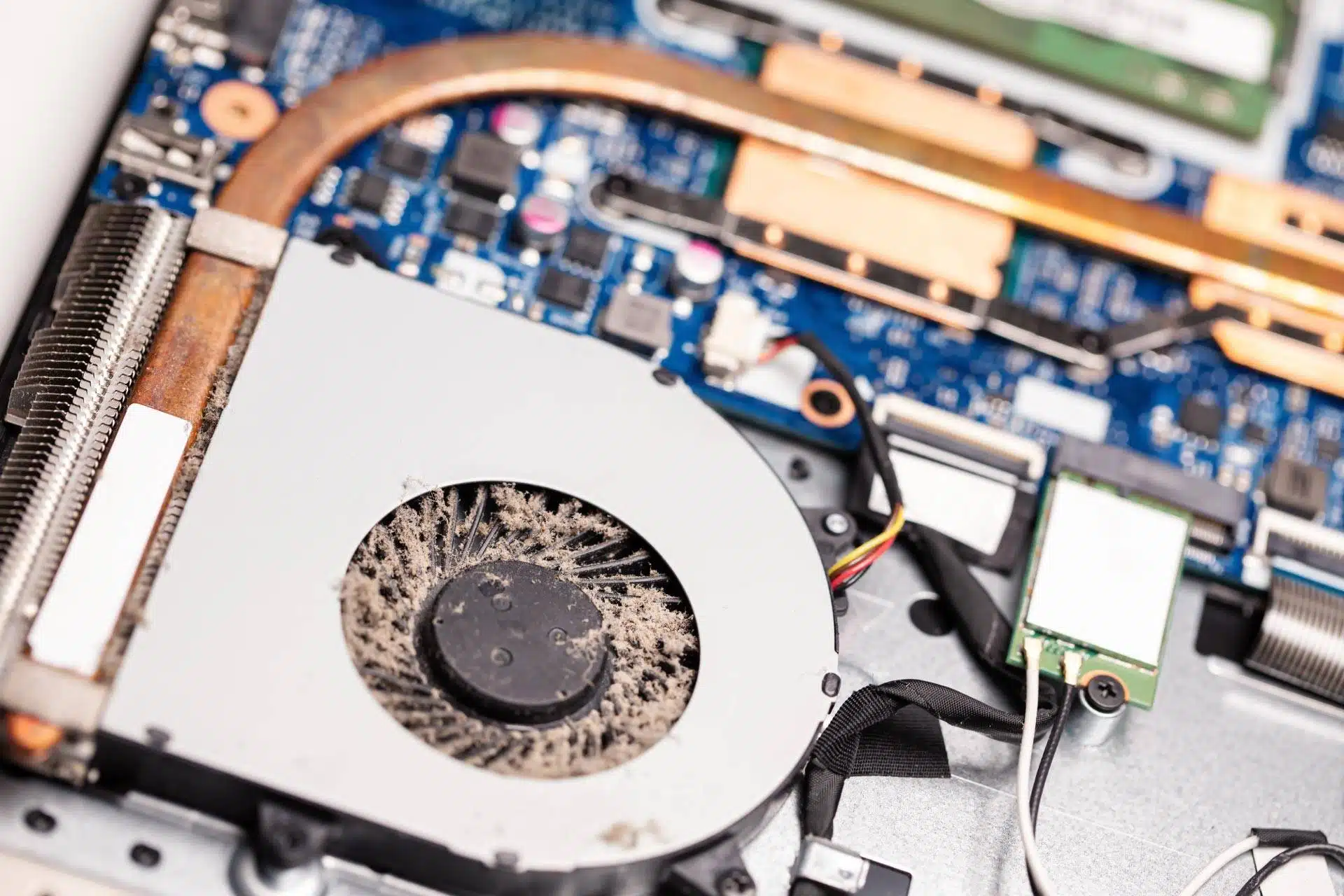
Con il passare del tempo, la polvere si deposita su ventole e dissipatori di calore, limitando il flusso d'aria e intrappolando il calore. Questo è spesso il colpevole del rumore costante della ventola e delle temperature elevate durante le attività leggere.
Una pulizia esterna regolare con aria compressa e, se possibile, una pulizia interna professionale, mantiene efficiente il sistema di raffreddamento.
Multitasking intenso
L'esecuzione di molte applicazioni impegnative genera calore. I trasgressori tipici includono suite di editing video, giochi moderni, schede del browser con uso intensivo di streaming e servizi in background.
Ridurre il carico di lavoro, chiudendo le schede inutilizzate e spegnendo i programmi in background non necessari, aiuta a mantenere temperature operative sicure.
Pasta termica degradata
La pasta termica trasferisce il calore dalla CPU/GPU al dissipatore di calore. Con il passare del tempo si secca, riducendo la sua efficacia e provocando un accumulo di calore sul processore.
La sostituzione della pasta termica, soprattutto sui laptop più vecchi, ripristina il trasferimento di calore ottimale.
Ventole di raffreddamento malfunzionanti
I ventilatori sono la difesa in prima linea contro il surriscaldamento. Una ventola che si guasta o rallenta può aumentare rapidamente la temperatura. Ascolta eventuali rumori stridenti, picchi improvvisi o surriscaldamento durante attività semplici.
Chiedere a un tecnico di ispezionare e sostituire le ventole difettose, se necessario.
Suggerimenti pratici per mantenere il tuo laptop fresco
L'adozione di semplici abitudini e la manutenzione ordinaria possono prevenire la maggior parte dei problemi di surriscaldamento:
- Garantire un flusso d'aria adeguato: Utilizza una scrivania o un tavolo, solleva la parte posteriore del laptop o utilizza un supporto dedicato.
- Pulire regolarmente: Soffiare gli sfiati esterni con aria compressa; prendere in considerazione la pulizia interna professionale per la polvere pesante.
- Gestisci il carico di lavoro: Chiudi le app inutilizzate, monitora l'utilizzo delle risorse con Task Manager o Monitoraggio attività ed evita di avviare più programmi impegnativi contemporaneamente.
- Utilizza un cuscinetto di raffreddamento: Ventole aggiuntive sotto il laptop possono abbassare la temperatura durante le sessioni intense.
- Mantieni aggiornato il software: Gli aggiornamenti del sistema operativo, dei driver e del firmware spesso includono miglioramenti della gestione dell'alimentazione che migliorano l'efficienza del raffreddamento.
Quando chiamare un professionista
Il surriscaldamento persistente (spegnimenti frequenti, ventole rumorose o temperature elevate durante il normale utilizzo) possono segnalare problemi hardware più profondi. Un tecnico qualificato può pulire i componenti interni, sostituire la pasta termica, riparare le ventole e diagnosticare eventuali problemi sottostanti.
Domande frequenti
Perché il mio laptop si surriscalda così rapidamente?
Prese d'aria bloccate, polvere o applicazioni pesanti sono i colpevoli comuni. Uno scarso flusso d'aria è la causa principale del rapido accumulo di calore.
Come posso sapere se il mio laptop si surriscalda?
Fai attenzione al forte rumore della ventola, alle prestazioni lente, alle superfici calde e agli arresti imprevisti. Il software di monitoraggio della temperatura può confermare il surriscaldamento.
Il surriscaldamento danneggerà il mio laptop?
Sì, le temperature costantemente elevate possono deteriorare CPU, GPU, batteria e scheda madre. Prevenire l'accumulo di calore prolunga la durata del dispositivo.
Quale temperatura è troppo calda per un laptop?
La maggior parte dei laptop funziona in sicurezza tra 30 °C (86 °F) e 85 °C (185 °F). Temperature costanti superiori a questo intervallo suggeriscono un problema di raffreddamento.
Affrontare tempestivamente il surriscaldamento migliora le prestazioni, protegge l'hardware e prolunga la vita del tuo laptop.