
Ammettiamolo:portare con sé una fotocamera “seria” può essere frustrantemente scomodo. Le DSLR e anche i modelli mirrorless più compatti sono grandi, ingombranti e vistosi. (Se hai mai provato a portare la tua fotocamera dedicata in vacanza, o anche solo durante una gita di un giorno, lo saprai esattamente di cosa sto parlando.)
Una soluzione è ricorrere alla fotocamera che hai in tasca:il tuo smartphone. La fotocamera di uno smartphone offre numerosi vantaggi; non solo è accessibile in ogni momento della giornata, ma è discreto, si integra perfettamente con le app di editing e cattura foto di qualità sorprendentemente alta.
Tuttavia, anche le fotocamere degli smartphone più recenti e migliori sono limitate e per i fotografi che desiderano catturare immagini accattivanti e degne di un portfolio, questo può essere un problema. Prendi in considerazione l'app fotocamera nativa dell'iPhone:certo, ti consente di modificare alcune impostazioni di base e, a seconda del modello di iPhone, fornisce l'accesso a una varietà di obiettivi e filtri, ma ecco cosa non offerta:
- Messa a fuoco manuale
- Regolazioni della velocità dell'otturatore
- Regolazioni ISO
- Regolazioni del bilanciamento del bianco
- Acquisizione RAW (questa funzionalità è stata aggiunta ad alcuni modelli di iPhone Pro, ma non è ancora disponibile sulla maggior parte degli iPhone)
In altre parole, l’app fotocamera nativa dell’iPhone non ti consente di fare tutte le cose che, come fotografo appassionato alla ricerca di immagini di prim’ordine, dovresti quasi sicuramente fare. Fortunatamente, se ti piace la comodità della fotografia su iPhone ma desideri anche il controllo manuale sulla tua fotocamera, hai un'altra opzione:puoi abbandonare il software nativo della fotocamera del tuo iPhone per un'app per fotocamera di terze parti, del tipo che ti consentirà di raggiungere il tuo pieno potenziale come fotografo per iPhone.
È qui che entra in gioco l'app Snap Pro Camera di MIOPS.
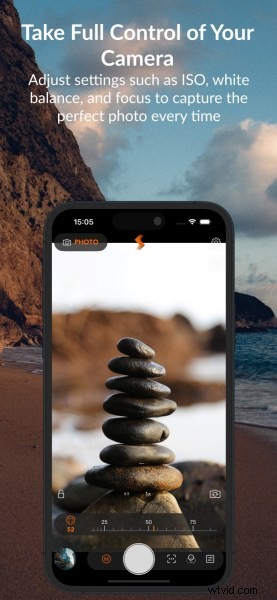
Snap Pro Camera ti offre un controllo simile a quello di una DSLR sulla fotocamera dell'iPhone, inoltre vanta una serie di straordinarie modalità per la fotografia creativa, come Motion Blur, Light Trail, Crowd Removal e altro ancora. È anche straordinariamente intuitivo; anche se non hai mai utilizzato un'app per fotocamera manuale prima, dubito che ti ci vorranno più di cinque minuti per imparare a utilizzare l'interfaccia. (Mi ci sono voluti dieci anni, solo perché mi stavo divertendo troppo a sperimentare le modalità di esposizione lunga!)
In conclusione:
Che tu sia un fotografo hobbista che spera di realizzare scatti straordinari con il tuo iPhone o sei uno sparatutto professionista che desidera trasformare il tuo iPhone in una fotocamera perfettamente funzionante, Snap Pro Camera è un'app da non perdere. Di seguito, esaminerò più da vicino le funzionalità uniche di Snap Pro Camera, così potrai capire quanto sia davvero rivoluzionaria l'app MIOPS e perché è l'unica app per fotocamera di cui avrai mai bisogno!
Come iniziare con Snap Pro Camera
Snap Pro Camera è facile da usare, anche per i principianti assoluti. Si inizia scaricando l'app dall'App Store; quindi, una volta installato e funzionante, vedrai questa elegante interfaccia:
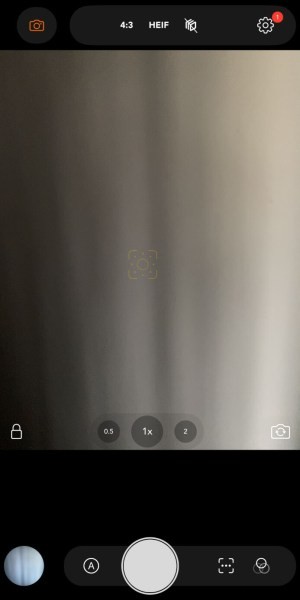
Come con l'app fotocamera nativa dell'iPhone, è sufficiente toccare la finestra di anteprima dell'immagine per impostare la messa a fuoco. Puoi anche modificare l'esposizione dell'immagine scorrendo verso l'alto o verso il basso.
Nella parte inferiore dello schermo vedrai il pulsante di scatto (e se vuoi, puoi andare avanti e scattare la tua prima foto dandogli un tocco!). A sinistra del pulsante di scatto c'è la Galleria, dove puoi accedere alle immagini che hai già scattato. C'è anche un'icona che indica la modalità di esposizione utilizzata dalla fotocamera. Per impostazione predefinita, la modalità di esposizione è impostata su A (o Auto), ma puoi cambiarla su M (o Manuale), come discuterò nella sezione successiva.
A destra del pulsante di scatto, puoi accedere agli strumenti avanzati di esposizione e composizione toccando l'icona della cornice:
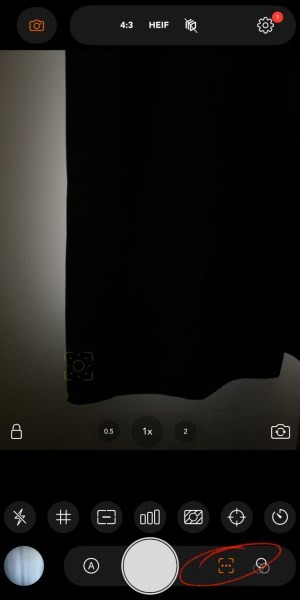
E toccando l'icona del filtro, puoi accedere ad alcuni fantastici filtri, come Chrome, Noir e Sepia Tone, che ti consentono di catturare foto con diversi effetti creativi. (Nota:quando selezioni un filtro, non viene applicato solo al file immagine dopo aver premuto il pulsante di scatto; viene applicato anche all'anteprima dell'immagine, così puoi vedere in anticipo come il filtro influenzerà la tua foto!)
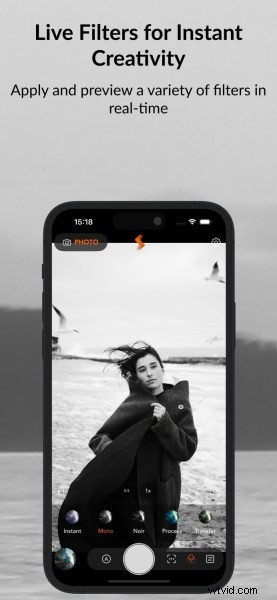
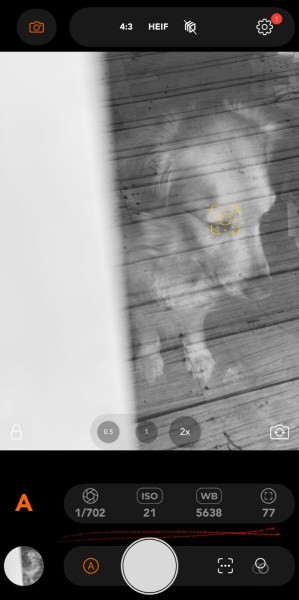
Sopra il pulsante di scatto troverai una riga di impostazioni della fotocamera, che esplorerò più approfonditamente nella sezione successiva. (Se le icone non sono visibili, dovrai premere l'icona della modalità di esposizione accanto al pulsante di scatto.)
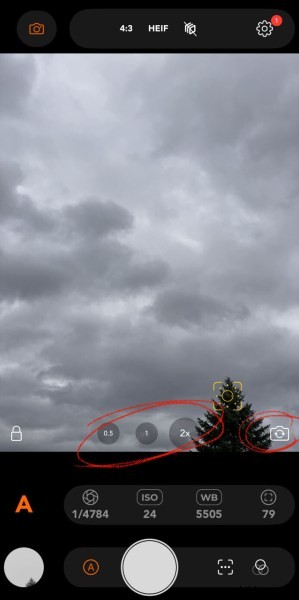
Dovresti anche vedere alcuni controlli standard della fotocamera:i pulsanti per passare da una lunghezza focale all'altra, nonché il pulsante per passare dalla fotocamera posteriore a quella anteriore:
Infine, nella parte superiore dello schermo, incontrerai un'altra riga di opzioni. A sinistra puoi regolare la modalità di scatto:
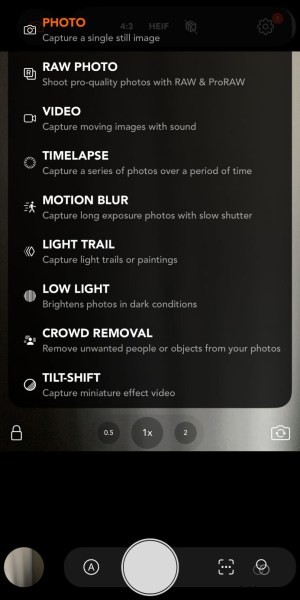
Ed è qui, nel menu della modalità di scatto, che avviene gran parte del divertimento. Per impostazione predefinita, Snap Pro Camera è impostata sulla modalità Foto, ideale per la fotografia generale. Tuttavia, l'app offre anche modalità per la fotografia creativa e in condizioni di scarsa illuminazione, la fotografia timelapse e persino i video tilt-shift.
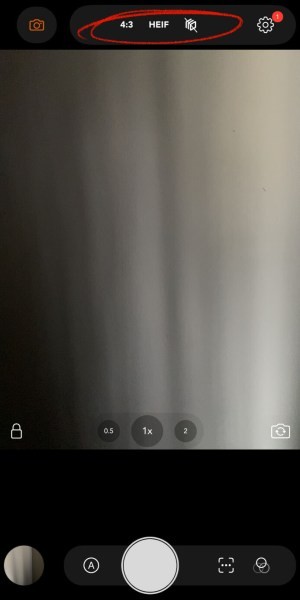
Ora, mentre passi da una modalità di scatto all'altra, le opzioni di impostazione nella parte superiore dello schermo cambieranno. Con la modalità Foto selezionata, puoi modificare le proporzioni, il formato del file e le impostazioni della sequenza della fotocamera:
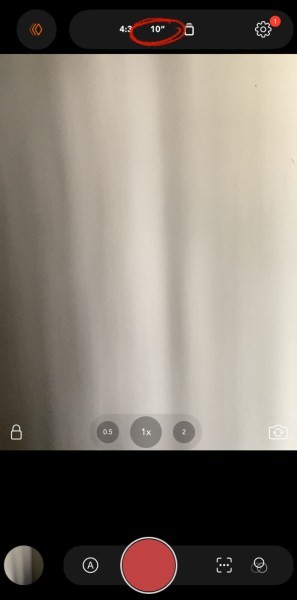
Ma se si passa, ad esempio, alla modalità Traccia di luce, viene visualizzata un'impostazione della lunghezza dell'esposizione:
Questo è davvero tutto:facile, vero? Puoi modificare le impostazioni e cambiare modalità secondo necessità, ma una volta acquisita familiarità con i menu e le icone principali, sarà facile sfruttare le funzionalità leader della categoria dell'app.
E nelle prossime sezioni spiegherò come utilizzare modalità e impostazioni specifiche per ottenere risultati sorprendenti.
Gli straordinari controlli manuali di Snap Pro Camera
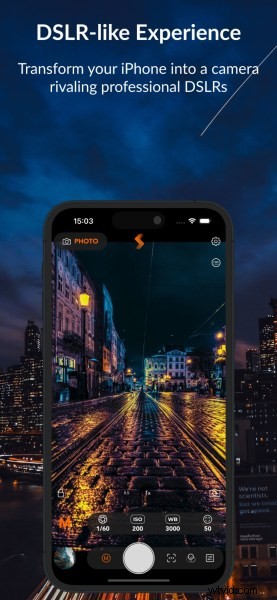
Se desideri scattare foto iPhone degne di un portfolio, dovrai prendere il controllo delle impostazioni di esposizione della fotocamera. Fortunatamente, questa è una delle aree in cui Snap Pro Camera brilla.
Per impostazione predefinita, la modalità di esposizione sarà impostata su Auto e vedrai una A:
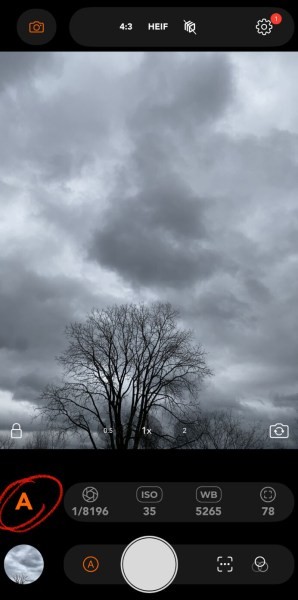
Tocca A, tuttavia, e la modalità di esposizione passerà a Manuale. Con la modalità Manuale attiva, puoi toccare la fila di icone sopra il pulsante di scatto per regolare:
- La velocità dell'otturatore
- L'ISO
- Il bilanciamento del bianco
- Il punto focale
In altre parole, invece di lasciare che sia il tuo iPhone a prendere tutte le decisioni relative alle impostazioni per te, il che spesso si traduce in immagini sfocate, granulose o rovinate da dominanti di colore, puoi prendere queste decisioni tu stesso e ottenere risultati che sono molto, molto meglio.
Se hai familiarità con le impostazioni standard della fotocamera, sai già quanto sia rivoluzionario. Ma nel caso in cui non hai mai lavorato con i controlli manuali, ecco solo alcuni casi in cui puoi regolare in modo indipendente le impostazioni della fotocamera del tuo iPhone per ottenere il tipo di foto che immaginavi:
- Se stai fotografando un'azione, puoi aumentare manualmente la velocità dell'otturatore fino a 1/500 o superiore. In questo modo, puoi assicurarti che i tuoi soggetti rimangano nitidi, anche se sono in movimento.
- Se stai fotografando paesaggi, paesaggi urbani o architettura in condizioni di scarsa illuminazione, puoi posizionare il tuo iPhone su un treppiede, impostare l'ISO sul valore di base, quindi scegliere una velocità dell'otturatore bassa che dia una buona esposizione. In questo modo, i tuoi scatti saranno ricchi di dettagli, ma non dovrai preoccuparti che il rumore ad ISO elevati rovini i tuoi file.
- Se stai fotografando soggetti di piccole dimensioni, come fiori, insetti o anche granelli di sabbia, puoi avvicinarti, quindi utilizzare il dispositivo di scorrimento della messa a fuoco manuale per selezionare attentamente il punto di messa a fuoco ideale. (Perché è necessario? Quando lavori con ingrandimenti elevati, le capacità di messa a fuoco automatica del tuo iPhone si deteriorano e avrai difficoltà a catturare scatti nitidi, a meno che tu non abbia accesso a strumenti di messa a fuoco manuale!)
- Se stai fotografando ritratti, ma noti che le tue immagini appaiono innaturalmente gialle o blu, puoi modificare manualmente l'impostazione del bilanciamento del bianco fino a quando i colori non saranno accurati.
Questi controlli simili a quelli di una DSLR offrono un potenziale straordinario per la fotografia seria . Non dovrai più fare affidamento sul tuo iPhone per determinare le impostazioni “giuste” per ogni foto; sarai finalmente libero di apportare le modifiche necessarie per ottenere immagini sempre eccezionali.
(Inoltre, se usi entrambi il tuo iPhone e una fotocamera dedicata, puoi passare avanti e indietro senza perdere un colpo, semplicemente perché le impostazioni sono così simili!)
I sofisticati controlli manuali di Snap Pro Camera non si fermano qui. Come accennato in precedenza, l'app offre controlli avanzati di esposizione e composizione, dove puoi:
- Attiva le griglie di composizione, inclusa la sovrapposizione dei triangoli dorati, per migliorare l'inquadratura
- Attiva il tiltmetro per assicurarti che le tue immagini siano sempre a livello (questo è un enorme affare se ti piace fotografare paesaggi o paesaggi urbani!)
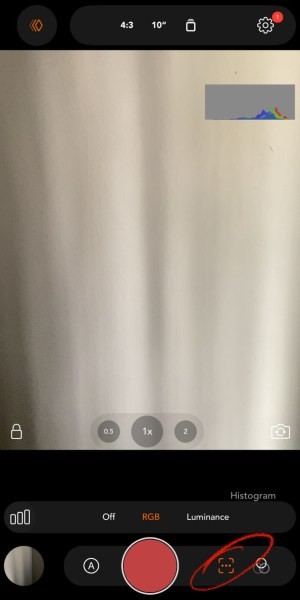
- Attiva la sovrapposizione dell'istogramma in modo da evitare costantemente la sovraesposizione o la sottoesposizione
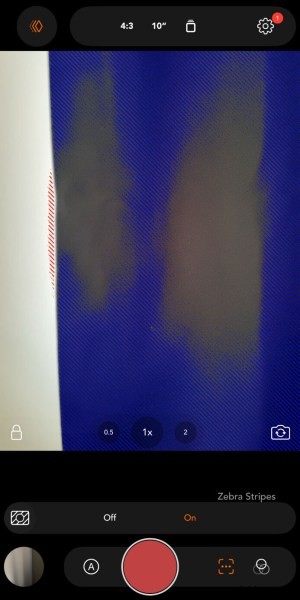
Hai anche accesso alla funzione Zebra Stripes, che sovrappone strisce rosse e blu sulle aree sovraesposte e sottoesposte dell'immagine:
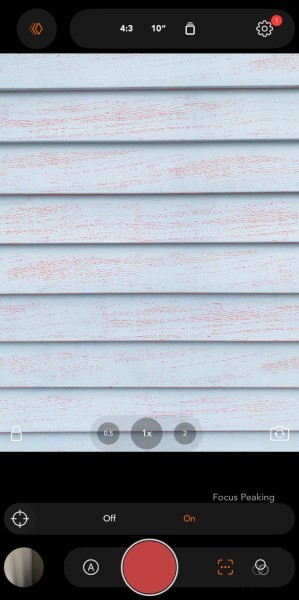
Oltre alla funzione Focus Peaking, che ti aiuta a mettere a fuoco in modo costante delineando le parti nitide dell'inquadratura:
E sarei negligente se non menzionassi la nuova modalità di scatto RAW Photo, che ti consente di fotografare in RAW anziché in HEIF o JPG. I file RAW contengono molti più dati di immagine rispetto ai file HEIF e JPG e, di conseguenza, puoi utilizzare un'app di modifica RAW per recuperare le luci sovraesposte, ripristinare le ombre sottoesposte, modificare i colori per effetti artistici e altro ancora.
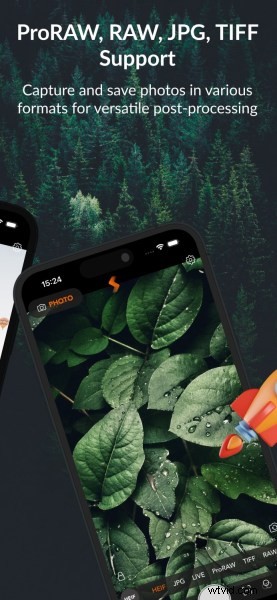
La maggior parte di queste funzionalità non si trovano da nessuna parte nell'app fotocamera nativa dell'iPhone. Ma scarica Snap Pro Camera e avrai accesso a tutte queste impostazioni, così le foto del tuo iPhone saranno più nitide, meglio composte e meglio esposte che mai.
Le straordinarie modalità di scatto a lunga esposizione di Snap Pro Camera
I controlli manuali di Snap Pro Camera sono eccezionali e rendono sicuramente l'app un download utile per chiunque speri di catturare foto di alta qualità.
Ma sono le modalità di scatto creative che portano l’app a un livello completamente nuovo.
Ora non ho abbastanza spazio per approfondire ogni singola modalità di scatto:ci vorrebbe un intero libro! – ma voglio dedicare un po' di tempo ad esplorare due dei miei preferiti:Motion Blur e Light Trail.
La modalità Motion Blur
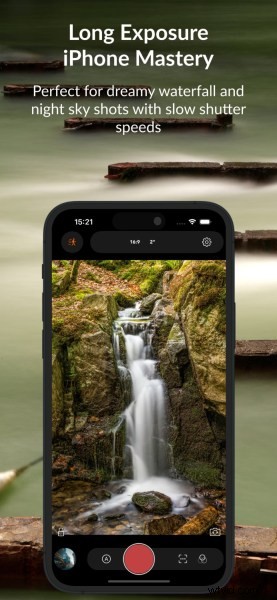
Catturare bellissime foto a lunga esposizione è difficile, soprattutto su uno smartphone. Anche sugli iPhone più recenti, non esiste un modo affidabile per catturare immagini con acqua liscia come la seta, nuvole striate, cieli eterei e altri effetti artistici, almeno non nell'app nativa della fotocamera!
Ancora una volta, però, Snap Pro Camera viene in soccorso. Quando selezioni Motion Blur dal menu della modalità di scatto, puoi estendere il tempo di esposizione a 10 secondi, 20 secondi e oltre, il che significa che all'improvviso hai l'opportunità di creare immagini paesaggistiche mozzafiato a lunga esposizione utilizzando solo il tuo telefono.
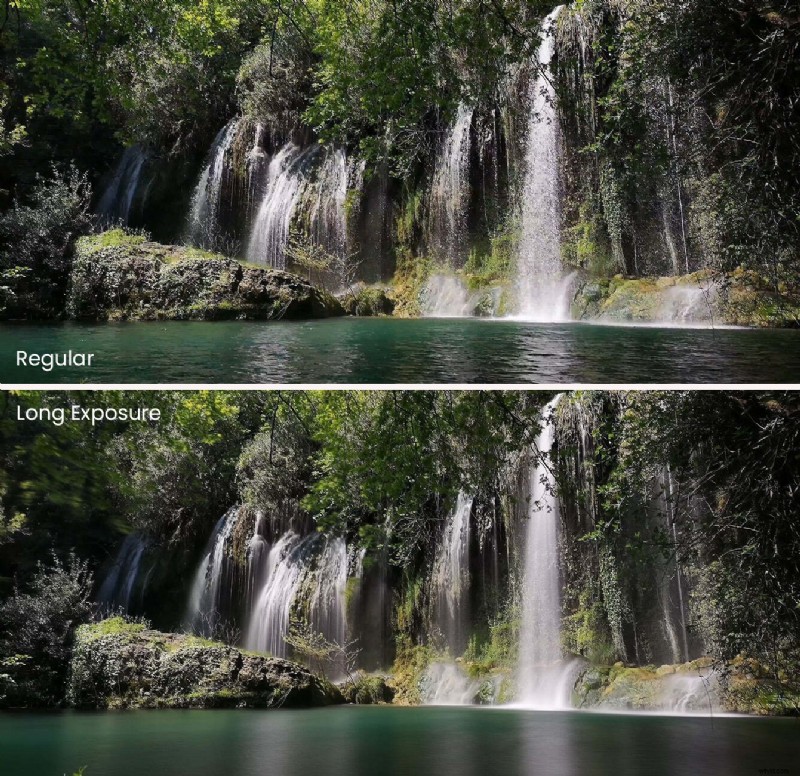
La cosa particolarmente rivoluzionaria della modalità Motion Blur è che puoi usarla con tutti i tipi di illuminazione. Con Motion Blur, puoi catturare tutti i classici scatti a lunga esposizione:paesaggi marini serali con onde che si infrangono sulla spiaggia, scene notturne di strada con persone che sfrecciano davanti a te, barche che sfrecciano sull'oceano all'alba, ma puoi anche creare foto con motion blur anche quando il sole è alto nel cielo.
In altre parole, non devi aspettare il crepuscolo per scattare foto di paesaggi a lunga esposizione. Se ti imbatti in una cascata in piena luce, non sei costretto a catturare uno scatto con gocce d'acqua taglienti. Invece, grazie alla modalità Motion Blur, puoi inquadrare la scena, scegliere un tempo di esposizione più lungo e catturare uno straordinario scatto a lunga esposizione!
Questo non è solo impressionante per un'app per fotocamera dell'iPhone; va oltre qualsiasi cosa offerta sui modelli di fotocamere di punta di oggi. Per catturare il motion blur in condizioni di luce intensa, i fotografi che utilizzano fotocamere convenzionali sono costretti ad acquistare filtri a densità neutra, che sono altamente rigidi, difficili da lavorare e costosi. Ma con Snap Pro Camera puoi catturare effetti di motion blur quando vuoi!
E vorrei sottolineare:
La modalità di scatto Motion Blur non è solo per fotografare paesaggi. Puoi anche usarlo per catturare persone, automobili, animali e altro ancora:purché includi un soggetto in movimento nell'inquadratura, può essere reso con effetti di sfocatura artistici!
La modalità Scia di luce
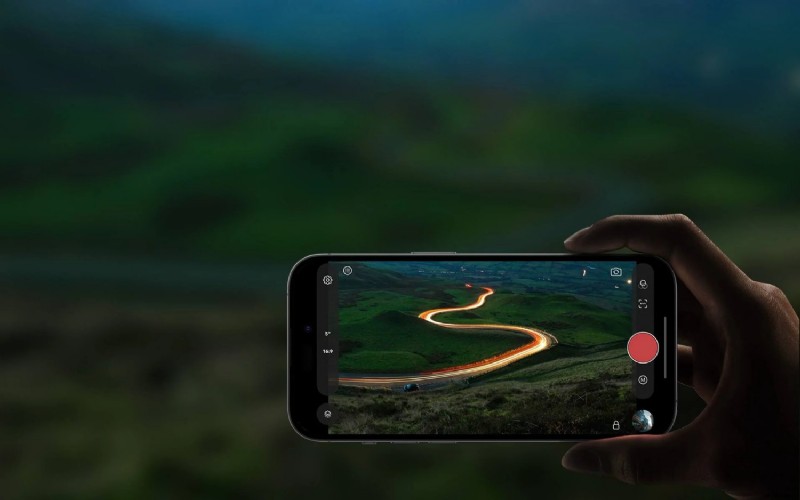
A rischio di affermare l’ovvio, le scie luminose sono ridicolmente sorprendenti. Abbiamo tutti passato del tempo ad ammirare un paesaggio urbano o un'immagine di paesaggio che presenta una scena scarsamente illuminata accentuata da bellissime strisce di luce provenienti dai fari delle auto. Ma puoi davvero usare il tuo iPhone per scattare foto di scie luminose?
Con la modalità Light Trail di Snap Pro Camera, puoi! Come suggerisce il nome, la modalità Scie di luce è ottima per fotografare scie luminose (anche se puoi anche usarla per creare foto che includono fantastici effetti di light painting).
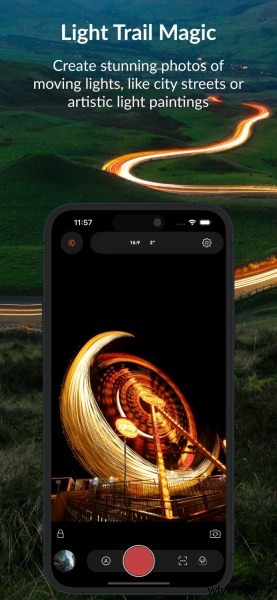
Ora, le foto delle scie luminose richiedono fonti di luce intensa in movimento e, per ottenere i migliori risultati, ti consigliamo di trovare un punto di osservazione che offra una visione solida delle luci in movimento. Per questo motivo, consiglio spesso di scattare fotografie di scie luminose da un ponte o da un balcone che si affaccia su una strada ad alto traffico:il punto di osservazione elevato creerà una composizione avvincente e i veicoli forniranno molte fonti di luce. Inoltre, ti consigliamo di scattare dopo che il sole tramonta. Altrimenti le auto non avranno le luci accese (e anche se le luci lo sono accesi, saranno sopraffatti dall'illuminazione ambientale).
Una volta trovata una buona scena, mettiti in posizione, quindi trascorri qualche istante osservando il flusso del traffico. Pensa alla tua esposizione e prova a valutare la velocità con cui le auto si muovono nella scena. Se scegli un'esposizione troppo breve, catturerai solo scie luminose parziali, ma se scegli un'esposizione troppo lunga, le scie luminose potrebbero sopraffare il resto dello scatto.
Una volta che sei pronto, attiva la modalità di scatto Light Trail e assicurati che la tua fotocamera sia il più stabile possibile. Verifica che l'immagine in anteprima appaia abbastanza luminosa sullo schermo del tuo iPhone, quindi seleziona un tempo di esposizione, tenendo presente le considerazioni che ho menzionato sopra.
Infine, attendi che le auto stiano per entrare in scena, premi il pulsante di scatto e osserva come il tuo iPhone crea una foto di scie luminose!
Se i primi risultati non sono come avevi immaginato, non arrenderti:la fotografia di scie luminose è piuttosto incostante, anche per i tiratori esperti. Continua a scattare foto, continua a regolare il tempo di esposizione e, molto presto, ti ritroverai con un vincitore!
Vuoi migliorare le foto del tuo iPhone? Snap Pro Camera è un gioco da ragazzi!
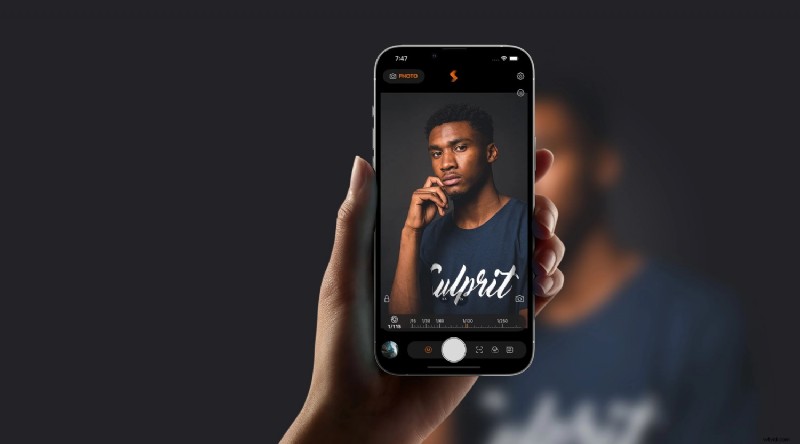
Se sei arrivato fin qui, allora sai quanto sia straordinaria l'app Snap Pro Camera e come possa trasformare il tuo iPhone in una centrale fotografica.
Non solo Snap Pro Camera offre il tipo di controlli manuali richiesti per la fotografia seria, ma le sue modalità di scatto a lunga esposizione non hanno precedenti. Grazie al Motion Blur, puoi catturare effetti artistici a lunga esposizione in pieno giorno, mentre la modalità Traccia di luce ti consente di creare il tipo di scatti degni di un portfolio che non avresti mai pensato possibili.
E per quanto riguarda le impostazioni della fotocamera e le modalità di scatto, questo articolo ha appena scalfito la superficie. Snap Pro Camera è piena zeppa di strumenti aggiuntivi per portare la fotografia del tuo iPhone a un livello superiore, come Rimozione folla (che ti consente di scattare foto di scene trafficate senza persone) e Luce scarsa (che semplifica l'acquisizione di file di alta qualità negli ambienti più bui).
Quindi, se sei seriamente intenzionato a migliorare la fotografia del tuo iPhone, vai sull'App Store e scarica Snap Pro Camera. Prova alcune delle modalità di scatto. E preparati a rimanere stupito!
Quindi, dopo aver trascorso un po' di tempo a testare l'app, torna a questo articolo. Cosa ti piace di più dell'app? Come pensi di usarlo per migliorare le foto del tuo iPhone? Ci piacerebbe sentire i tuoi pensieri nella sezione commenti qui sotto!
MIOPS è un partner retribuito di dPS.