
In Photoshop, la capacità di isolare e manipolare parti specifiche di un'immagine è fondamentale per qualsiasi flusso di lavoro professionale. Che tu stia rendendo più nitido un soggetto, scambiando cieli o creando opere d'arte composite, padroneggiare il giusto strumento di selezione può farti risparmiare ore di scrupoloso sforzo.
Adobe Photoshop offre una vasta gamma di metodi di selezione, ciascuno su misura per uno scenario particolare. Di seguito è riportata una guida concisa agli strumenti più utilizzati, come personalizzarli e quando sceglierne uno rispetto a un altro.
Cosa sono gli strumenti di selezione in Photoshop?
Gli strumenti di selezione consentono di definire una regione di interesse. Una volta attiva una selezione, puoi tagliare, copiare, applicare regolazioni o mascherare esattamente quell'area senza influenzare il resto dell'immagine.
Strumenti diversi utilizzano strategie diverse:rettangolo, lazo, pennello o basato sull'intelligenza artificiale. Selezionare un oggetto chiaro e dai bordi netti come una giacca richiede un approccio diverso rispetto a scegliere un cielo con ombre tenui.
Opzioni di selezione dei tasti
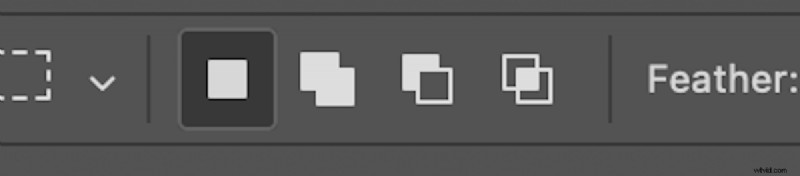
Ogni strumento di selezione in Photoshop può essere ulteriormente perfezionato con lo stesso set di modificatori:Nuovo , Aggiungi , Sottrai e Interseca . Queste icone, quadrati di diversa configurazione, controllano il modo in cui le nuove forme si combinano con la selezione corrente.
Piuma
L'impostazione della sfumatura smussa il bordo di una selezione. Una sfumatura da 0 pixel mantiene il confine nitido, ideale per oggetti nitidi. L'aggiunta di una leggera sfumatura (1-3 px) aiuta a fondere elementi dai bordi morbidi (capelli, fogliame o montagne lontane) sullo sfondo senza introdurre pixel indesiderati.
Selezione inversa
A volte è necessario modificare tutto tranne l'area scelta. Inverso (Cmd+Maiusc+I su Mac, Ctrl+Maiusc+I su Windows) capovolge la selezione, facendo in modo che il contorno tratteggiato comprenda l'intera tela.
Panoramica degli strumenti di selezione
Strumenti selezione
La famiglia di tendoni offre rapide selezioni geometriche.
Tendone rettangolare – ideale per ritagliare o isolare sezioni rettangolari nella grafica.
Terra di selezione ellittica – utile per tagli ovali o circolari, come creare una maschera rotonda per un ritratto.
Riga/colonna singola – disegna una linea continua orizzontale o verticale, utile per selezionare una specifica banda di pixel.
Strumenti lazo
Per le forme irregolari, gli strumenti lazo ti consentono di disegnare a mano il confine.
Lazo – a mano libera, ideale per selezioni rapide e approssimative.
Lazo poligonale – fare clic per creare segmenti diritti; perfetto per i contorni architettonici.
Lazo magnetico – segue automaticamente i bordi quando tracci vicino a un oggetto con un netto contrasto.
Strumento Pennello di selezione
Rilasciato in Photoshop 2024, il pennello di selezione combina i tratti del pennello con l'anteprima della selezione dal vivo. Dipingi sull'area che vuoi mantenere; lo strumento genera una maschera che puoi applicare immediatamente a un livello di regolazione.
Strumenti di selezione rapida
Questi strumenti semiautomatici sono ottimi per selezionare oggetti con confini chiari.
Selezione oggetto – utilizzare il cursore per posizionare il mouse o trascinare una casella; Photoshop identifica e seleziona l'oggetto più vicino.
Selezione rapida – sfiorare il bersaglio; lo strumento si espande nei pixel adiacenti di colore simile. Utilizza le opzioni Aggiungi/Sottrai e il cursore della dimensione del pennello per ottimizzare il risultato.
Bacchetta magica – fare clic su un punto e selezionare tutti i pixel vicini entro un intervallo di tolleranza. Regola i cursori Dimensione campione e Tolleranza per controllare l'ampiezza della selezione.
Seleziona aree (opzioni del menu)
Sotto Seleziona menu troverai selezioni avanzate basate sui colori.
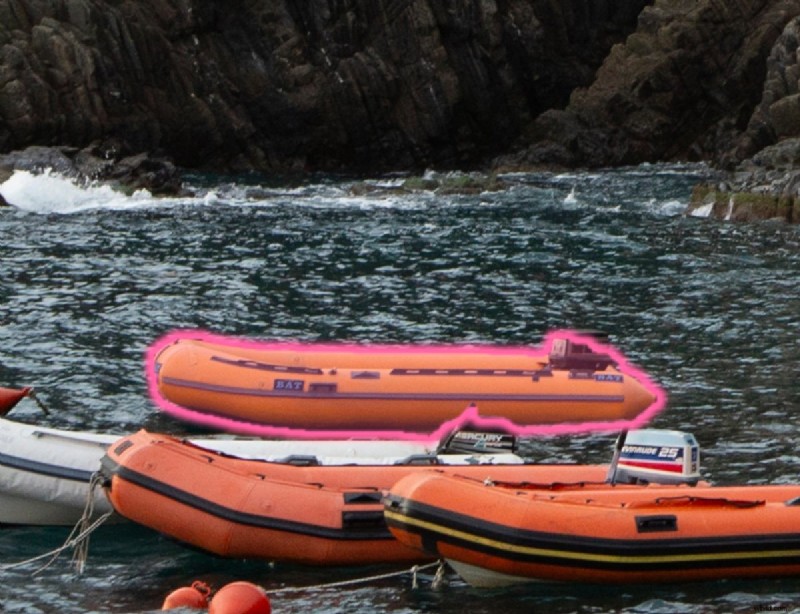
Gamma di colori – scegli un colore con il contagocce; l'anteprima mostra tutti i pixel corrispondenti. Usa Fuzziness per espandere o contrarre la selezione.
Area di interesse – isola automaticamente le parti più a fuoco di una foto, utile per le modifiche della profondità di campo.
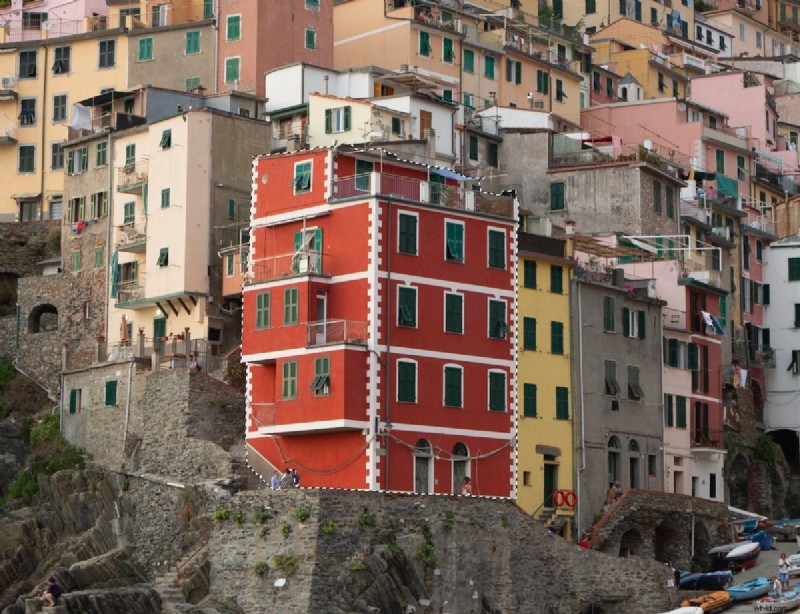
Oggetto – una selezione con un clic mirata al soggetto principale; migliore quando il soggetto risalta su uno sfondo uniforme.
Cielo – seleziona automaticamente la regione del cielo, rendendo banale la sostituzione o la correzione del colore dell'orizzonte.

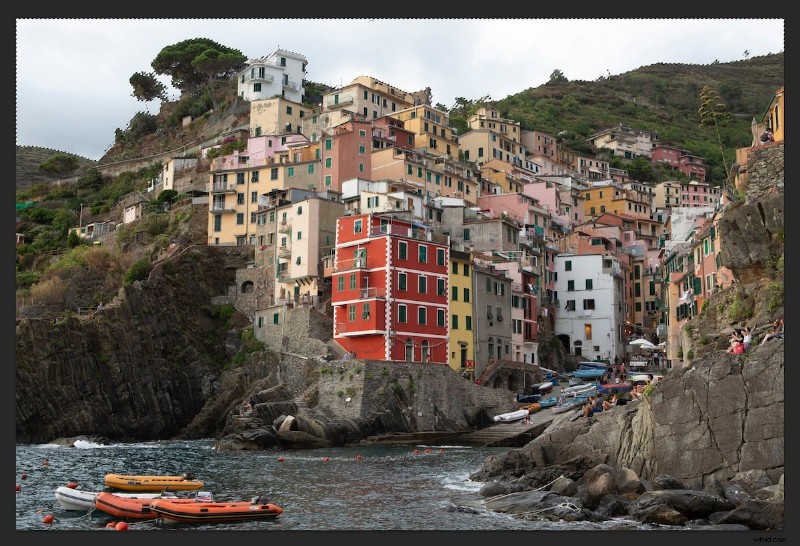
Strumento Penna
Per una precisione perfetta al pixel, lo strumento Penna rimane imbattibile. Posiziona i punti di ancoraggio attorno al bersaglio, regola le maniglie per curvare tra i punti e chiudi il percorso per creare una maschera. Sebbene richieda pratica, la selezione risultante è pulita e modificabile a qualsiasi risoluzione.
Leggi il nostro articolo approfondito sullo strumento Penna qui .
Domande frequenti:scegliere lo strumento di selezione giusto
Quale strumento è il più veloce?
La Selezione oggetto e Selezione rapida gli strumenti sono i più rapidi per argomenti chiari. Generano una selezione provvisoria in pochi secondi e possono essere perfezionati con regolazioni di sfumatura o pennello.
Quale strumento offre la massima precisione?
Lo strumento Penna fornisce la massima precisione poiché definisci manualmente ciascun punto di ancoraggio. È la scelta preferita per forme complesse, spigoli vivi o quando è essenziale una maschera impeccabile.
Conclusione
L’arsenale di selezione di Photoshop è potente e diversificato. Comprendendo i punti di forza di ogni strumento (velocità, facilità o precisione) puoi selezionare il metodo più appropriato per qualsiasi progetto, dalle modifiche rapide sui social media ai compositi pronti per la stampa. Sperimenta, fai pratica e scoprirai che padroneggiare questi strumenti è la pietra angolare dell'editing professionale delle immagini.