
Audacity è una DAW gratuita capace con tutti gli strumenti e le funzionalità di base di cui avrai bisogno come editor audio principiante, inclusa la divisione e l'unione delle tracce audio che è molto semplice all'interno del software. In questo articolo tratteremo sia della divisione che dell'unione dell'audio in Audacity e forniremo anche un suggerimento bonus su come dividere rapidamente la traccia audio in clip audio separate.
Per dividere l'audio in Audacity, segui questi passaggi:
- Utilizzando lo Strumento di selezione (F1), segna dove vuoi dividere il tuo audio.
- Vai a Modifica>Ritaglia i confini>Dividi OPPURE premi Ctrl+I
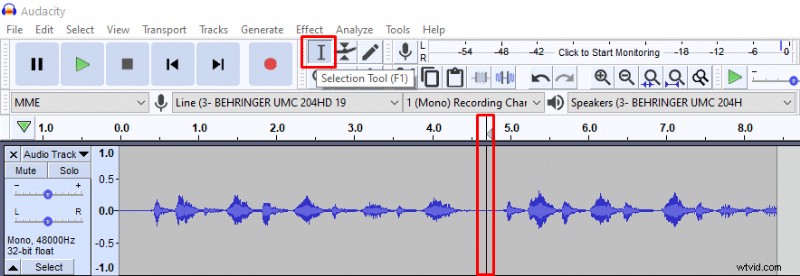 Utilizzando lo strumento di selezione per contrassegnare dove si desidera dividere la traccia audio in Audacity
 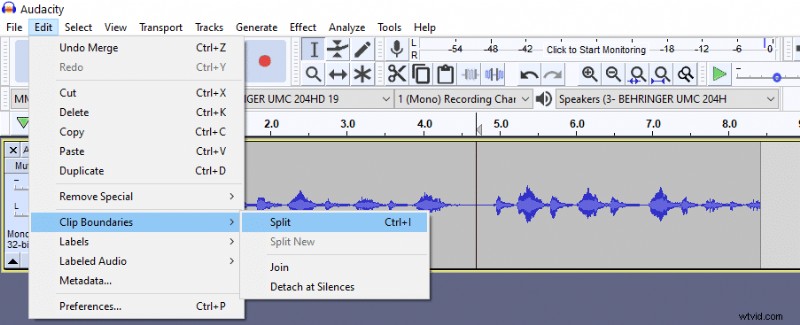 Suddivisione dell'audio in Audacity (Ctrl+I)
 Come unire l'audio dopo la divisione?
Per unire le tracce audio dopo averle divise, unisci le tracce utilizzando lo strumento Time Shift . Clicca poi sulla linea che separa le due tracce per farla scomparire e il gioco è fatto.
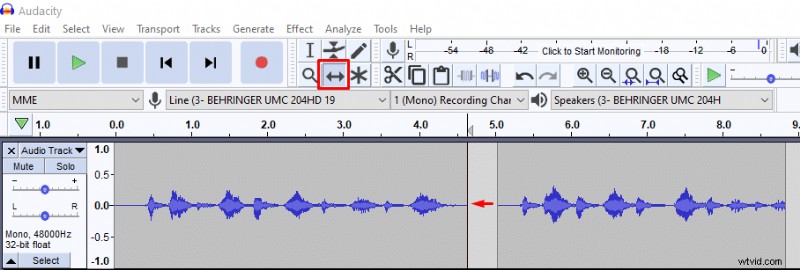 Unire le tracce con lo strumento Time Shift
  Unione delle tracce facendo clic sulla linea
 Come dividere l'audio nelle parti silenziose in Audacity?
Se desideri dividere l'audio solo in parti udibili, hai la possibilità di rimuovere le parti silenziose e dividere una traccia audio in parti più piccole. È molto utile quando registri le tue battute per un progetto di voice over.
Ecco come puoi rimuovere le parti silenziose e dividere l'audio in Audacity:
- Dopo la registrazione, vai in Visualizzazione multipla modalità (Traccia audio>Visualizzazione multipla). La visualizzazione multipla ti mostrerà dove sono le parti silenziose, che non puoi vedere se guardi solo la forma d'onda.
- Seleziona l'intera registrazione e applica l'effetto noise gate (Effetto>Noise gate). Il noise gate non è disponibile per impostazione predefinita; dovrai installarlo come plug-in. In alternativa, puoi applicare Amplifica applicare l'effetto alle parti che vuoi rendere silenziose, ma è un percorso più lungo.
- Nel noise gate, applica una riduzione del livello massima (-100 dB) e fai clic su OK. Ora il rumore di fondo verrà eliminato e avrai parti silenziose nel tuo audio.
- Vai a Modifica>Ritaglia i confini>Staccati durante i silenzi e il gioco è fatto.
 Selezione della visualizzazione multipla
 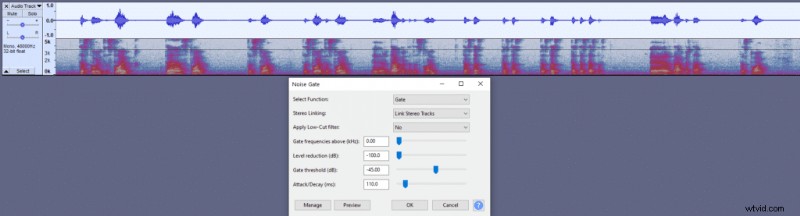 Utilizzo del noise gate per rimuovere il rumore di fondo e creare parti silenziose.
  Parti silenziose create con l'effetto noise gate.
  Modifica>Confini di ritaglio>Stacca ai silenzi
  Audio dopo aver rimosso le parti silenziose in Audacity.