
Per modificare la velocità del tuo audio in Adobe Audition, dovrai utilizzare Allunga e tono (processo) effetto.
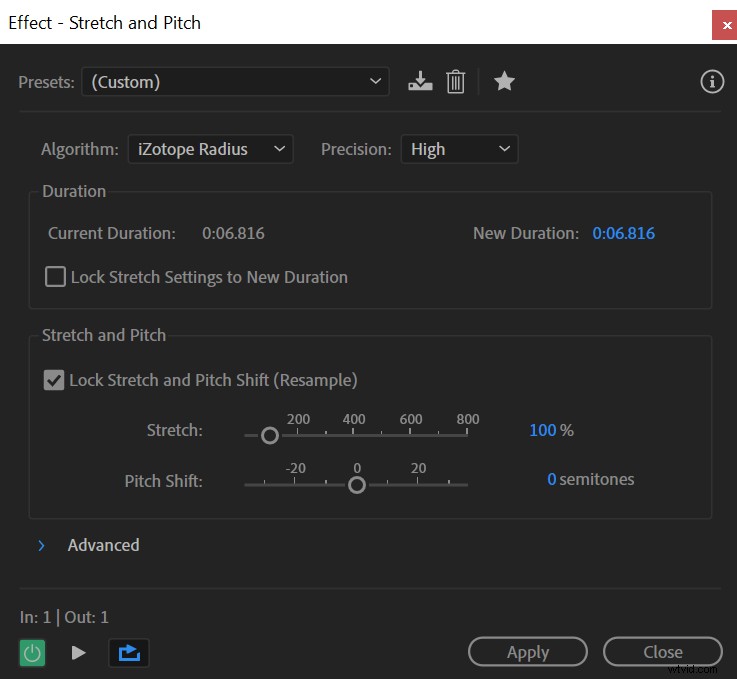 Effetto allungamento e altezza in Adobe Audition.
 Segui questi passaggi per applicare l'effetto Allunga e tono (processo):
- Seleziona la traccia audio
- Vai a Effetti->Tempo e intonazione->Allungamento e intonazione (processo)
- Regola l'allungamento parametro per controllare la velocità del tuo audio
- Seleziona Blocca allungamento e spostamento del tono (ricampionamento) casella per regolare contemporaneamente il tono dell'audio (facoltativo)
Utilizzando l'effetto Allunga e Intonazione hai il controllo sulla velocità dell'audio e dell'intonazione. Regolando l'Allungamento sotto il 100% accelererai e accorcerai l'audio; andando oltre il 100%, l'audio si allungherà e rallenterà.
Inoltre, se selezioni la casella Blocca allungamento e Spostamento tono (Ricampionamento), la casella Allunga e Spostamento del tono i parametri verranno bloccati e cambieranno contemporaneamente in modo rilevante l'uno con l'altro. Aumentare l'allungamento abbasserà il Spostamento del tono e viceversa.
Se desideri un effetto sbiadito quando usi Allunga e tono , puoi controllare i preset nella parte superiore della casella degli effetti, tra i quali troverai un preset denominato Cutting Power . Questo preset creerà un effetto di dissolvenza in apertura.
Audio normale:
Audio rallentato dopo aver applicato Potenza di taglio preimpostato: