
L'audio caricato sul sito Web ACX deve soddisfare alcuni requisiti minimi obbligatori, ma ciò non garantisce che la tua presentazione verrà accettata poiché verrà ulteriormente esaminata. Il tuo audio raramente soddisferà questi requisiti senza alcuna modifica audio. Fortunatamente, Adobe Audition dispone degli strumenti necessari per aiutarti a soddisfare i requisiti ACX e utilizzeremo principalmente un compressore, strumenti di normalizzazione degli effetti e noise gate/riduzione del rumore.
Puoi trovare i requisiti ACX completi qui.
Ecco un breve elenco dei requisiti tecnici per il caricamento dell'audio su ACX:
- RMS compreso tra -23 dB e -18 dB
- Livello audio di picco -3 dB
- Rumore di fondo inferiore a -60 dB
- Formato MP3 con bit rate di 192 kbps o superiore
- Frequenza di campionamento costante di 44,1 kHz
- Mantieni solo mono o solo stereo
- Registrazione audio fino a 120 minuti
Sfortunatamente, Adobe Audition non supporta i plugin Nyquist. Pertanto, non è possibile misurare se il tuo audio soddisfa i requisiti ACX prima di caricarlo su ACX utilizzando solo Adobe Audition.
Tuttavia, puoi modificare ed esportare il tuo audio da Adobe Audition e utilizzare il plug-in di controllo Nyquist ACX in Audacity per misurare se il tuo audio soddisfa i requisiti ACX.
Impostazione della frequenza di campionamento su 44,1kHz
Per la maggior parte delle persone, la frequenza di campionamento è di 44,1kHz per impostazione predefinita e potrebbe non essere necessario apportare modifiche. Avrai anche la possibilità di convertire la frequenza di campionamento audio una volta terminata la registrazione. Tuttavia, la modifica della frequenza di campionamento dopo aver completato la registrazione potrebbe ridurre leggermente la qualità audio; quindi è meglio impostare la frequenza di campionamento corretta prima di iniziare a registrare l'audio.
Per modificare la frequenza di campionamento della registrazione in Adobe Audition, segui questi passaggi:
- Vai a Modifica->Preferenze->Hardware audio
- Fai clic su Impostazioni
- Vai alla sezione Registrazione
- Scegli il dispositivo di registrazione che stai utilizzando
- Fai clic su Proprietà
- Vai alla sezione Avanzate
- Scegli le impostazioni a 24 bit, 44100 Hz (qualità da studio)
- Fai clic su Applica e OK.
Potresti anche voler fare lo stesso con le impostazioni di riproduzione, sebbene non sia obbligatorio.
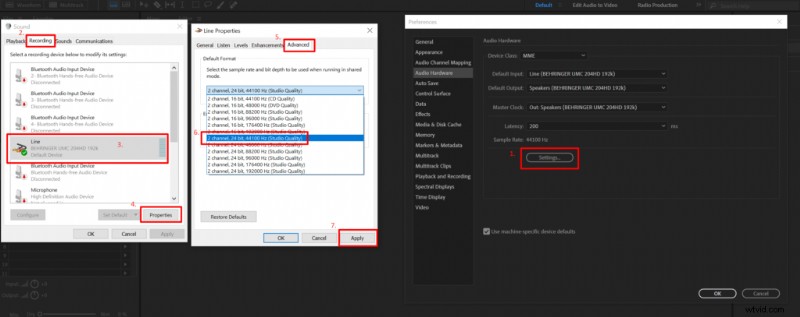 Modifica delle impostazioni della frequenza di campionamento in Adobe Audition.
 Impostazione del livello di rumore inferiore a -60 dB
Idealmente, ti consigliamo di affrontare il rumore di fondo prima di lavorare sull’RMS e sul livello audio di picco. Questo perché è necessario eliminare qualsiasi rumore all'interno della registrazione audio prima di aumentare il livello audio. Altrimenti aumenteresti contemporaneamente il rumore di fondo. Inizialmente, il livello di rumore di fondo potrebbe essere accettabile, ma spesso diventa troppo alto quando si aumentano i livelli audio.
Esistono due modi per gestire il rumore di fondo in Adobe Audition; puoi utilizzare un Noise gate o uno strumento di riduzione del rumore. L’ideale sarebbe utilizzare un noise gate poiché non riduce la qualità audio. Tuttavia, dovresti installare un plug-in noise gate perché il noise gate integrato di Adobe Audition non ha la possibilità di controllare la gamma del noise gate, rendendo il rumore di fondo troppo basso per i gusti di ACX.
Il metodo più semplice è applicare uno strumento di riduzione del rumore, che occasionalmente aggiunge alcuni artefatti audio ma ripulirà l'audio da molti rumori indesiderati in pochi clic.
Non è necessario applicare sia il noise gate che la riduzione del rumore. Scegline solo uno.
Metodo del noise gate
Per gestire il rumore di fondo, ti consiglio di riprodurre la parte silenziosa della tua registrazione audio e di controllare dove raggiunge il picco sul misuratore del livello audio e questo ti darà le basi per applicare un effetto noise gate.
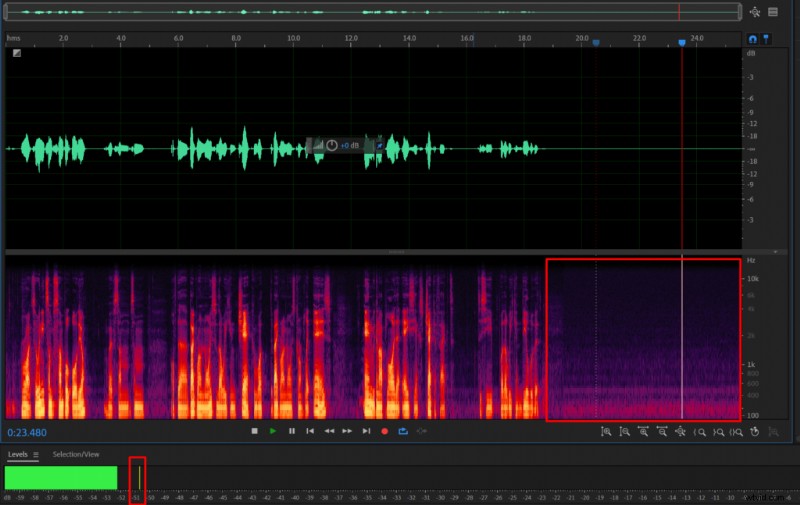 Misurazione di un rumore di fondo di -51 dB in Adobe Audition.
 Ora che conosci il rumore di fondo, seleziona la registrazione audio e applica il noise gate. Sto utilizzando un Bob Perry Gate gratuito che puoi scaricare qui o scegliere il noise gate di tuo gradimento.
Configura le impostazioni del noise gate:
- Soglia:da 5 dB a 10 dB sopra il rumore di fondo
- Attacco:2 ms
- Rilascio:200 ms
- Tenere premuto:50 ms
- Intervallo:da -10 dB a -20 dB
- Fai clic su Applica
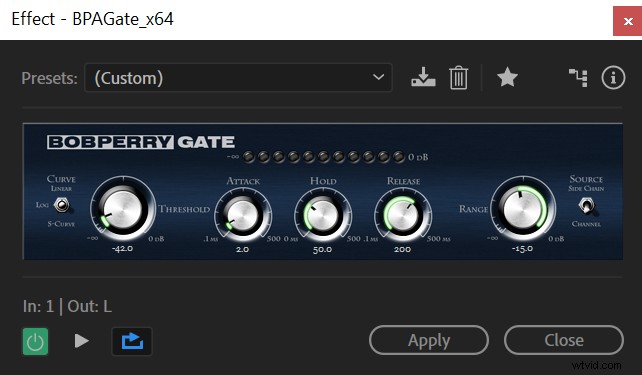 Impostazioni del noise gate per ridurre il rumore di fondo di 15 dB in Adobe Audition.
 Metodo di riduzione del rumore
- Seleziona la tua registrazione audio
- Vai a Effetti->Riduzione rumore/Ripristino -> Riduzione rumore adattiva
- Imposta Riduci rumore di parametro a circa 15 dB. Sarà diverso per ognuno poiché avrai livelli di rumore di fondo diversi, ma dovrebbe essere compreso tra 10 dB e 20 dB.
- Lascia il resto delle impostazioni così com'è e fai clic su Applica.
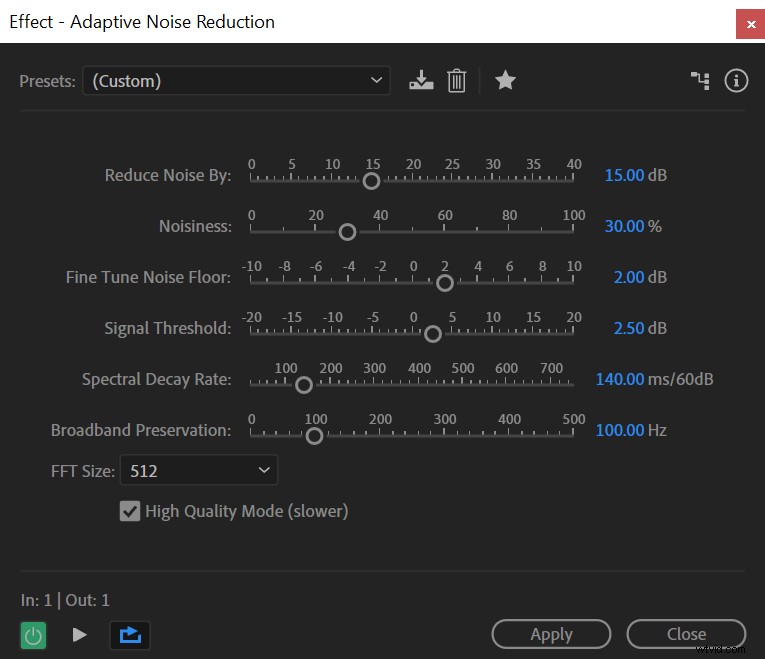 Configurazione delle impostazioni di riduzione del rumore adattiva in Adobe Audition
 Se il rumore di fondo è ancora troppo alto dopo aver applicato l'effetto, imposta Riduci rumore di parametro più alto; se è troppo basso, abbassalo.
Impostazione del livello audio di picco RMS tra -23 dB e -18 dB e -3 dB
Questi due requisiti sono strettamente correlati come RMS (Valore quadratico medio) calcola il volume complessivo della registrazione audio e il livello audio di picco si riferisce alla parte più forte dell'audio.
Normalizza
Puoi prima provare a gestire entrambi questi requisiti impostando il livello audio di picco su -3 dB. Spesso soddisferà contemporaneamente entrambi i requisiti.
Per ottenere un livello audio di picco di -3 dB, segui questi passaggi:
- Seleziona la tua registrazione audio
- Vai a Effetti -> Ampiezza e compressione -> Normalizza
- Normalizza a -3 dB
Compressore
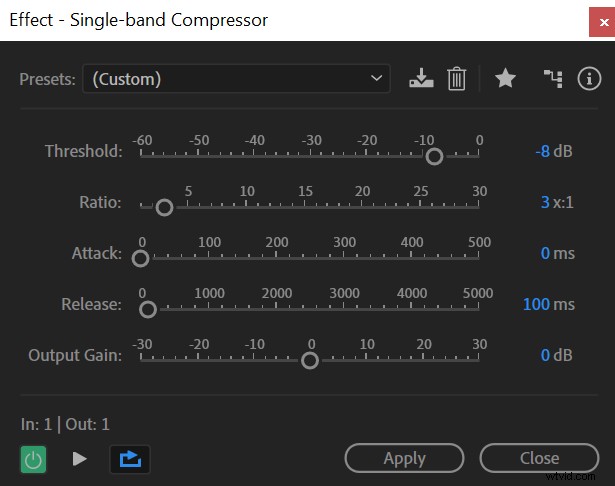 Impostazioni di compressione per soddisfare i requisiti ACX in Adobe Audition.
 Dovrai utilizzare un compressore se il tuo audio non soddisfa i requisiti RMS dopo aver applicato l'effetto Normalizza.
Puoi applicare il compressore seguendo questi passaggi:
- Seleziona il tuo audio
- Vai a Effetti -> Ampiezza e compressione -> Compressore a banda singola
- Imposta la soglia su circa -8 dB. Di solito è compreso tra -6 dB e -10 dB, ma dipende da quanto è dinamica la tua registrazione audio. Un audio più silenzioso e dinamico richiederà una soglia inferiore.
- Imposta il rapporto su 3:1
- Lascia gli altri parametri come predefiniti e fai clic su Applica.
Il compressore renderà le parti più forti più silenziose, permettendoti di aumentare i livelli audio senza introdurre ritagli audio.
Ora normalizza nuovamente l'audio a -3 dB. Questo dovrebbe aiutarti a soddisfare entrambi i requisiti. Se il tuo RMS è ancora troppo basso, prova a utilizzare una soglia più bassa quando applichi un compressore. In alternativa, se il tuo RMS ora è troppo alto, prova a utilizzare una soglia più alta.
Esportazione di MP3 con una velocità in bit di 192 Kbps o superiore
Finalmente hai quasi finito. L'ultima cosa che devi fare è assicurarti di utilizzare le impostazioni di esportazione corrette.
- Vai a File->Esporta->File
- Scegli il formato audio MP3
- Imposta il tipo di campione su 44100 Hz
- Imposta la velocità in bit su 192 Kbps o superiore e assicurati che sia costante (CBR)
- Fai clic su OK
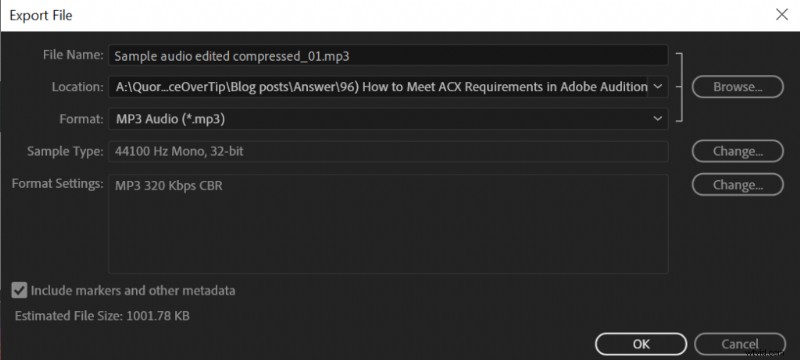 Esporta le impostazioni in Adobe Audition per soddisfare i requisiti ACX.
 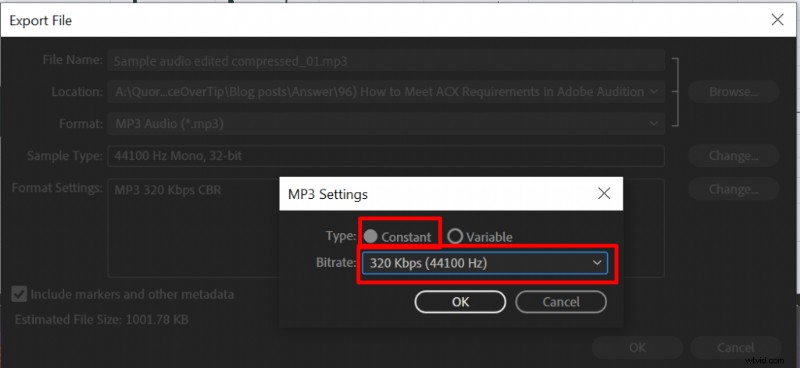 Impostazione di MP3 su un bitrate costante (CBR) superiore a 192 Kbps.
 Se tutto è fatto correttamente otterrai questo risultato analizzando il tuo audio con il controllo ACX:
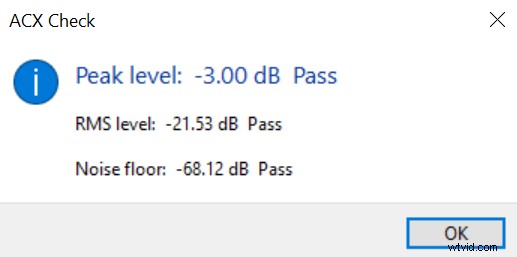 Analisi di controllo ACX.