
Puoi utilizzare gli strumenti Pitch Shifter ed Equalizer per rendere la tua voce più alta in Adobe Audition.
Otterrai il cambiamento più significativo con il Pitch Shifter effetto. È progettato per alterare la tua voce in modo che possa suonare completamente diversa da come era originariamente. D'altra parte, utilizzando Equalizzatore , di solito miri ad apportare un cambiamento più sottile, anche se hai molto controllo e potrebbe essere utilizzato anche per alterare la tua voce in modo significativo.
Cambio di tono
Nessun effetto:
Dopo aver applicato Pitch Shifter (+2 semitoni):
Per alzare la voce con il Pitch Shifter effetto, segui questi passaggi:
- Seleziona la tua registrazione audio (CTRL+A)
- Vai a Effetti->Tempo e tono->Pitch Shifter
- Aumenta il tono di due semitoni
- Fai clic su Applica
Trovo ottimale l'aggiunta di due semitoni, mentre il suono risulta significativamente più alto ma comunque credibile. Più alteri la tua voce con Pitch Shifter, più irrealistico ti farà sembrare. Tuttavia, puoi giocare per trovare ciò che è ottimale per te.
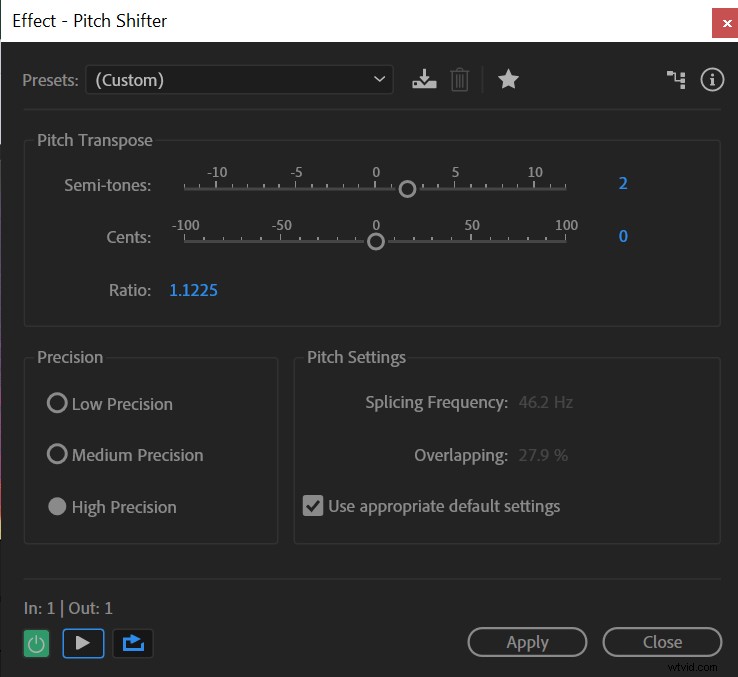 Aggiunta di due semitoni per rendere la mia voce più alta con un effetto Pitch Shifter in Adobe Audition.
 Equalizzatore
L'equalizzatore è uno strumento molto più sottile e ricco di sfumature rispetto al Pitch Shifter. Inoltre, molto più comunemente usato. Mentre il Pitch Shifter altera la tua voce fino al punto in cui potrebbe non essere nemmeno riconoscibile, l'equalizzatore è appropriato per colorare l'audio e apportare piccole modifiche. Tuttavia, potrebbe anche apportare un cambiamento significativo.
Per rendere la tua voce più alta con l'equalizzatore in Adobe Audition, segui questi passaggi:
- Seleziona la tua registrazione audio (CTRL+A)
- Vai a Effetti->Filtro ed EQ->Equalizzatore grafico (30 bande)
- Aumenta le frequenze di 2-6 dB nell'intervallo 5kHz-20kHz
- Taglia le frequenze di 1-5 dB nell'intervallo 60 Hz-400 Hz
- Fai clic su Applica
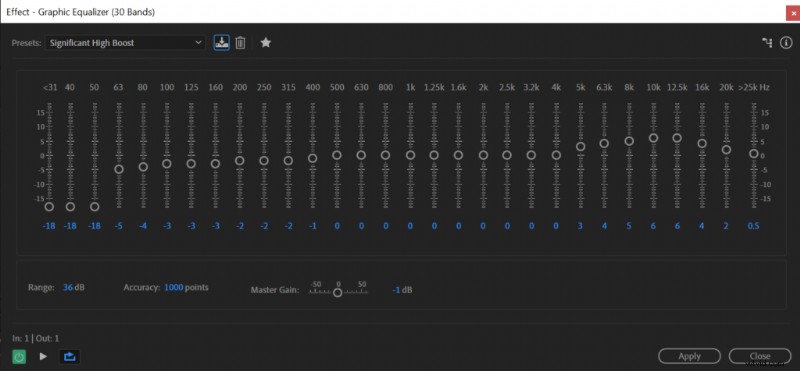 Regolare le impostazioni dell'equalizzatore in Adobe Audition per rendere la tua voce più alta.
 Puoi copiare l'impostazione che ho usato per rendere la mia voce più alta con l'EQ, tuttavia, non esiste un modo perfetto per farlo e dovresti provare per trovare quello che si adatta meglio a te. Generalmente, per rendere la tua voce più acuta, ti consigliamo di aumentare le frequenze più alte e anche tagliare le frequenze più basse aiuterà a enfatizzare la fascia alta.
Quando lavoro con l'equalizzazione, cerco di non aumentare o ridurre di più di 5 dB, ma potrei infrangere questa regola se cerco di ottenere una voce nettamente diversa.
Nessun effetto:
Equalizzatore: