
Sei bloccato con gli sfondi iPhone predefiniti? Ora puoi trasformare la schermata di blocco in una tela vivente con sfondi animati dinamici. Il processo è semplice e può essere ottenuto tramite impostazioni native o con app di terze parti affidabili.
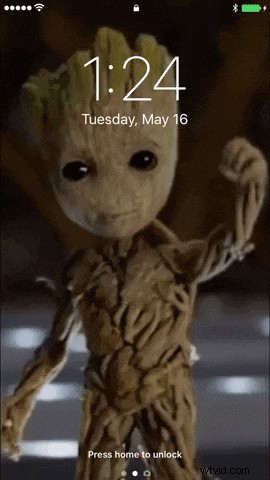
Questa guida evidenzia le migliori opzioni per creare o scaricare sfondi live su iOS, insieme a istruzioni dettagliate per ciascun metodo.
- Imposta una foto live come sfondo (passo passo)
- Crea sfondi animati personalizzati con app di terze parti (passo dopo passo)
Imposta una foto live come sfondo
Se possiedi un iPhone, puoi facilmente impostare una Live Photo come sfondo della schermata di blocco seguendo questi passaggi:
Passaggio 1:apri Impostazioni
Passaggio 2:tocca Sfondo
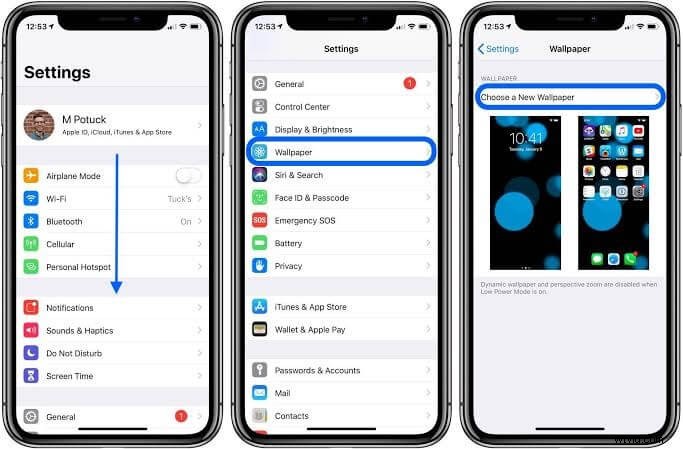
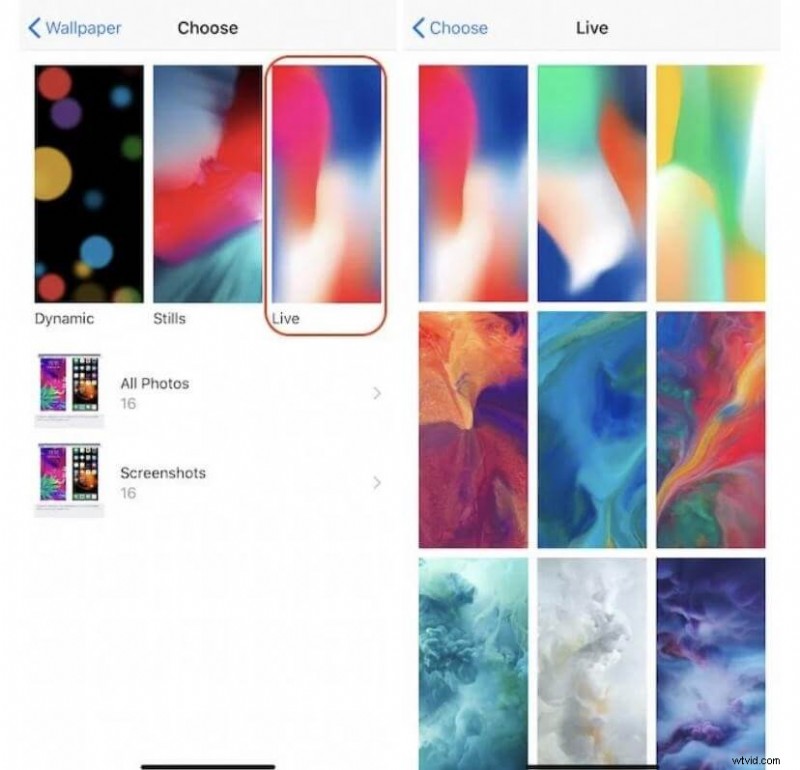
Passaggio 3:scegli l'album di foto in diretta
Passaggio 4:seleziona una foto e impostala come sfondo
Sfondi animati personalizzati tramite app di terze parti affidabili
1. Intolive:sfondi animati in movimento
Intolive ti consente di trasformare qualsiasi video o GIF archiviato sul tuo dispositivo in uno straordinario sfondo animato. L'app può essere scaricata gratuitamente; un abbonamento da $ 2,99 al mese sblocca funzionalità aggiuntive e rimuove gli annunci.
Passaggio 1:scarica Intolive dall'App Store
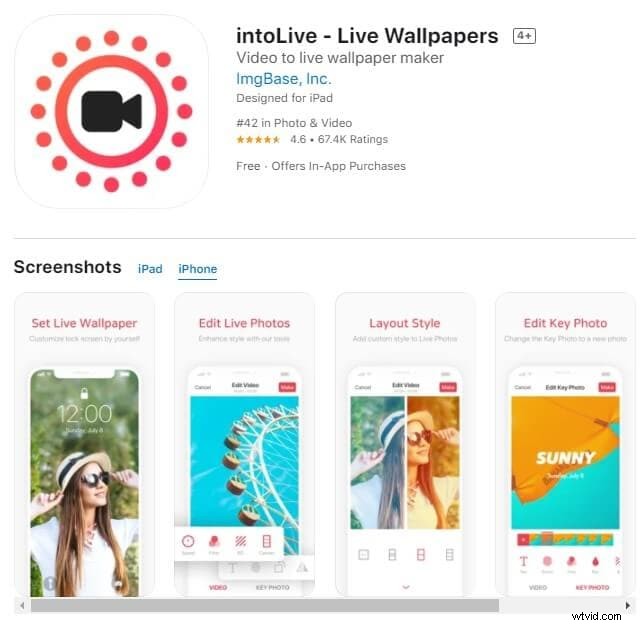
Passaggio 2:apri l'app e concedi l'accesso alle foto
Passaggio 3:seleziona il video che desideri utilizzare
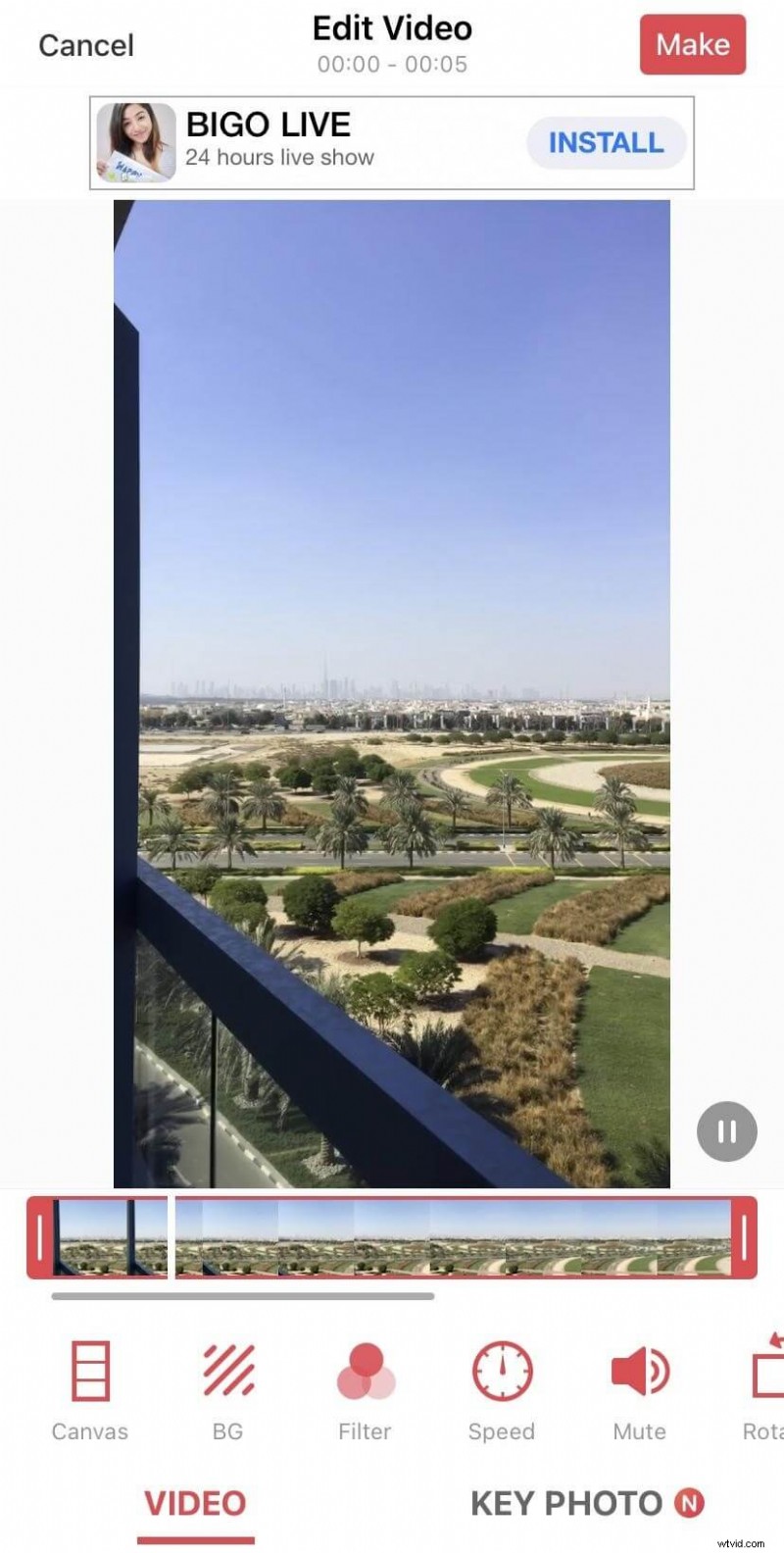
Passaggio 4:tocca "Crea" per creare lo sfondo animato
Passaggio 5:salva lo sfondo sul tuo dispositivo
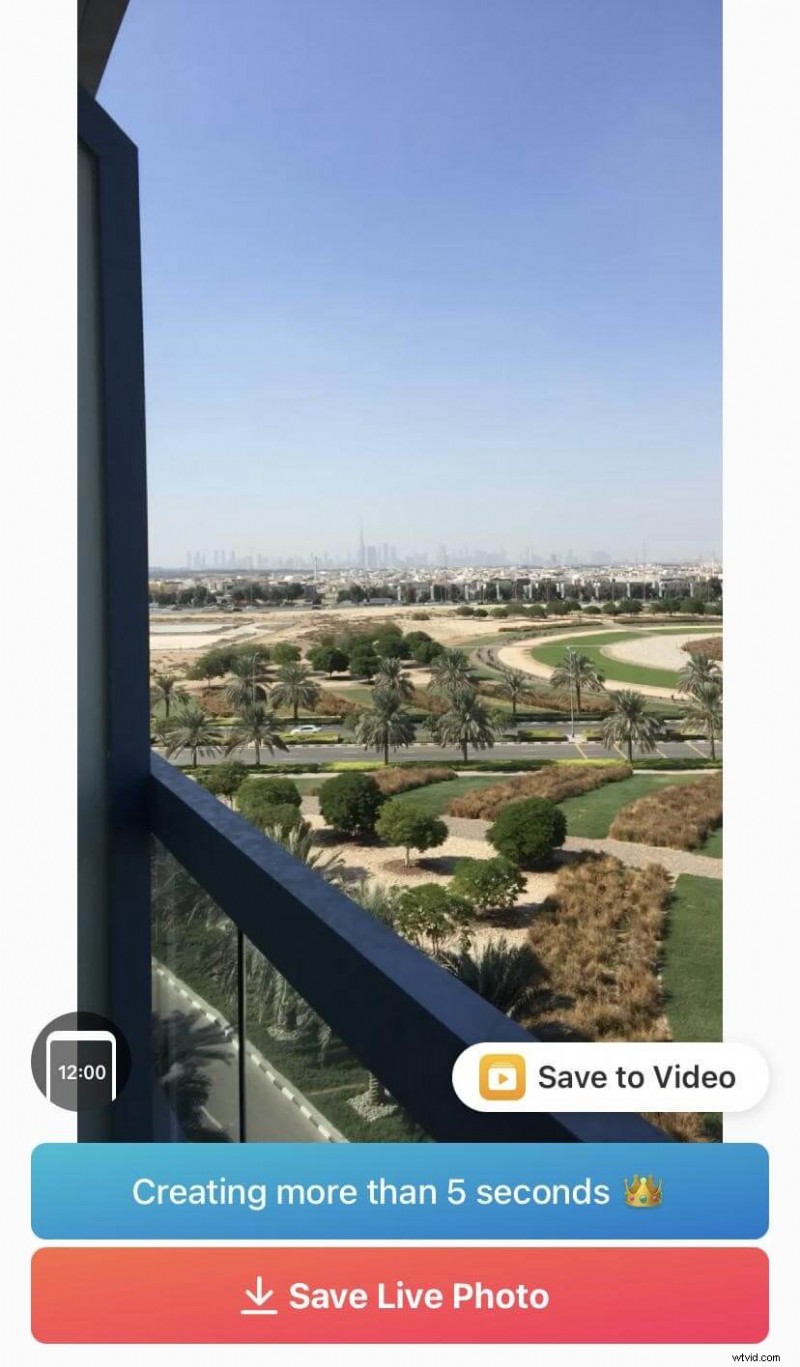
Passaggio 6:imposta il nuovo sfondo live tramite Impostazioni
2. Sfondi animati in movimento per me
Con una vasta libreria di sfondi live 4K aggiornati settimanalmente, questa app offre una selezione curata in più categorie. L'app può essere scaricata gratuitamente, ma con un abbonamento di $ 7,99 al mese puoi sbloccare la raccolta completa.
Passaggio 1:installa l'app
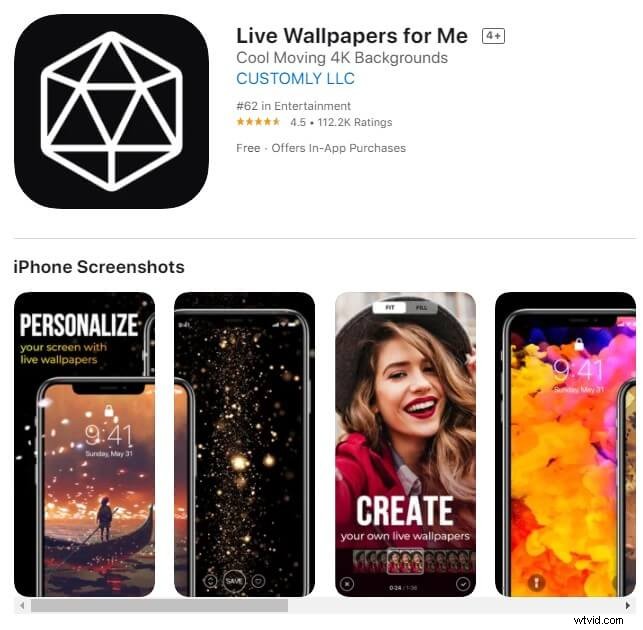
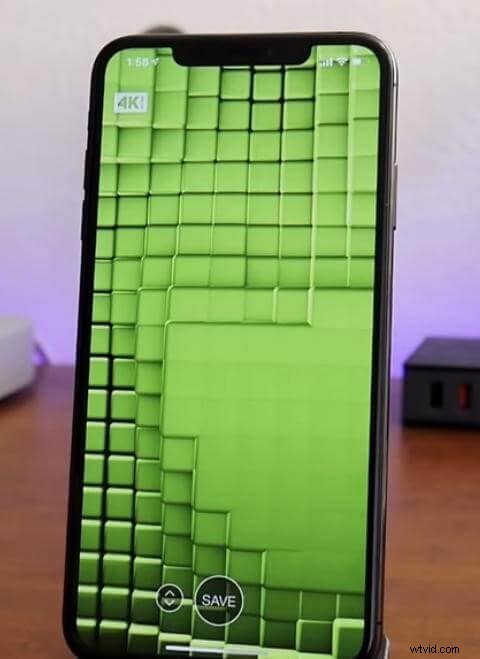
Passaggio 2:scegli uno sfondo e salvalo sul tuo dispositivo
Passaggio 3:lo sfondo viene visualizzato nel tuo album Live Photo e può essere impostato da lì
3. Sfondi animati in movimento HD
Offrendo un'ampia gamma di sfondi HD, questa app ti consente di scaricarli e utilizzarli direttamente come sfondi live. Come gli altri, l'installazione è gratuita ma richiede un abbonamento di $ 7,99 al mese per l'accesso completo.
Conclusione
Le app sopra rappresentano le opzioni più affidabili e ricche di funzionalità per trasformare il tuo iPhone in un display dinamico. Scegli quello che meglio si adatta al tuo stile e al tuo budget.
Registra, modifica e condividi istantaneamente ogni bellissimo momento della vita.
Installa Filmora for Mobile (precedentemente FilmoraGo) adesso!
Se desideri modificare foto e video sul tuo telefono, la versione iOS di Filmora offre strumenti professionali che migliorano i tuoi contenuti.