
Quando acquisisci filmati con uno smartphone, una DSLR o una webcam, le condizioni di illuminazione possono modificare la tavolozza dei colori, portando a un video che appare sbiadito o eccessivamente caldo. La correzione del colore è quindi un passaggio fondamentale nell'editing video e l'applicazione di filtri online è uno dei modi più rapidi per ottenere un aspetto equilibrato e professionale senza installare software pesanti.
I filtri non solo correggono gli squilibri cromatici, ma ti aiutano anche a creare un'atmosfera specifica, sia che tu voglia una vibrante atmosfera da tramonto o un tono cinematografico tenue. In questa guida ti guideremo attraverso cinque strumenti online affidabili che ti consentiranno di applicare filtri istantaneamente ed esportare il video finito nel formato che ti serve.
In questo articolo
- Modo 1. Utilizza l'editor dei filtri Clideo
- Modo 2. Filtri video Veed.io
- Modo 3. Editor di filtri video Clipchamp
- Modo 4. Editor filtri video FlexClip
- Modo 5. Editor video con filtro Kapwing
Modo 1. Editor filtro Clideo
L'editor di filtri di Clideo è una soluzione leggera, basata su browser, che offre un'ampia gamma di preimpostazioni con anteprime istantanee. La sua interfaccia intuitiva lo rende adatto sia ai principianti che ai professionisti.
La sicurezza è una priorità:i tuoi file vengono crittografati durante il caricamento e la piattaforma supporta più formati. Segui questi passaggi per aggiungere un filtro:
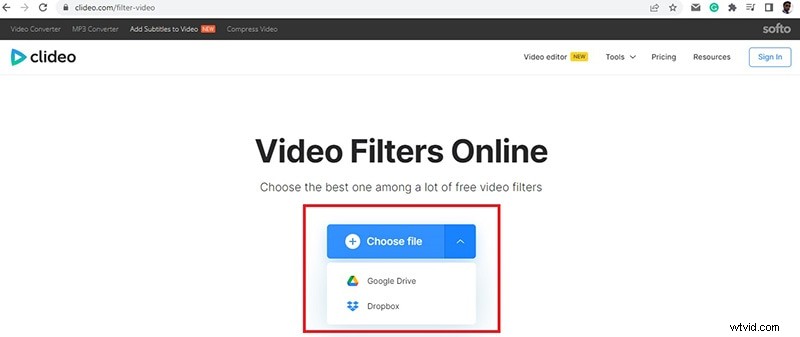
Passaggio 1:apri il browser e visita clideo.com/filter-video .
Passaggio 2:fai clic su Scegli file per caricare il tuo video dal tuo disco rigido, Google Drive o Dropbox.
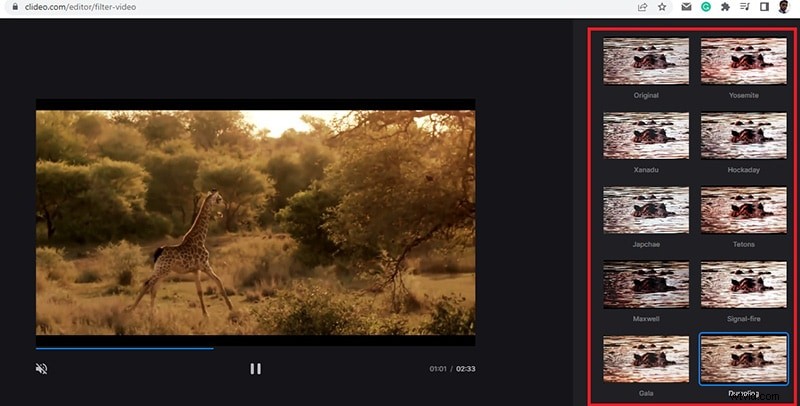
Passaggio 3:dopo il caricamento, le opzioni del filtro vengono visualizzate sulla destra. Riproduci il video per vedere le anteprime in tempo reale.
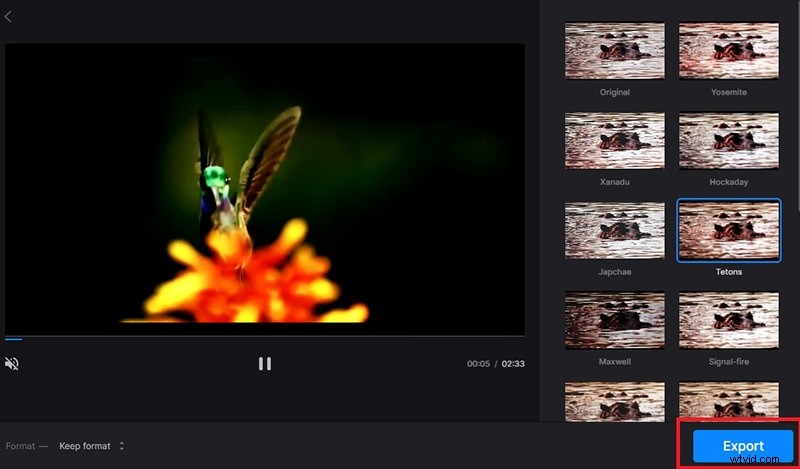
Passaggio 4:finalizza un filtro, quindi fai clic su Esporta per salvare il video modificato sul tuo disco rigido.
Filtri video Way2.Veed.io
Veed.io offre una libreria completa di preimpostazioni di gradazione del colore ed effetti creativi che funzionano sulla maggior parte dei formati di file. È l'ideale per i creatori di social media che necessitano di un aspetto raffinato in pochi minuti.
Segui i passaggi seguenti per applicare un filtro online:
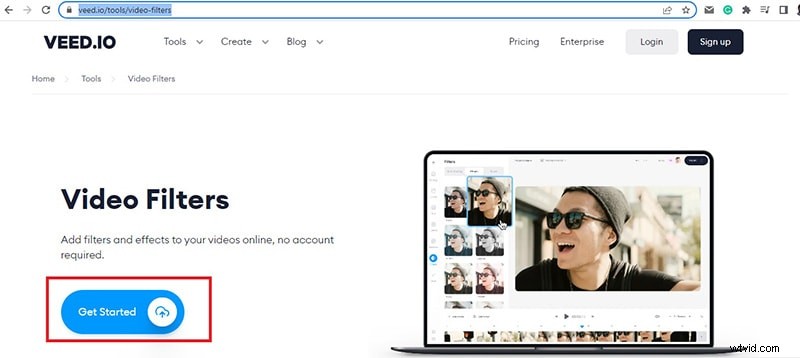
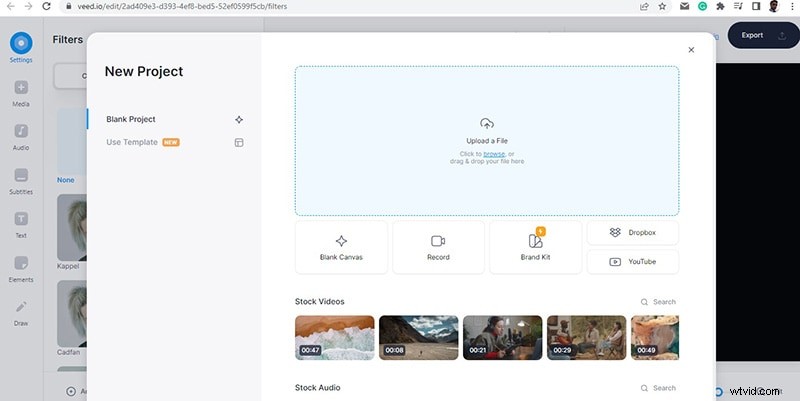
Passaggio 1:vai su veed.io/tools/video-filters e fai clic su Inizia .
Passaggio 2:trascina e rilascia il file video o fai clic su Sfoglia da caricare.
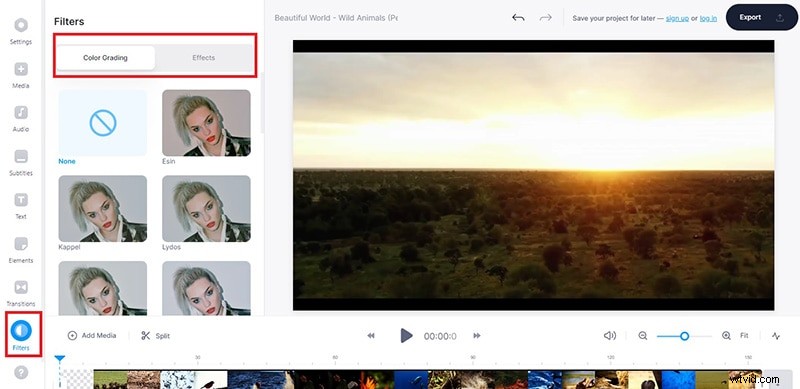
Passaggio 3:a sinistra, la gradazione del colore e Effetti le schede mostrano i filtri disponibili.
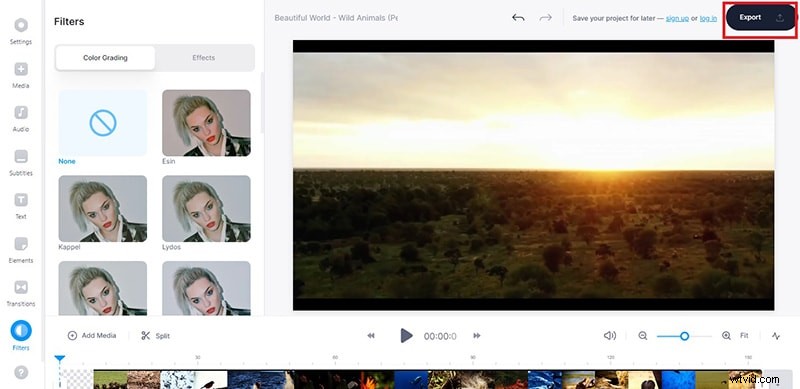
Passaggio 4:fai clic su un filtro per visualizzarne l'anteprima dal vivo, quindi premi Esporta per scaricare il video modificato.
Modulo 3. Editor di filtri video Clipchamp
L'editor di Clipchamp combina una solida libreria di filtri con una sequenza temporale intuitiva. Dagli scatti all'aperto ai ritratti, le sue preimpostazioni coprono ogni scenario comune.
Passaggi per aggiungere un filtro:
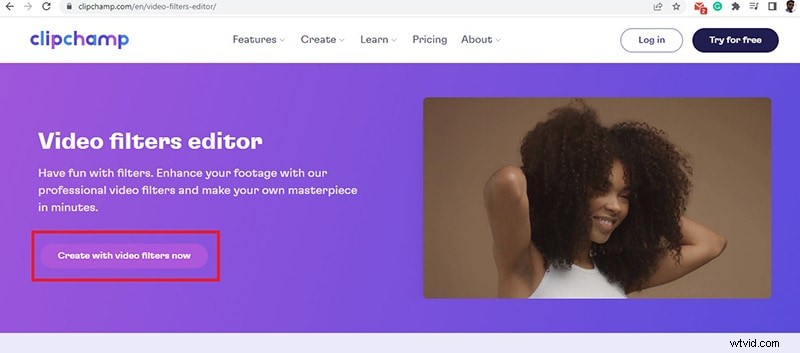
Passaggio 1:visita clipchamp.com/en/video-filters-editor e fai clic su Crea con filtri video adesso .
Passaggio 2:registrati o accedi per accedere all'editor.
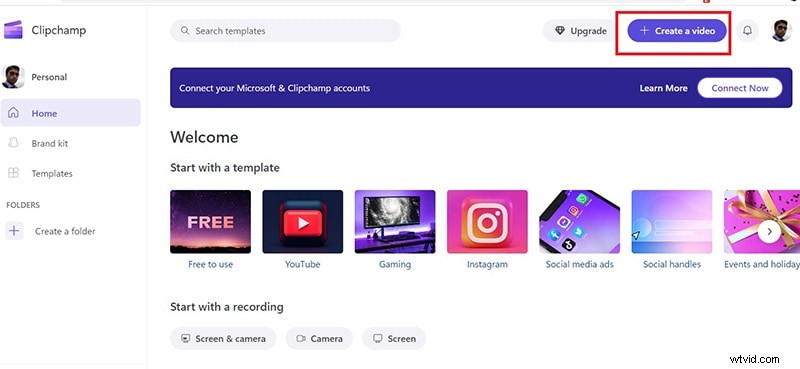
Passaggio 3:fai clic su Crea un video nella dashboard.
Passaggio 4:trascina il video sulla tela e poi sulla timeline.
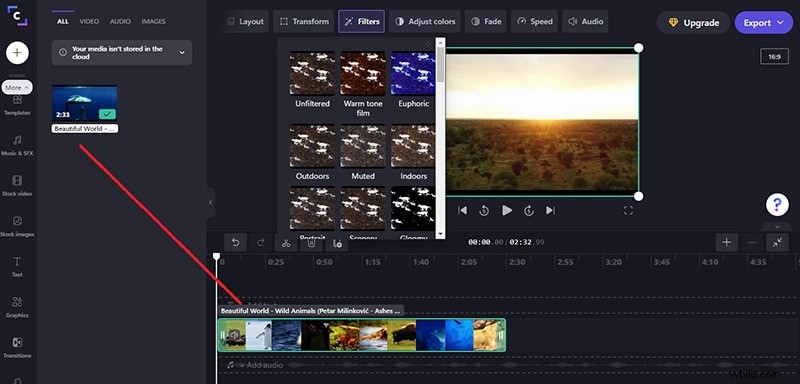
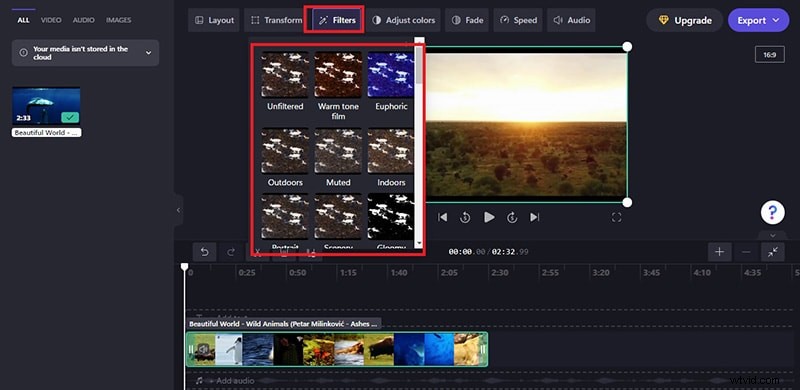
Passaggio 5:fai clic su Filtri in alto, passa con il mouse su ciascun preset per visualizzarne l'anteprima, quindi seleziona quello che ti piace.
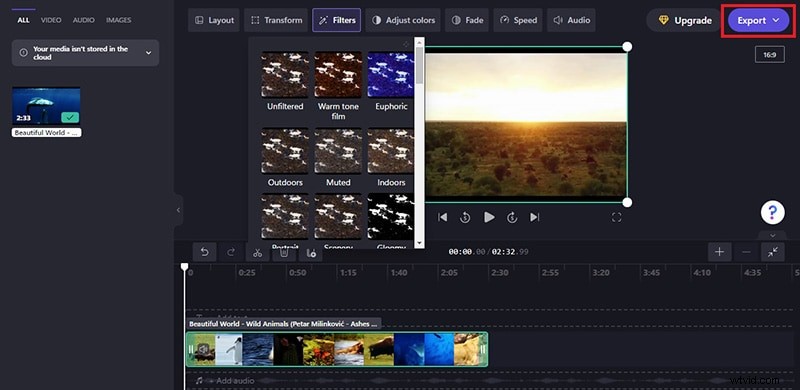
Passaggio 6:una volta soddisfatto, premi Esporta per eseguire il rendering e scaricare il video.
Modo 4. Editor di filtri video FlexClip
FlexClip offre un editor semplice e basato su cloud con oltre 20 filtri. È gratuito e non lascia filigrana sul file esportato.
Procedura:
Passaggio 1:apri flexclip.com/tools/filter-video nel tuo browser.
Passaggio 2:trascina e rilascia il filmato nell'editor.
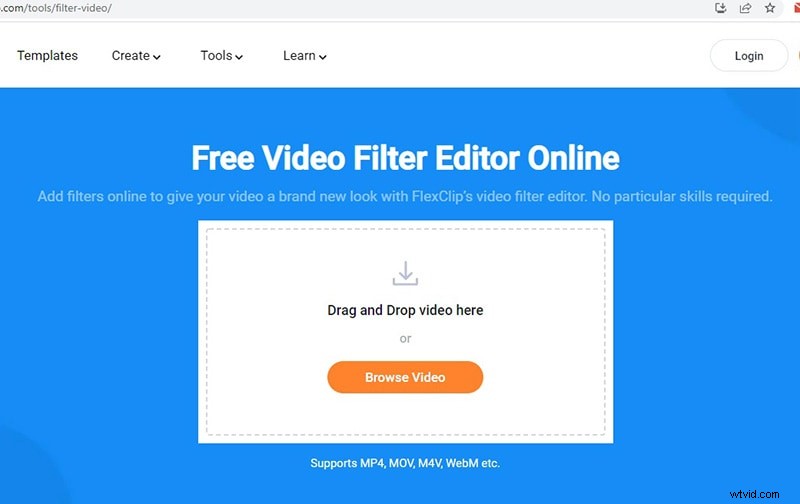
Passaggio 3:tutti i filtri disponibili vengono visualizzati nel pannello di sinistra.
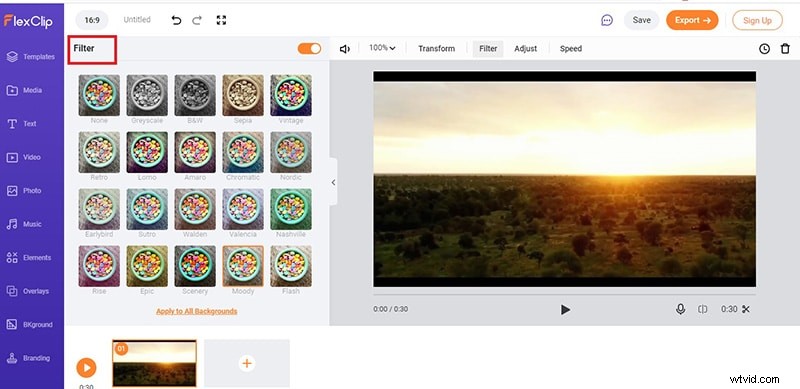
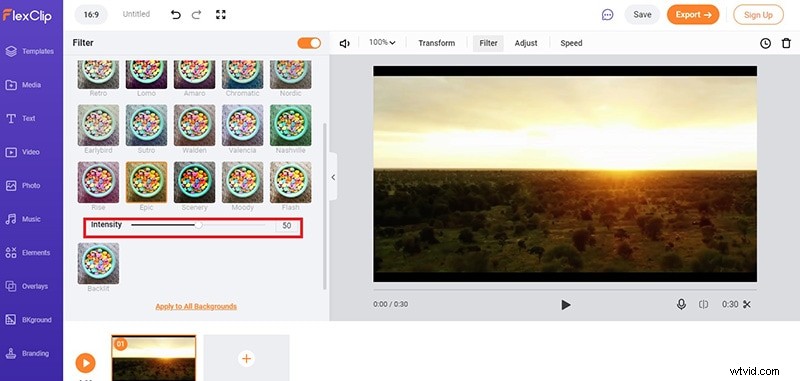
Passaggio 4:fai clic su ciascun filtro per applicarlo e regolane l'intensità come desiderato.
Passaggio 5:quando sei pronto, premi Esporta per salvare il video modificato.
Modulo 5. Editor video con filtro Kapwing
Kapwing è un editor online versatile che supporta i caricamenti da unità locali e archiviazione cloud. Il suo set di filtri copre tutto, dalla gradazione del colore alle regolazioni della luminosità.
Passaggi per utilizzare Kapwing:
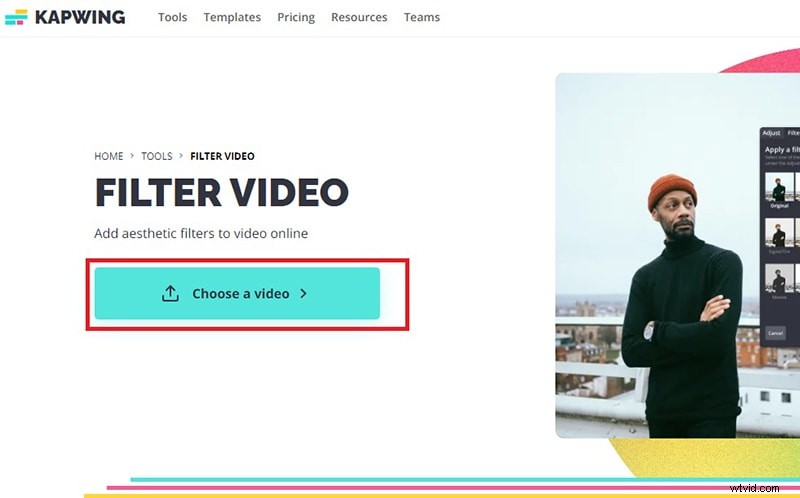
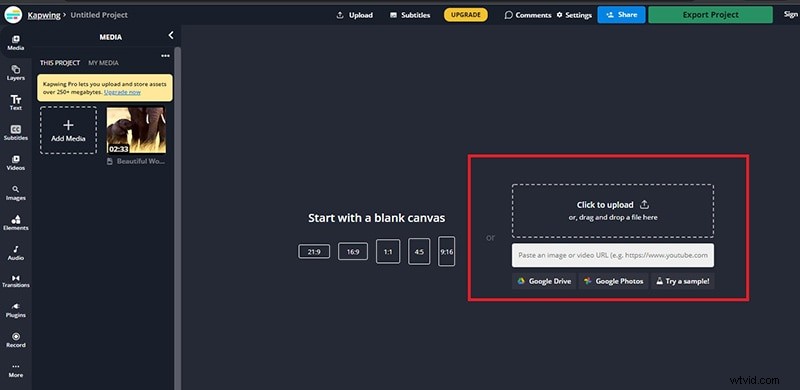
Passaggio 1:vai su kapwing.com/tools/filter-video e fai clic su Scegli un video .
Passaggio 2:trascina e rilascia il file o incolla un URL di Google Drive/Foto.
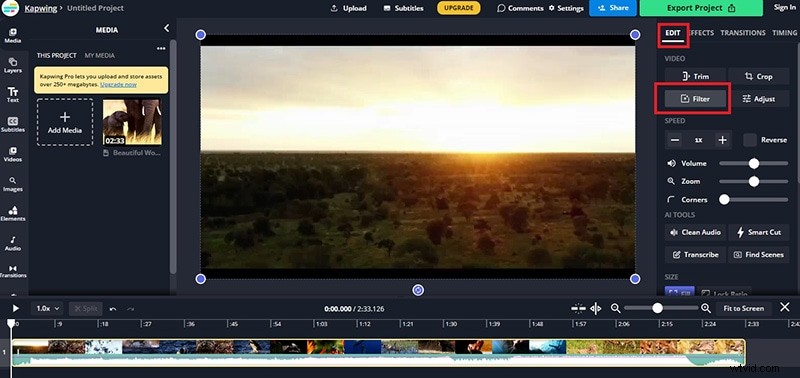
Passaggio 3:fai clic sul video, quindi apri Modifica scheda e seleziona Filtri nella sezione Video.
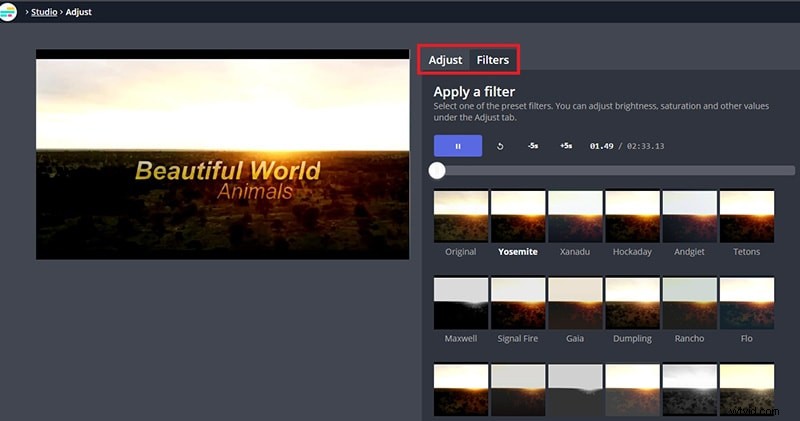
Passaggio 4:sfoglia le preimpostazioni, fai clic per visualizzare l'anteprima e utilizza Regola scheda per ottimizzare.
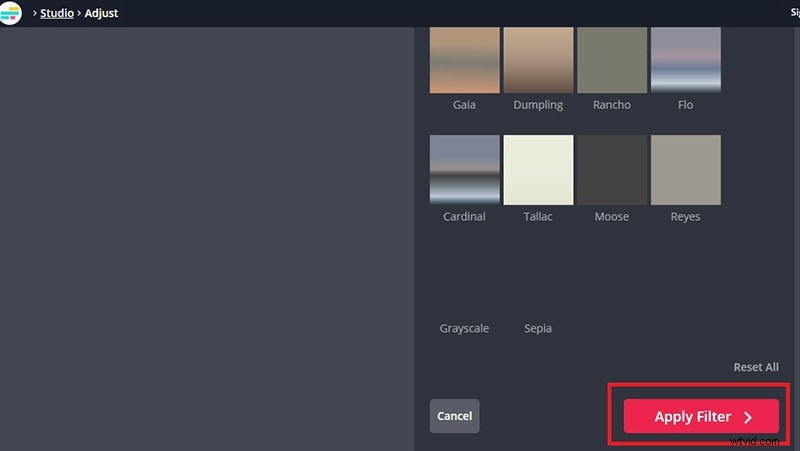
Passaggio 5:fai clic su Applica filtri , quindi premi Esporta progetto da scaricare.
Conclusione
Che tu stia perfezionando un vlog veloce o preparando uno spot pubblicitario raffinato, gli editor di filtri online ti offrono risultati immediati e di alta qualità senza il sovraccarico del software desktop. Prova gli strumenti qui sopra per trovare quello che meglio si adatta al tuo flusso di lavoro. Se eventualmente hai bisogno di un editor dedicato con funzionalità avanzate, considera Wondershare Filmora .