
Unire i clip video potrebbe sembrare semplice, ma nell'editing professionale è essenziale per creare contenuti fluidi e basati sulla trama. Che tu abbia a che fare con interruzioni, ripetizioni o angolazioni multiple, impara a unire le clip in DaVinci Resolve è una competenza chiave.
In questa guida ti guideremo attraverso i modi migliori per unire, combinare e unire video clip in DaVinci Resolve e ti mostreremo un'alternativa più semplice utilizzando Wondershare Filmora.
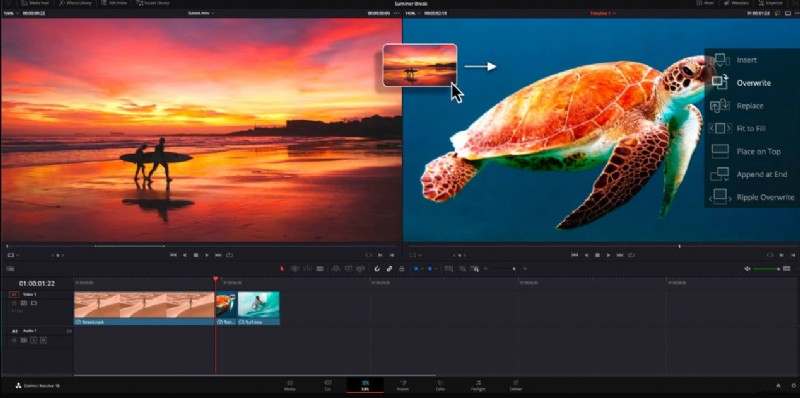
DaVinci Resolve, sviluppato da Blackmagic Design, è un potente strumento di editing video professionale. Se sei pronto per unire le clip in DaVinci Resolve , ecco una semplice guida passo passo.
Passaggio 1
Scarica DaVinci Resolve
Per scaricare DaVinci Resolve, vai sul sito ufficiale e fai clic sul pulsante "Scarica gratuitamente ora" se desideri utilizzarlo gratuitamente.
Passaggio 2
Importa clip sulla timeline di DaVinci Resolve
Dopo aver avviato DaVinci Resolve, importa due o più clip video nel tuo pool multimediale e trascinali sulla timeline.
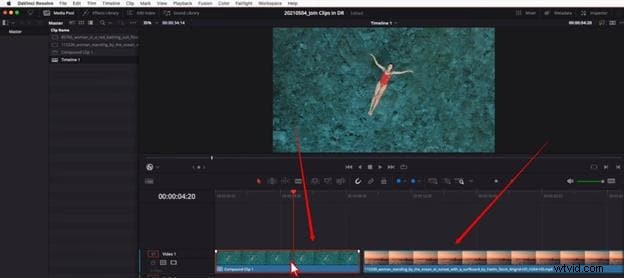
Passaggio 3
Scorri clip e seleziona
Trascina le clip in modo che siano affiancate senza spazi tra loro. Usa il mouse per selezionare tutti i clip che desideri unire.
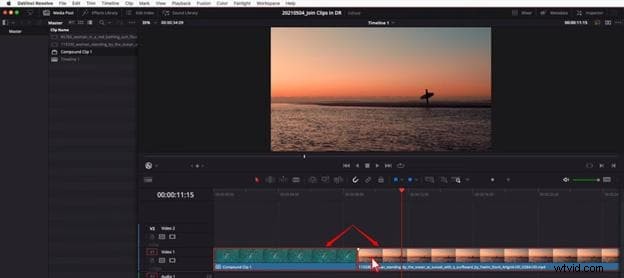
Assicurati che tutte le clip siano sulla stessa timeline.
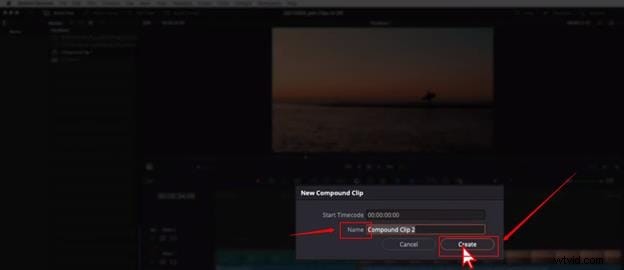
Dopo aver selezionato tutte le clip, fai clic con il pulsante destro del mouse in un punto qualsiasi della selezione e scegli l'opzione "Nuovo composto" dall'elenco di opzioni.
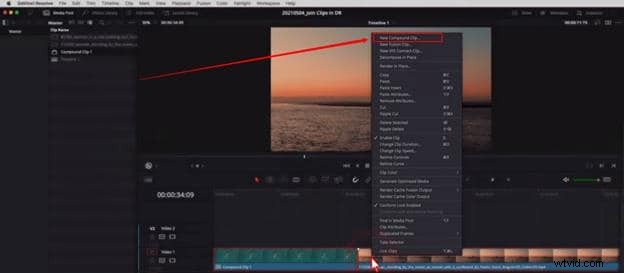
Quindi rinomina la clip e premi il pulsante "Crea".
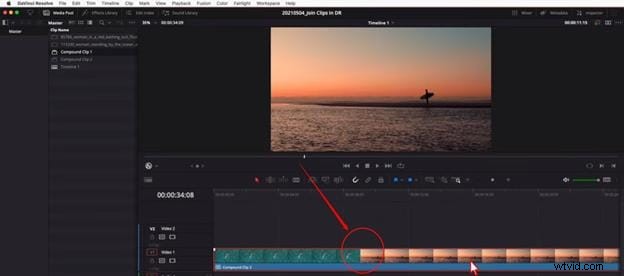
DaVinci Resolve unirà le clip in un batter d'occhio.
Come hai visto, unire le clip in DaVinci Resolve richiede solo pochi passaggi. Tuttavia, a seconda delle tue esigenze di modifica e del livello di esperienza, il processo complessivo potrebbe sembrare più o meno conveniente.
Prima di esplorare un'opzione più semplice, diamo un'occhiata più da vicino alle unione di clip DaVinci Resolve prestazioni, in particolare come gestisce l'unione di più file video, quanto è facile da usare il processo e quali formati sono supportati.
Pro e contro
- Offre un controllo preciso della sequenza temporale, ideale per un'unione ottimizzata
- Supporta clip composti, che consentono di trattare più clip come se fossero uno solo
- Il rendering di alta qualità garantisce l'assenza di perdita di qualità video durante l'unione
- Funziona bene per unire clip in flussi di lavoro professionali, comprese le configurazioni multicam
- Richiede più passaggi per unire (seleziona ➝ clic con il pulsante destro del mouse ➝ clip composta)
- L'interfaccia può creare confusione per i principianti che cercano semplicemente di unire semplici clip
- Nessuno strumento di unione automatica come il trascinamento della selezione; ogni azione deve essere manuale
- Ha bisogno di un sistema potente per gestire il software senza problemi, anche per le attività di base
Compatibilità
Disponibile per Windows, macOS e Linux
Prezzo
- Versione gratuita:completamente funzionale, supporta output fino a 4K, senza limiti di prova o filigrane
- DaVinci Resolve Studio:acquisto una tantum di $ 295 (senza abbonamento), include funzionalità avanzate come editing 8K, classificazione HDR, strumenti AI, motion blur e accelerazione multi-GPU
Parte 2:Metodo alternativo:unisci clip in Wondershare Filmora
Se trovi DaVinci Resolve un po' troppo complesso per compiti semplici come l'unione di clip, Wondershare Filmora offre un'alternativa molto più user-friendly. È progettato per utenti di tutti i livelli, dai principianti ai professionisti, con un'interfaccia intuitiva e funzionalità di trascinamento della selezione.
 Download sicuro
Rispetto a DaVinci Resolve, l'unione delle clip in Filmora richiede meno passaggi e non richiede conoscenze tecniche. Esaminiamo il semplice processo di combinazione dei video in Filmora.
Passaggio 1
Scarica e apri Filmora
Vai al sito web ufficiale di Filmora e scarica l'ultima versione per il tuo MAC o Windows.
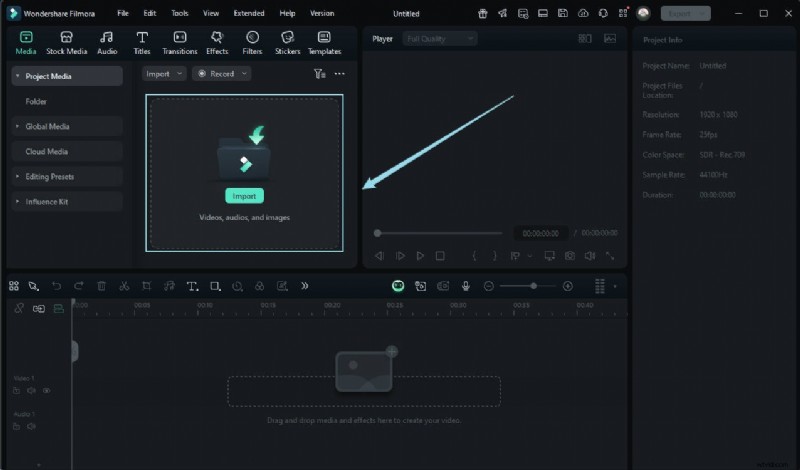
Esegui il setup e lascia che il sistema completi l'installazione. A seconda della versione, più o meno, il software apparirà così quando lo aprirai sul tuo sistema.
Passaggio 2
Importa i tuoi video da unire
Fai clic sul pulsante "Importa file multimediali qui" per scegliere i video che desideri unire.
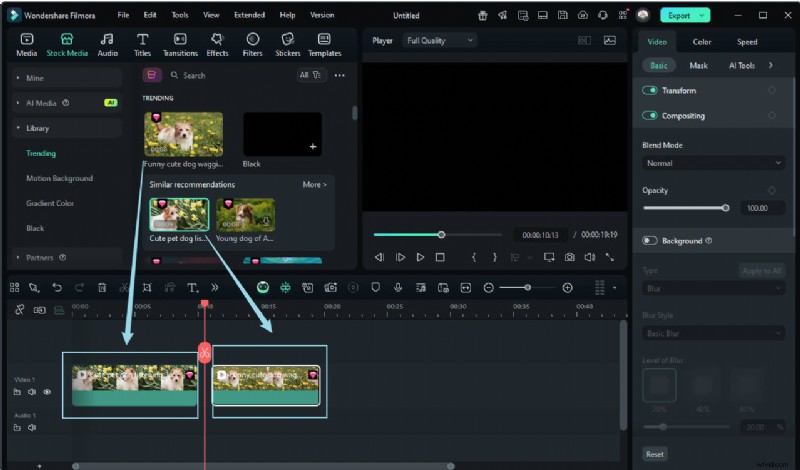
Ad esempio, qui puoi vedere due diversi video clip sulla timeline.
Passaggio 3
Posiziona i video sulla stessa timeline per unirli
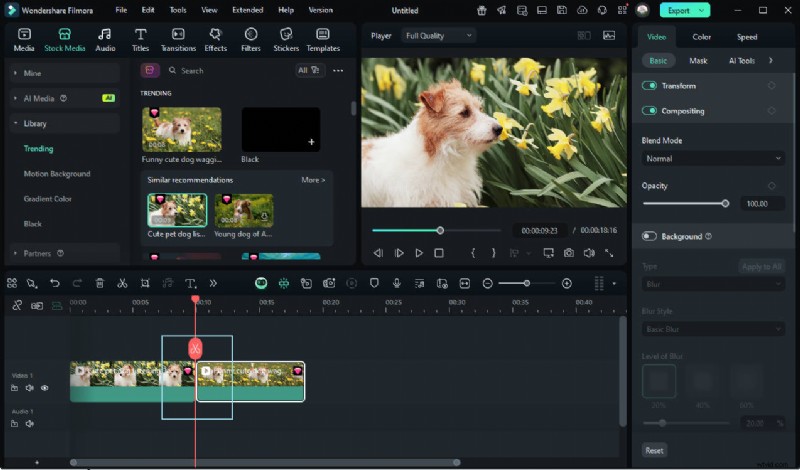
Ora che hai importato i tuoi file video in Filmora, trascina ogni clip sulla timeline nell'ordine in cui desideri che appaiano.
Usa il mouse per spostare le clip in modo che siano posizionate una accanto all'altra senza spazi tra loro.
Assicurati che non ci siano spazi neri tra i clip, altrimenti apparirà come una transizione vuota nel video finale.
Una volta allineate correttamente le clip, sei pronto per passare al passaggio finale:esportare il video unito.
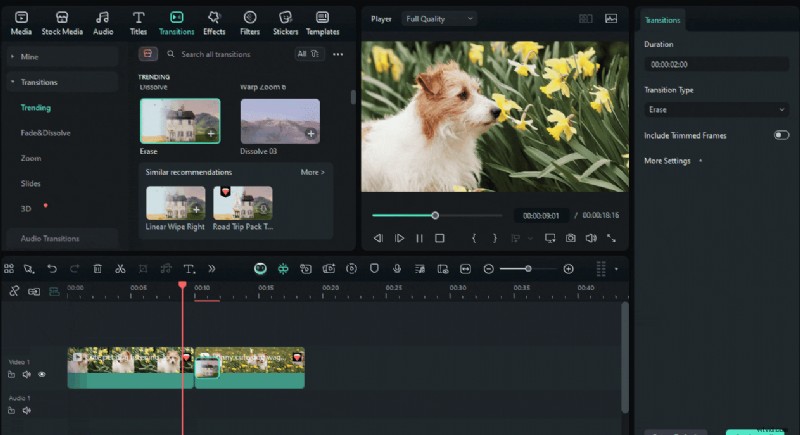
Facoltativo:
Per rendere più fluide le transizioni tra i clip, puoi aggiungere un effetto di transizione. Vai alla scheda Transizioni, scegli uno stile che ti piace e trascinalo tra i clip.
Una volta terminata l'unione delle clip sulla timeline, fai clic sul pulsante "Esporta" per salvare il video combinato nel tuo sistema.
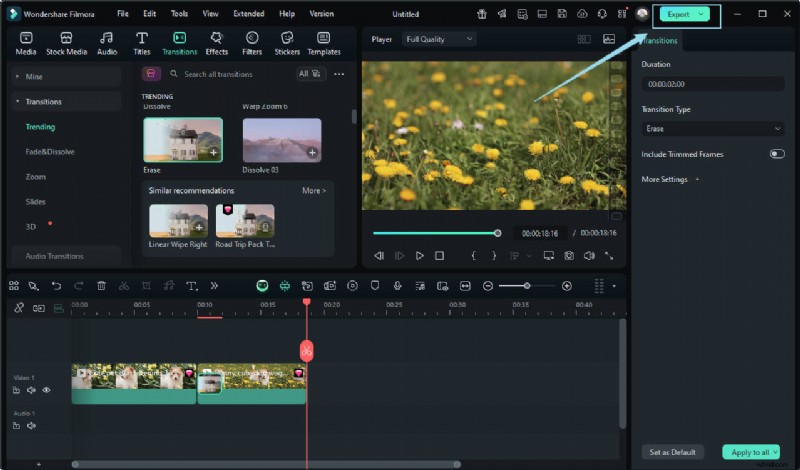
Puoi unire più clip in soli quattro passaggi senza perdere tempo a cercare opzioni e perdere la qualità del video.
Allo stesso modo, diamo uno sguardo più da vicino a Filmora.
Pro e contro
- Unione di clip estremamente semplice con la timeline drag-and-drop
- Ricche transizioni integrate ed effetti animati per cambi di scena fluidi
- Include oltre 2.000 risorse esenti da royalty (titoli, adesivi, sovrapposizioni, musica)
- Leggero e funziona senza problemi sulla maggior parte dei dispositivi, compresi i dispositivi mobili
- Alcuni modelli ed effetti premium richiedono un abbonamento o un acquisto
- Potrebbe non offrire gli stessi strumenti di precisione di DaVinci Resolve per flussi di lavoro complessi
Compatibilità
Disponibile per Windows, macOS, iOS e Android
Prezzo
Per maggiori dettagli, visita la pagina di acquisto dove sono disponibili vari piani tariffari.
Download sicuro
Parte 3:Tabella comparativa:unione di clip e funzionalità
Per capire meglio quale software è più adatto per unire le clip, ecco un confronto fianco a fianco tra DaVinci Resolve e Filmora in base ad alcuni criteri essenziali.
| Funzione | DaVinci Resolve | Wondershare Filmora |
| Facilità di unire clip | Richiede più passaggi (seleziona → clic con il pulsante destro del mouse → Clip composta) | Semplice trascinamento sulla timeline; passaggi minimi |
| Transizione ed effetti | Transizioni integrate limitate; effetti più avanzati richiedono la fusione | Oltre 500 transizioni e oltre 2.000 modelli pronti all'uso |
| Libreria di risorse | Supporta plugin OpenFX e filtri Resolve FX | Include musica, sovrapposizioni, titoli e adesivi esenti da royalty |
| Requisiti di sistema | Alto:richiede GPU moderne, RAM e SSD veloce per prestazioni fluide | Moderato:funziona bene su laptop o desktop medi |
| Compatibilità | Disponibile su Windows, macOS, Linux e iPadOS | Disponibile su Windows, macOS, iOS e Android |
🟡Riepilogo
- Scegli DaVinci Resolve se sei un editor professionista alla ricerca di precisione e controllo avanzato del flusso di lavoro. Eccelle nella profondità della post-produzione, anche per unire le attività.
- Scegli Filmora se preferisci un modo più veloce, più semplice e intuitivo per unire le clip, con modelli creativi e opzioni di esportazione fluide.

Filmora
App e software di editing video AI
Il miglior strumento per realizzare video ovunque per tutti i creatori!
Unisci automaticamente i file video insieme senza o con transizioni.
Problemi comuni durante l'unione di clip in DaVinci Resolve
Sebbene DaVinci Resolve sia un potente editor, gli utenti spesso affrontano alcune sfide quando uniscono le clip. Ecco i problemi più comuni e i suggerimenti per risolverli:
- Le clip devono trovarsi sulla stessa timeline:assicurati che tutte le clip siano posizionate insieme prima di unirle.
- Evita spazi tra i clip:fai scorrere i clip strettamente per evitare fotogrammi neri nell'output.
- Ritardo delle prestazioni:se il software rallenta, prova a chiudere altre app o a utilizzare file proxy.
- Ordine corretto delle clip:disponi le clip nella sequenza desiderata prima di unirle.
- La clip composta può essere annullata:utilizza "Scomponi sul posto" per separare le clip unite, se necessario.
- Problemi relativi al formato file:converti file non supportati in formati comuni come MP4 o MOV prima di unirli.
Conclusione
Se sei a conoscenza dell'utilizzo del software, puoi imparare rapidamente come unire clip in DaVinci Resolve . Indubbiamente, questo strumento di editing video è utile per i professionisti, ed è per questo che i nuovi utenti potrebbero trovarlo un po' difficile quando lo utilizzano per la prima volta. Al contrario, Filmora è un editor video amichevole, che consente a tutti i tipi di utenti di unire rapidamente le clip.