
Adobe Lightroom è un potente strumento per modificare e organizzare le foto e le preimpostazioni svolgono un ruolo chiave nell'accelerare il flusso di lavoro. Per aggiungere nuove preimpostazioni, eseguirne il backup o semplicemente esplorare ciò che hai già creato, devi prima individuare la cartella in cui Lightroom le conserva. Questa guida ti mostra come trovare quelle cartelle sia su Windows che su macOS e spiega anche dove sono archiviati il tuo catalogo e le tue foto.
Trovare i predefiniti di Lightroom sul tuo computer
Esistono due modi semplici per individuare i file preimpostati:
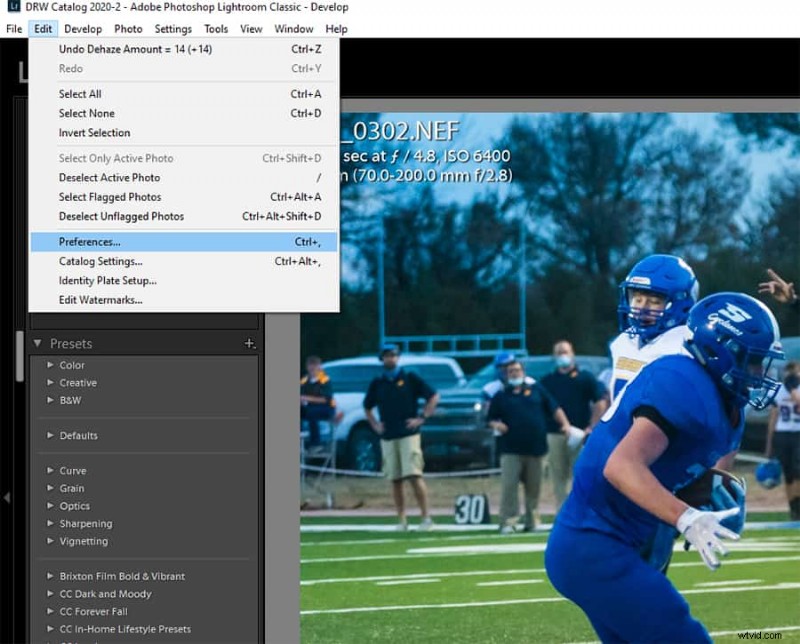
Metodo 1:utilizzo delle preferenze di Lightroom
- Apri Lightroom e scegli Modifica → Preferenze (o Lightroom → Preferenze su macOS).
- Fai clic su Preimpostazioni scheda nella parte superiore della finestra di dialogo.
- Vedrai due pulsanti:Mostra preimpostazioni di sviluppo Lightroom e Mostra tutti gli altri predefiniti Lightroom . Il primo rivela la cartella per le preimpostazioni di sviluppo (le regolazioni applicate nel modulo Sviluppo). Il secondo mostra le cartelle per i preset di esportazione, filigrane, pennelli e altro.
- Fai clic sul pulsante che corrisponde al tipo di preimpostazione che ti interessa. Lightroom aprirà la cartella in Esplora file.
Metodo 2:dal modulo di sviluppo
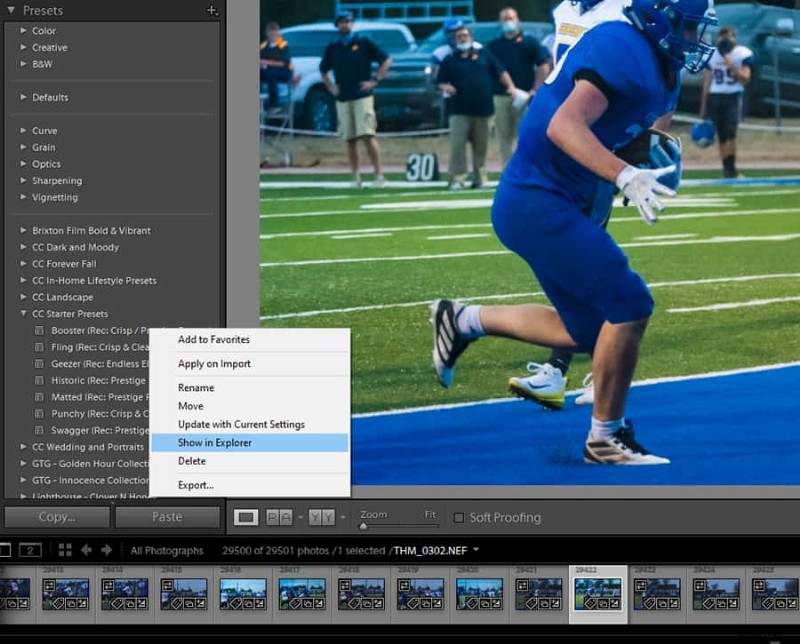
- Apri Sviluppo modulo ed espandi i Preimpostati pannello a sinistra.
- Fai clic con il pulsante destro del mouse (Windows) o Opzione ‑fai clic (macOS) su qualsiasi preimpostazione che desideri individuare.
- Seleziona Mostra in Explorer (o Mostra nel Finder ). Il percorso del file per quella preimpostazione si apre nel file manager del tuo sistema.
- Nota:questo metodo funziona solo per lo sviluppo di preimpostazioni. Per esportare preimpostazioni, pennelli o altri tipi, utilizzare il Metodo 1.
Percorsi diretti delle cartelle per sistema operativo
Se preferisci navigare direttamente, le cartelle preimpostate si trovano nelle stesse posizioni in tutte le versioni recenti di Lightroom. Di seguito sono riportati i percorsi standard per ciascun sistema operativo. Se non riesci a vedere la cartella, assicurati che i file nascosti siano visibili nel tuo file manager.
Lightroom CC (e versioni più recenti)
- Windows 7/8/10:
C:\Users\[user name]\AppData\Roaming\Adobe\Lightroom\Develop Presets - macOS:
/Users/[user name]/Library/Application Support/Adobe/Lightroom/Develop Presets
Lightroom 6
- Windows 7/8/10:
C:\Users\[user name]\AppData\Roaming\Adobe\Lightroom\Develop Presets - macOS:
/Users/[user name]/Library/Application Support/Adobe/Lightroom/Develop Presets
Lightroom 5
- Windows 7/8/10:
C:\Users\[user name]\AppData\Roaming\Adobe\Lightroom\Develop Presets - macOS:
/Users/[user name]/Library/Application Support/Adobe/Lightroom/Develop Presets
Lightroom 4
- Windows Vista/7:
C:\Users\[user name]\AppData\Roaming\Adobe\Lightroom\ - macOS:
/Users/[user name]/Library/Application Support/Adobe/Lightroom/Develop Presets
Individuazione di altre posizioni di archiviazione di Lightroom
Trovare il tuo catalogo
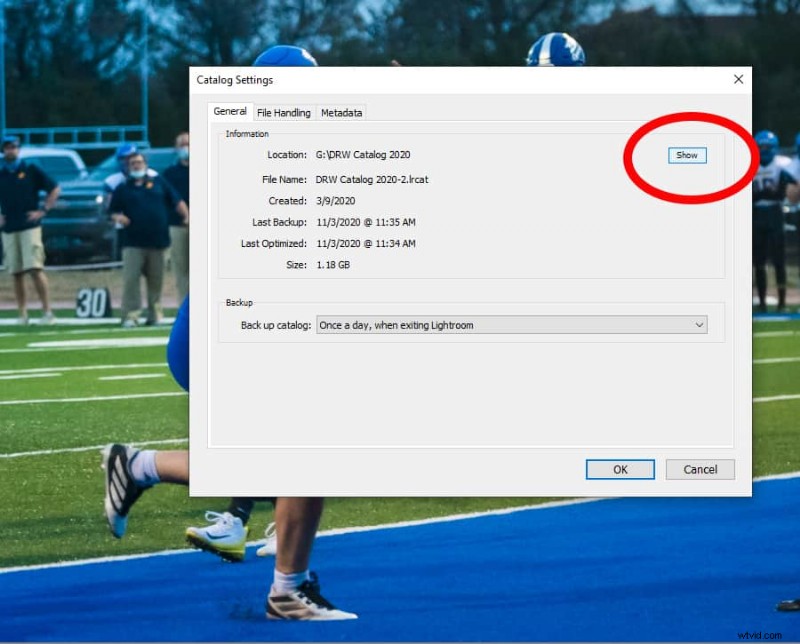
Il file del tuo catalogo (.lrcat) è ovunque tu abbia scelto di posizionarlo quando lo hai creato o spostato. Per individuare il catalogo attivo:
- Apri Lightroom e assicurati che il catalogo che desideri trovare sia attivo.
- Scegli Modifica → Impostazioni catalogo (o Lightroom → Impostazioni catalogo su macOS).
- Nella finestra di dialogo, fai clic su Mostra per aprire la cartella contenente il file catalogo.
Dove Lightroom archivia le tue foto
Lightroom non memorizza copie delle tue immagini; registra semplicemente la posizione dei file originali. Per vedere dove è archiviata una foto, fai clic con il pulsante destro del mouse (Windows) o Opzione -fai clic (macOS) sulla foto in Lightroom e scegli Mostra in Explorer (o Mostra nel Finder ). Il file manager si aprirà nella cartella contenente quell'immagine.
Risorse aggiuntive
- Come installare le preimpostazioni in Lightroom
- Come importare le preimpostazioni in Lightroom
- Come utilizzare un predefinito in Lightroom
Hai bisogno di ulteriore aiuto?
Per domande più approfondite, consulta i nostri tutorial aggiuntivi o contatta l'assistenza.