
I creatori che utilizzano Vita per modificare video potrebbero iniziare a cercare modi per integrare Vita per PC nel tuo flusso di lavoro. Dopotutto, l'editing su uno schermo più grande offre maggiore precisione, flusso di lavoro più veloce e spazio per i dettagli creativi.
Innanzitutto, puoi eseguire l'editor video Vita per PC tramite un emulatore. Tuttavia, il software desktop nativo può sbloccare esportazioni di qualità superiore, riproduzione più fluida ed effetti avanzati. Questa guida spiega come utilizzare Vita su PC ed esplora i migliori editor video desktop per progetti avanzati.

Parte 1. Vita per PC:cosa devi sapere prima di scaricarlo
Vita è un'app di editing video gratuita di SNOW Corporation. È diventato rapidamente popolare tra YouTuber, vlogger e altri creatori di social media perché è semplice e potente.
L'app è stata scaricata più di 100 milioni di volte e ha anche valutazioni eccellenti, quindi non è una cosa oscura che potrebbe piacere solo a poche persone selezionate. È disponibile sia su Android che su iOS, il che non è sempre il caso per i siti mobili.
Il divario sul desktop
Nonostante la sua popolarità, non esiste una versione desktop ufficiale. Molti utenti cercano Vita per PC, ma Windows non supporta l'installazione diretta. Invece, le persone si rivolgono agli emulatori o ai file APK. Su Mac, solo i modelli più recenti con chip M1 di Apple o successivi possono installare Vita tramite l'App Store. I Mac basati su Intel devono comunque utilizzare l'emulazione.
Istantanea delle funzionalità di Vita Mobile
- Esporta in Full HD senza filigrane
- Controlli di velocità per rallentatore e avanzamento veloce
- Transizioni cinematografiche ed effetti creativi
- Filtri integrati e classificazione dei colori
- Animazioni di testo e caratteri alla moda
- Sovrapposizioni Picture-in-Picture (PIP)
- Modelli gratuiti per modifiche rapide
Perché esiste la domanda di desktop
I creatori desiderano più spazio sullo schermo, rendering più veloce e la capacità di gestire progetti più lunghi. Le configurazioni desktop offrono anche più spazio di archiviazione, utile per vlog di grandi dimensioni o lavori cinematografici.
Controllo della realtà
Gli utenti Windows possono eseguire Vita solo tramite un emulatore, il che potrebbe influire sulle prestazioni. È supportato su Apple M1 e macchine successive su Mac. Tuttavia, è ancora la versione mobile, non un editor desktop.
Poiché ora hai acquisito familiarità con le nozioni di base, adotteremo un approccio passo passo su come installare e utilizzare Vita su PC.

Filmora
App e software di editing video AI
La migliore alternativa all'editor video Vita, per realizzare video ovunque per tutti i creatori!
Il vero aggiornamento dagli editor mobili. Gli strumenti avanzati incontrano un flusso di lavoro semplice. Modifica ovunque, crea qualsiasi cosa.
Parte 2. Come ottenere Vita su PC
Poiché non esiste una versione ufficiale di Windows, l'utilizzo di un editor video Vita per PC richiede l'utilizzo di un emulatore Android. Gli emulatori fanno funzionare il tuo computer come un cellulare in modo da poter installare app direttamente dal Play Store. Ci sono molti preferiti che le persone usano, come BlueStacks e NoxPlayer.
Requisiti minimi di sistema
- Sistema operativo:Windows 7 o successivo, macOS 11 o successivo
- Processore:chip Intel, AMD o Apple
- RAM:4 GB o più
- Memoria:10 GB di spazio disponibile
Metodo 1:utilizzo di Vita su PC con l'emulatore BlueStacks
- Scarica BlueStacks dal suo sito ufficiale. Quindi, installa e apri il programma.
- Accedi con il tuo account Google.
- Apri il Play Store all'interno di BlueStacks.
- Cerca "VITA – Editor e creatore di video". Installa e avvia l'app per iniziare la modifica.
Metodo 2:utilizzare Vita su PC con l'emulatore NoxPlayer
- Scarica e installa NoxPlayer sul tuo computer.
- Esegui il programma e accedi al tuo account Google.
- Visita il Play Store all'interno di NoxPlayer. Cerca Vita e installalo.
- Utilizza l'app con i controlli del PC e un display più grande.
Vantaggi dell'utilizzo di Vita con un emulatore
- Esportazione Full HD a 1080p senza filigrana
- I modelli semplificano le modifiche rapide
- Filtri, musica e animazioni di testo migliorano i video
- Ottima scelta per i principianti grazie alla sua semplice interfaccia
Contro dell'utilizzo di Vita con un emulatore
- Nessun supporto per l'editing multitraccia
- Mancano strumenti avanzati come il rilevamento del movimento
- Animazione fotogramma chiave non disponibile
- Potrebbe funzionare lentamente con progetti più grandi o ad alta risoluzione
Parte 3. Dove Vita su PC non è all'altezza
Eseguire Vita PC tramite emulatori o anche su Mac tramite App Store significa comunque utilizzare la versione mobile. Anche se questo va bene per modifiche rapide, le lacune diventano evidenti nei progetti più grandi.
- Opzioni di esportazione limitate:Vita non offre un controllo avanzato su risoluzioni e formati.
- Nessuna accelerazione GPU:il rendering è più lento rispetto a editor come Filmora o Premiere Pro.
- Piccola libreria di effetti:i pacchetti per dispositivi mobili non sono paragonabili ai plug-in desktop completi.
- Design touch-first:mouse e tastiera non sono ideali per uno strumento costruito per le dita.
Parte 4. Le migliori scelte di editing desktop per gli utenti Vita
Se ritieni che il download dell'app Vita per PC sia troppo limitato, ecco i migliori editor desktop aggiornati attivamente e ampiamente affidabili.
#1. Wondershare Filmora:il meglio per il montaggio tutto in uno
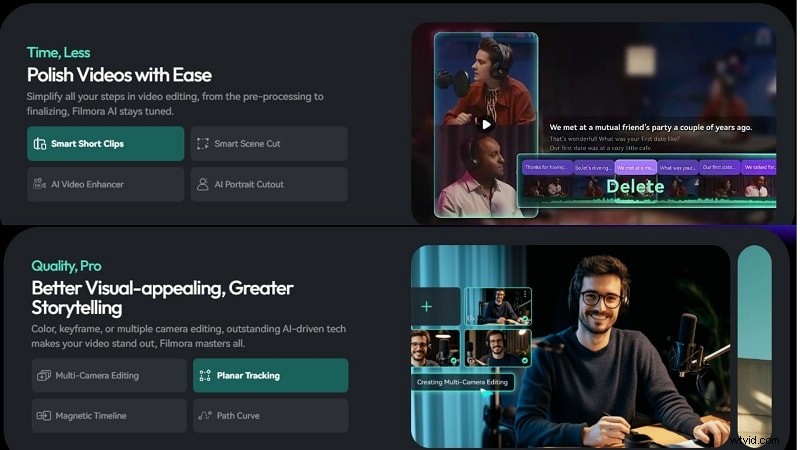
Filmora è un'applicazione nativa per desktop creata per i creatori che necessitano di qualcosa di più di ciò che le app mobili possono offrire. Unisce strumenti basati sull'intelligenza artificiale, correzione del colore ed effetti professionali con un'interfaccia sempre adatta ai principianti.
 Download sicuro
Pro e contro
- Aggiornamenti frequenti con nuovi effetti e risorse
- Ampia libreria di stock con musica, video e modelli
- La modifica basata sull'intelligenza artificiale fa risparmiare tempo
- Filigrana nel piano gratuito
- Abbonamento necessario per funzionalità IA avanzate
Caratteristiche
- Mascheramento intelligente AI e tracciamento planare
- Generazione di testo in video AI
- Rimozione vocale AI + creazione di musica intelligente
- Modifica basata su testo
- Ampia libreria di transizioni, sovrapposizioni e grafica in movimento
- Correzione del colore con LUT e gradi personalizzati
- Stabilizzazione video, composizione e miglioramento automatico
Perché lo consigliamo
Filmora offre ciò che manca a Vita per PC:prestazioni stabili, esportazioni 4/8K e editing AI avanzato. È una piattaforma all-in-one adatta a YouTuber, esperti di marketing e liberi professionisti che creano progetti professionali.
Sistema operativo
Windows, macOS, Android, iOS
Valutazioni
- Capterra:4,5/5
- G2:4.4/5
Recensioni
Gli utenti apprezzano il layout intuitivo di Filmora e la ricca libreria di risorse. Molti evidenziano aggiornamenti frequenti e stabilità. Alcuni notano la filigrana nella versione gratuita come il suo più grande svantaggio.
#2. CapCut - Editor video per creatori di social media
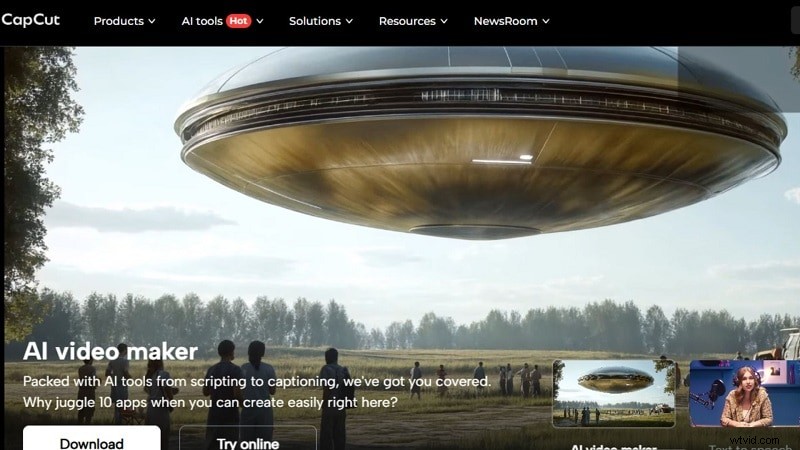
CapCut è un editor video con una presenza multipiattaforma ideale per gli utenti alle prime armi con una mente creativa. Consente ai principianti e ai creatori di contenuti social di creare brevi clip raffinati:con effetti, transizioni e strumenti di testo, senza alcuna ripida curva di apprendimento.
Pro e contro
- Interfaccia adatta ai principianti
- Esportazioni ad alta risoluzione in diversi formati
- Offre strumenti avanzati come chroma key e keyframing
- Le etichette e le icone sono piccole e difficili da leggere
- Richiede l'accesso alla libreria di foto per un utilizzo rapido
- Limitato all'orientamento verticale in alcuni flussi di lavoro
Caratteristiche
- Integrazione audio con opzioni di modifica
- Schermo verde e rimozione dello sfondo
- Testo, didascalie e sottotitoli
- Animazione keyframe per controllo avanzato
- Accesso multipiattaforma con sincronizzazione cloud
- Ritaglio e transizioni intuitivi
- L'esportazione 8K supporta fino a 60 fps
Perché lo consigliamo
CapCut è un forte passo avanti rispetto all'editor video Vita per PC, offrendo strumenti avanzati, esportazioni ad alta risoluzione e collaborazione cloud pur rimanendo gratuito e adatto ai principianti. Perfetto per modifiche rapide ma professionali.
Sistema operativo
Windows, Mac, Web
Valutazioni
Recensioni
PCMag evidenzia l'equilibrio tra facilità e profondità di CapCut. TechRadar elogia la sincronizzazione cloud e il supporto 8K, ma rileva limitazioni nella progettazione dell'interfaccia e restrizioni occasionali nel flusso di modifica.
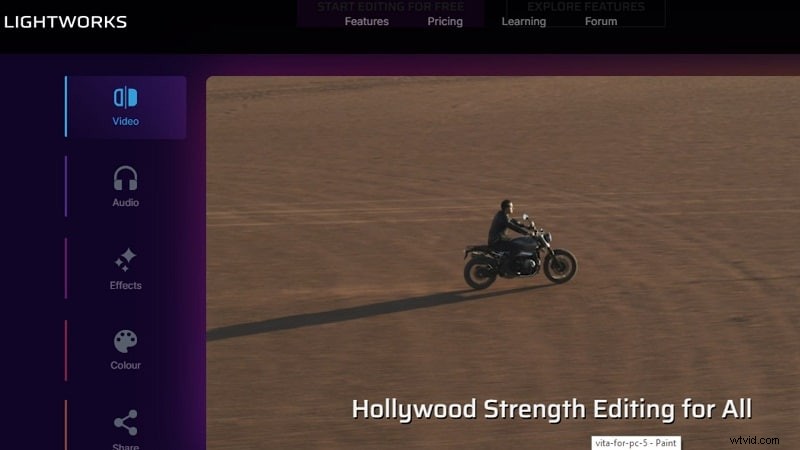
#3. Lightworks:editing di precisione con controllo della timeline di livello hollywoodiano
Lightworks è un potente editor desktop con editing ed esportazioni professionali della timeline. È adatto ai creatori pronti ad andare oltre i semplici strumenti e fornisce sia versioni gratuite che pro per esigenze diverse.
Pro e contro
- La versione gratuita supporta l'editing di alta qualità
- Esportazioni preimpostate su misura per le piattaforme social
- Collaborazione basata sul cloud per progetti di team
- Piano Pro richiesto per le esportazioni da 8K
- L'interfaccia complessa richiede tempo per essere padroneggiata
Caratteristiche
- Interfaccia personalizzabile per flusso di lavoro personale
- Scorciatoie da tastiera per velocizzare la modifica
- Titoli animati 2D e 3D
- Accesso a contenuti multimediali e audio gratuiti
- Supporto di input e output multiformato
- Taglio e divisione della timeline
- Esporta profili per YouTube, Vimeo, Instagram e Facebook
Perché lo consigliamo
Lightworks offre ai creatori che escono dall'editor video Vita per l'emulatore PC una vera crescita professionale. La sua sequenza temporale avanzata, le esportazioni social e il percorso di aggiornamento supportano ambizioni di editing a lungo termine.
Sistema operativo
Linux, OS X, Windows
Valutazioni
- G2:3,5/5
- Capterra:4.0/5
Recensioni
Gli utenti elogiano Lightworks per i suoi strumenti di modifica precisi e l'ampio supporto per l'esportazione. Alcuni evidenziano le funzionalità del team come utili. I principianti spesso notano la ripida curva di apprendimento, anche se i tutorial facilitano il processo.
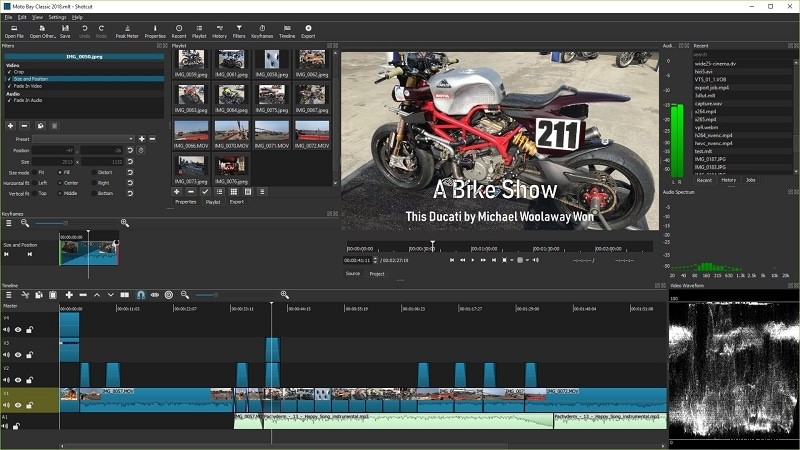
#4. Shotcut:la migliore flessibilità open source
Per un controllo maggiore di quello che i dispositivi mobili possono offrire, c'è l'editor gratuito e open source Shotcut. Gestisce clip più brevi e progetti completi, quindi è un'alternativa versatile e relativamente semplice alle app generiche.
Pro e contro
- Ampio supporto per tipi di file multimediali
- Gestisci diverse risoluzioni e frame rate in un unico progetto
- Cattura audio e video direttamente dal tuo sistema
- L'interfaccia può sopraffare i principianti
- Gli strumenti richiedono tempo per essere padroneggiati
Caratteristiche
- Esporta in alta risoluzione
- Schermo integrato e registrazione audio
- Correzione del colore, filtri e transizioni
- Editing audio per una qualità del suono raffinata
Perché lo consigliamo
Shotcut offre una valida alternativa all'app Vita per PC, offrendo ai creatori supporto illimitato per i formati, controllo manuale e aggiornamenti costanti, il tutto senza costi, rendendolo perfetto per gli editor con un budget limitato.
Sistema operativo
Windows, macOS e Linux
Valutazioni
Recensioni
I revisori lodano il supporto per i grandi formati e l'affidabilità di Shotcut per la modifica di progetti più grandi. Notano che è ricco di funzionalità per il software gratuito, anche se i nuovi utenti potrebbero trovare l'interfaccia più difficile da navigare.
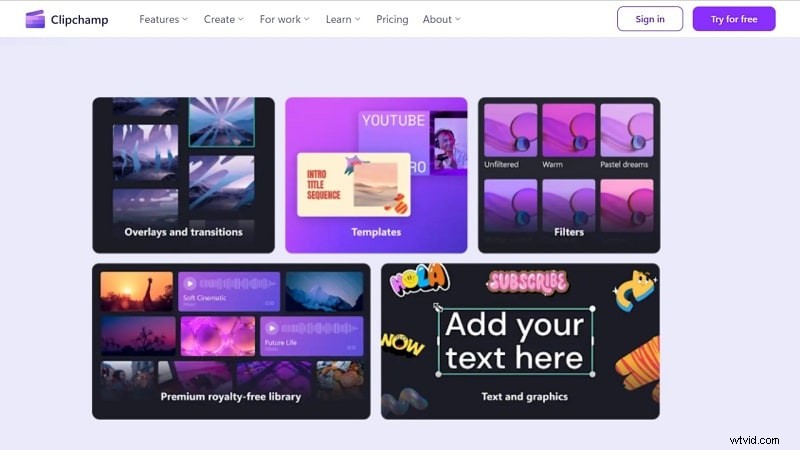
#5. Clipchamp:ideale per modifiche social rapide
Clipchamp è l'editor video basato su browser di Microsoft, preinstallato anche come app desktop su Windows 11. È pensato per i creatori che producono contenuti social e brevi clip, offrendo modelli e editing multitraccia senza pesanti requisiti hardware.
Pro e contro
- I modelli velocizzano la creazione di video
- Funziona anche direttamente nel browser senza installazioni pesanti
- Esportazioni Full HD senza filigrana
- L'app Windows rispecchia la versione web
- Richiede Chrome o Edge per prestazioni fluide
Caratteristiche
- Modifica della sequenza temporale tramite trascinamento
- Generazione di sottotitoli basata sull'intelligenza artificiale
- Integrazione con Microsoft 365
- Supporto video multitraccia
- Modelli integrati per esportazioni veloci adatte ai social
Perché lo consigliamo
Clipchamp è adatto ai creatori che passano dall'app Vita per PC e desiderano modifiche rapide, modelli social e comodità del browser. Non è uno strumento professionale ma eccelle per l'output veloce e raffinato.
Sistema operativo
Web, Windows
Valutazioni
Recensioni
I revisori di Capterra lodano la facilità di Clipchamp per i principianti e le esportazioni rapide. PCMag nota potenti strumenti social ma una precisione limitata per progetti complessi, rendendolo ideale per l'editing leggero.
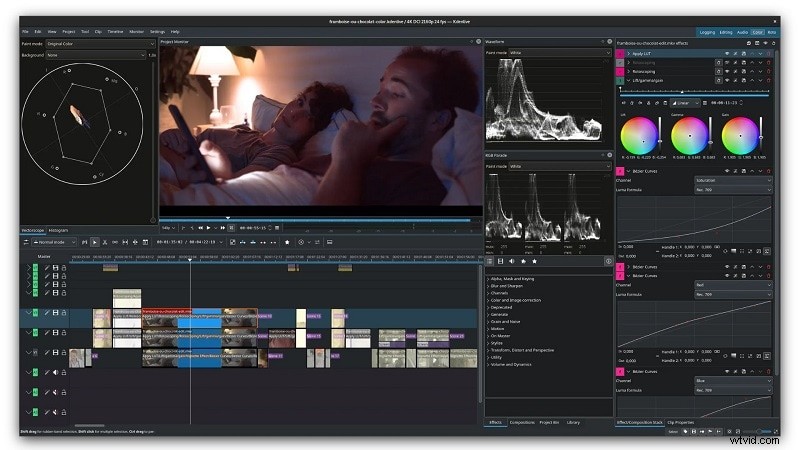
#6. Kdenlive:editor video gratuito con potenti funzionalità
Kdenlive, un editor open source del progetto KDE disponibile per Linux, Windows e macOS. Fornisce editing multitraccia, effetti in tempo reale e correzione del colore, oltre alla possibilità di personalizzare il design del layout per tutti gli utenti.
Pro e contro
- Transizioni ed effetti visivi avanzati
- Ampie scelte di esportazione:H.264, HEVC, AV1, ecc.
- Il set di funzionalità sembra vicino al software a pagamento
- Il rendering della GPU rimane sperimentale
Caratteristiche
- Modifica multitraccia per progetti a più livelli
- Layout personalizzabili per un flusso di lavoro migliore
- Ampio supporto di input, inclusi videocamere e dispositivi
- Doppio monitor video per anteprime precise
- Gestisce vari formati audio, video e immagini
Perché lo consigliamo
Kdenlive è l'ideale per chi va oltre l'editor video Vita per PC, offrendo editing di livello professionale senza costi. L'ampio supporto della piattaforma e gli aggiornamenti frequenti lo rendono un'opzione affidabile a lungo termine.
Sistema operativo
Windows, Mac, Linux
Valutazioni
Recensioni
Gli utenti di SourceForge ne apprezzano l'eccellente set di funzionalità e gli aggiornamenti costanti. Il feedback di Trustpilot ne evidenzia la versatilità su Linux, anche se alcuni ritengono che l'interfaccia non sia coerente tra i vari sistemi operativi.
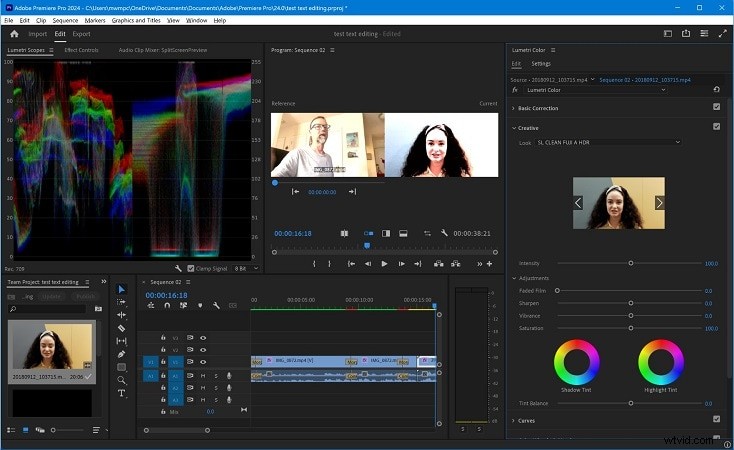
#7. Adobe Premiere Pro:editing video standard del settore
Adobe Premiere Pro è un software di editing video preferito dai professionisti di tutto il mondo. Integra gli strumenti di editing video e audio leader del settore, con l'integrazione di Creative Cloud e un nuovo browser multimediale, rendendolo un programma ampiamente utilizzato nei menu dei designer.
Pro e contro
- Ricco set di effetti avanzati e strumenti di modifica
- Integrazione perfetta con Photoshop, After Effects e Audition
- Potenti funzionalità audio per lavori sonori dettagliati
- Costi di abbonamento più elevati rispetto a molti concorrenti
- La curva di apprendimento può rappresentare una sfida per i principianti
- Richiede l'abbonamento a Creative Cloud
Caratteristiche
- Editing multi-camera per riprese complesse
- Mixaggio e sincronizzazione audio avanzati
- Integrazione profonda con le app Creative Cloud
- Ampio supporto per diversi formati video
Perché lo consigliamo
Premiere Pro è la soluzione ideale per i professionisti che necessitano di effetti avanzati, profondità audio e integrazione. Per gli utenti che stanno diventando troppo grandi per l'editor video Vita per PC, offre flessibilità senza pari e rilevanza nel settore a lungo termine.
Sistema operativo
macOS e Windows
Valutazioni
Recensioni
PCMag elogia la versatilità di Premiere Pro per progetti di fascia alta. Gli utenti di Software Advice ne apprezzano gli effetti, la precisione e l'integrazione nel cloud, ma notano il costo e la complessità come i principali svantaggi per gli editor occasionali.
⚡ Download di Vita Video Editor per PC e confronto tra migliori opzioni:vota ora! 🎭
Lo scontro finale è qui!
Dai il tuo voto e guarda lo svolgersi della battaglia dal vivo! ⚡
Wondershare Filmora LEADER ATTUALE
CapCut
Lavori di luce
Taglio corto
Clipchamp
Kdenlive
Adobe Premiere Pro
🎉 Voto registrato! Guarda il download di Vita Video Editor per PC e i risultati delle opzioni migliori di seguito! 📊
Parte 5. Tabella di confronto rapido
| Strumenti | Ideale per | Funzione chiave | Prezzi | Facilità d'uso | Valutazione (media) |
| Filmora | Modifica tutto in uno per i creatori | Strumenti AI, libreria di effetti, esportazione 8K | Piano gratuito; Pagato a partire da $ 9,99/mese | Facile | 4.5 |
| CapCut | Contenuti sui social media | Modelli, keyframing, esportazione 8K, sincronizzazione cloud | Gratuito; Funzionalità Pro a partire da $ 9,99/mese | Facile | 4.0 |
| Lavori di luce | Crescita professionale | Modifica precisa della sequenza temporale, esportazioni social | Gratuito; Pro da $ 13,99/mese | Medio | 3.7 |
| Inquadratura | Flessibilità open source | Supporto di grandi formati, filtri, cattura schermo | Gratuito | Medio | 4.3 |
| Clipchamp | Modifiche social rapide | Modifica basata su browser, modelli, risorse stock | Gratuito; Elementi essenziali $ 11,99/mese (Microsoft 365) | Facile | 4.0 |
| Kdenlive | Flussi di lavoro professionali gratuiti | Modifica multitraccia, layout personalizzabili | Gratuito | Medio | 4.3 |
| Adobe Premiere Pro | Professionista secondo gli standard del settore | Modifica multi-cam, integrazione Creative Cloud | Prova gratuita di 7 giorni; $ 22,99/mese (abbonamento) | Difficile | 4.6 |
| Mostra altro Mostra meno |
Parte 6. Come scegliere il miglior software di editing video gratuito adatto a te
Dipende tutto dalle tue esigenze.
- Aggiornamenti:gli editor gratuiti sono ottimi per l'apprendimento, ma il software di livello professionale ha tutta la potenza di cui potresti aver bisogno, soprattutto con 4K.
- Esperienza:i principianti possono imparare su Clipchamp. Gli utenti intermedi potrebbero preferire Filmora. I professionisti spesso scelgono Premiere Pro.
- Formati:se disponi di formati di esportazione di fascia alta, un editor desktop è un must.
- Hardware:assicurati che il tuo PC e Mac siano conformi alle specifiche per lo strumento selezionato.
- Caso d'uso:i clip social differiscono dai documentari completi, quindi scegli di conseguenza.
Conclusione:
Esplorare Vita per PC tramite emulatori o App Store mostra i suoi punti di forza per modifiche social rapide, ma le lacune sono evidenti nei progetti più grandi. Gli strumenti mobili spesso non dispongono di accelerazione GPU, effetti avanzati e flussi di lavoro multitraccia senza soluzione di continuità. Ecco perché molti creatori passano agli editor desktop.
Ci sono altre opzioni, come CapCut, Lightworks e Premiere Pro, che hanno tutte i propri casi d'uso, ma Filmora si guadagna il posto qui con il suo mix di potenza e accessibilità. L'editor video Vita per PC e Mac riporta quella precisione, ma mantiene le cose alla portata dei normali creatori di contenuti. La scelta della piattaforma giusta determina in definitiva la qualità e l'impatto di ogni video.
Download sicuro
Domande frequenti
-
Q1. Quali editor video gratuiti sono più popolari tra i creatori oggi?
I creatori spesso iniziano con Clipchamp o Kdenlive. Questi programmi sono ottimi per apprendere i fondamenti gratuitamente. Ma molti successivamente passano a Filmora per maggiore rifinitura e funzionalità.
-
Q2. Perché dovrei provare il software gratuito prima di pagare per gli strumenti di editing?
Esistono strumenti gratuiti per aiutarti a trovare il tuo stile senza costarti nulla. Quando scopri di aver bisogno di output 4K, effetti avanzati o tecnologie AI, come un percorso di aggiornamento a Filmora, molto probabilmente non avrai difficoltà ad abituarti.
-
Q3. Il software di editing video gratuito è sufficiente per i progetti professionali?
Per brevi video di YouTube o clip social, sì. Strumenti come Shotcut e Kdenlive funzionano bene. Ma se sei un libero professionista o stai realizzando progetti più lunghi su una sequenza temporale, Filmora offre flussi di lavoro più veloci ed effetti professionali che ti fanno risparmiare tempo.
-
Q4. Quando ha senso pagare per un editor premium?
Quando l'editing diventa un lavoro regolare o hai bisogno di funzionalità AI, tracciamento del movimento e semplici esportazioni 4K, investire in Filmora è pratico. Bilancia i costi con risultati affidabili e di livello professionale.
-
Q5. Quali funzionalità contano di più in un editor video per PC?
L'editing multitraccia, l'accelerazione GPU, il supporto dell'intelligenza artificiale, gli strumenti di progettazione del suono e i formati di esportazione flessibili sono fondamentali. Filmora copre tutti questi aspetti, rendendolo una valida alternativa sia agli editor professionisti gratuiti che a quelli complessi.
-
Q6. Di quali editori i professionisti si fidano di più?
Molti team del settore lavorano con Adobe Premiere Pro. I creatori indipendenti e gli YouTuber adorano Filmora perché fornisce il perfetto equilibrio tra facile da usare e complesso; sono invece gli appassionati dell'open source che scelgono Kdenlive per la flessibilità.