
Mentre molti fotografi si affidano ai cursori del pannello Nozioni di base per l'esposizione, la curva del tono in Lightroom sblocca un livello più profondo di controllo su contrasto, umore e colore. Padroneggiare questo strumento può trasformare un'immagine ordinaria in una storia visiva sorprendente.
Cos'è la curva del tono?
La curva del tono, spesso chiamata semplicemente “Curve”, è una potente regolazione che modifica i valori di luminosità di ombre, mezzi toni, luci e la gamma dinamica complessiva. Manipolando la curva RGB o i singoli canali rosso, verde e blu, puoi modellare il contrasto e il colore con precisione chirurgica.
Curva del tono e slider di base
Entrambi gli strumenti influenzano l'aspetto dell'immagine, ma operano su diversi livelli di dati:
- Slider di base aggiustare i dati di esposizione di base. Sono ideali per correggere la sotto o la sovraesposizione.
- Curva del tono lavora sulle informazioni tonali già presenti, consentendo regolazioni sfumate del contrasto senza alterare l'esposizione sottostante.
Provali tutti sulla stessa immagine:noterai che l'istogramma si sposta con i cursori Nozioni di base, mentre la Curva del tono mantiene stabile l'istogramma ma cambia la mappatura tonale.
Caratteristiche principali del pannello Curva di tono
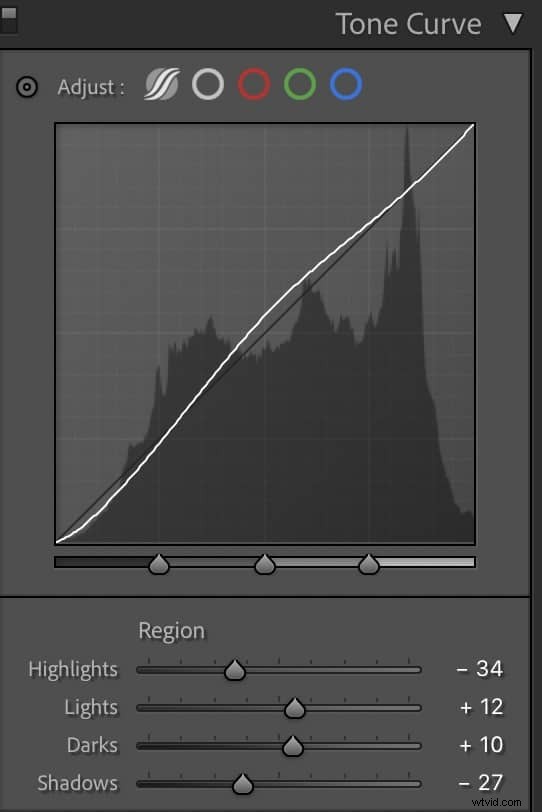
- Strumento Punto (icona triangoli e cerchio) ti consente di fare clic su una regione specifica dell'immagine e regolarne direttamente i valori tonali.
- Slider dei canali sotto il grafico controlla le luci, le luci, le ombre e le ombre. Passando il mouse sopra un cursore si evidenzia il segmento della curva corrispondente.
- Modifica curva punti (icona della curva verso l'alto) offre un modo rapido per trascinare l'intera curva verso l'alto o verso il basso.
- Preimpostazioni curva punti —Lineare, Contrasto medio, Contrasto forte:forniscono punti di partenza per profili di contrasto comuni.
Usi pratici della curva di tono
Manipolazione del canale RGB
Nella modalità Curva tono puntuale, i Canali Il selettore ti consente di modificare il rosso, il verde o il blu in modo indipendente. Questa funzionalità è essenziale per:
- Divisione dei toni o della gradazione del colore
- Rimozione di dominanti di colore indesiderate
- Aggiunta di un lavaggio colorato creativo
- Colori di ritaglio per effetti drammatici
Per creare un tono diviso personalizzato, posiziona i punti di ancoraggio attorno all'intervallo desiderato e regola un canale lasciando intatti gli altri.
Seleziona punto di aggiustamento
Il selettore punti, situato nella parte superiore sinistra del modulo, ti consente di scegliere come target un singolo pixel o area. La regolazione del suo valore aggiorna istantaneamente il punto corrispondente sulla curva, rendendo facili le modifiche rapide.
Bilanciamento del colore con la curva
Dopo aver selezionato un canale (ad esempio Rosso), trascinando la curva verso l'alto si aggiunge quel colore; trascinando verso il basso lo si rimuove. Questo metodo offre un bilanciamento del colore più granulare rispetto ai cursori di bilanciamento del bianco di base.
Ottimizzazione dopo le preimpostazioni
Le preimpostazioni spesso distorcono i canali di colore. Ispeziona le curve rosse, verdi o blu dopo aver applicato una preimpostazione e appiattisci le forme a S per ripristinare il tono naturale. Piccole regolazioni dei punti di ancoraggio possono neutralizzare la dominanza dei colori indesiderata.
Creazione di una curva di tono personalizzata
Inizia con una preimpostazione lineare, quindi passa alla modalità personalizzata posizionando il primo punto di ancoraggio. Da lì puoi:
- Trascina i punti per modellare ombre, mezzitoni e luci.
- Perfeziona ciascun canale RGB per una gradazione del colore mirata.
- Salva la curva come nuova preimpostazione per un'applicazione coerente in una serie.
Perché scegliere la curva del tono rispetto agli slider?
Mentre i cursori Base forniscono correzioni rapide dell'esposizione, la curva del tono garantisce il pieno controllo sulla gamma dinamica:
- Sicurezza dei mezzitoni:i punti di ancoraggio al centro mantengono stabili i mezzitoni.
- Regolazione simultanea di ombre e luci senza effetti collaterali.
- Maggiore flessibilità creativa per look ad alto contrasto o tenui.
L'adozione dell'abitudine alla curva di tono migliora il tuo flusso di lavoro e ti aiuta a sviluppare uno stile di editing distintivo.
Con la pratica, la curva del tono diventa uno strumento indispensabile per i fotografi che richiedono precisione e abilità artistica in ogni scatto.