
Pronti per provare in anteprima un nuovo look prima di entrare in salone? Cambiare il colore dei capelli in Photoshop ti consente di sperimentare stili, tonalità e tendenze all'istante, risparmiando tempo e denaro e offrendoti allo stesso tempo un'anteprima realistica.
Anche se il risultato sembra semplice, ottenere un risultato dall'aspetto naturale richiede una solida conoscenza di alcuni strumenti chiave di Photoshop. Questa guida ti guida attraverso ogni fase, dal primo livello di regolazione alla messa a punto finale, così potrai trasformare il colore dei capelli come un ritoccatore esperto.
Crea un livello di regolazione
Apri la tua immagine e aggiungi una Tonalità/Saturazione strato di regolazione. Individua il piccolo cerchio riempito a metà nella parte inferiore del pannello Livelli, fai clic su di esso e scegli Tonalità/Saturazione… . Questo livello ti consente di modificare i colori in modo selettivo:perfetto per i capelli.
Abilita Colora
Nella finestra di dialogo Tonalità/Saturazione, seleziona Colora casella di controllo. Questa modalità prepara il livello per un cambio di colore completo. Sopra la casella di controllo troverai la Tonalità , Saturazione e Leggerezza cursori che controllano la nuova tonalità.
Imposta il colore dei capelli desiderato
Regola i cursori in questo ordine:
- Tonalità – sposta il colore di base.
- Saturazione – intensifica o ammorbidisce la tonalità.
- Leggerezza – scurisce o schiarisce l'intera immagine.
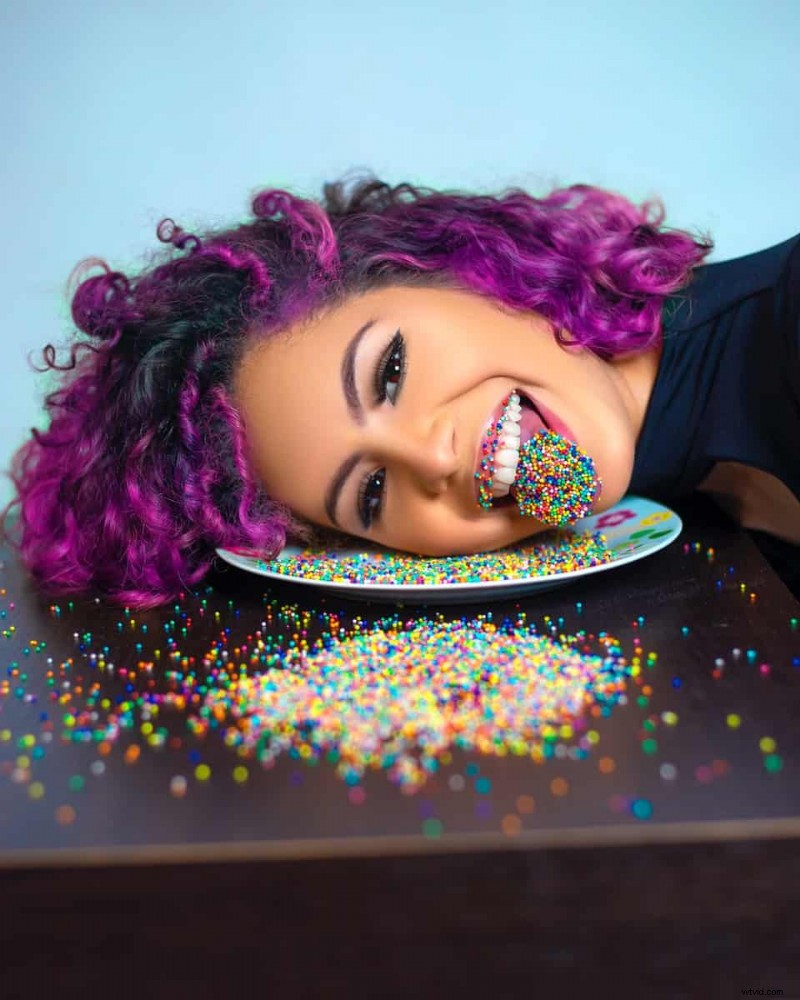
Maschera il livello per preservare le aree non pelose
I livelli di regolazione sono dotati di una maschera bianca per impostazione predefinita. Fai clic sulla miniatura della maschera (il rettangolo accanto al nome del livello) e riempila di nero utilizzando il Secchiello o premendo Ctrl+Backspace (Windows) / Cmd+Canc (macOS). La foto tornerà ai suoi colori originali, lasciando il livello di regolazione inattivo.
Svela il nuovo colore solo sui capelli
Seleziona lo strumento Pennello , imposta il colore di primo piano sul bianco e dipingi con cura sui capelli. Usa un pennello piccolo e morbido per i dettagli più fini e regola l'opacità per una fusione delicata. Questo dipinge l'area della maschera bianca, attivando il cambio di colore proprio dove dipingi.
Suggerimento:per le ciocche che si fondono con lo sfondo, abbassa l'opacità del pennello per mantenere la transizione fluida.
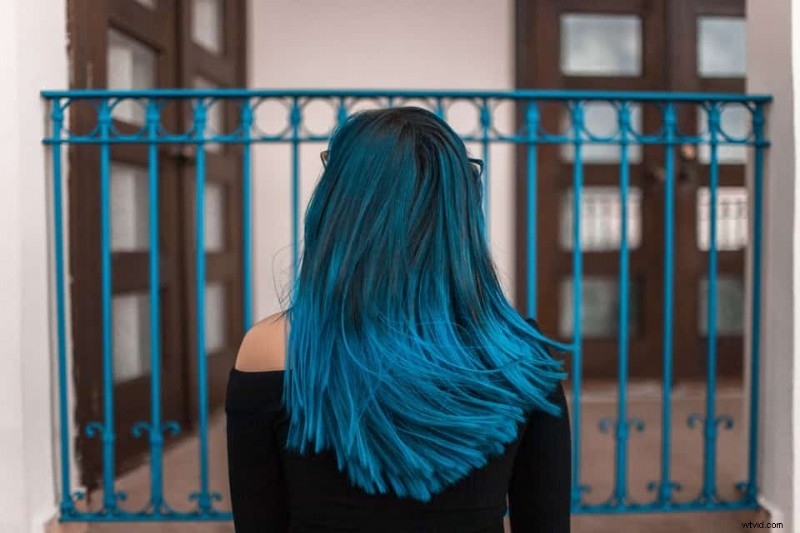
Perfeziona con l'opacità e la modalità di fusione
Riduci l'opacità del livello di regolazione per una tonalità più naturale e delicata oppure aumentarla per un effetto drammatico. Sperimenta la modalità di fusione menu a discesa:opzioni come Luce soffusa o Sovrapposizione spesso migliorano il realismo.
Perfeziona i bordi con Seleziona e Maschera
Per perfezionare i confini dei capelli, effettua una selezione dei capelli, quindi scegli Seleziona> Seleziona e maschera… . Regola il Raggio e Liscio cursori per ammorbidire i bordi e abilitare Output su:maschera di livello per un'integrazione perfetta.
Crea strisce multicolori
Per striature creative, duplica il livello Tonalità/Saturazione per ciascun colore. Maschera ogni strato, quindi dipingi le aree delle strisce con il bianco. Regola i cursori per livello per impostare tonalità distinte e utilizza la modalità fusione per fonderli in modo naturale.
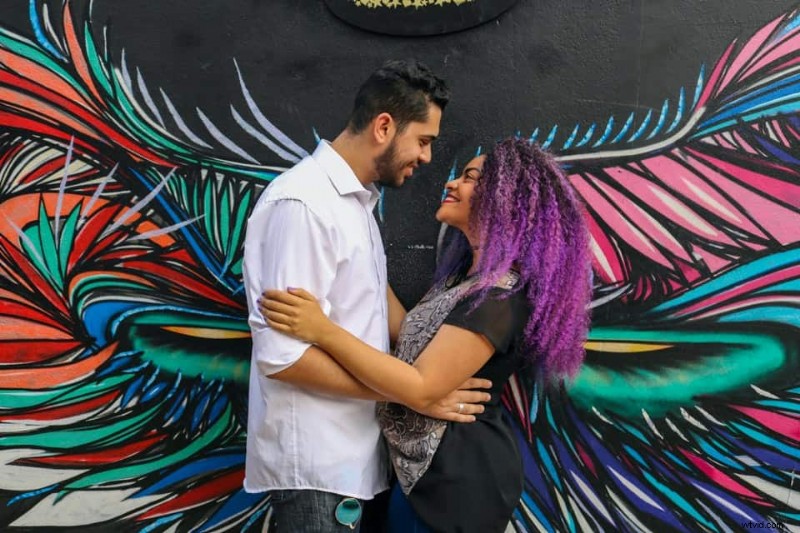
Scurire e schiarire i capelli
Per scurire, abbassa la Luminosità cursore a sinistra; per schiarire, spostalo verso destra. Segui gli stessi passaggi di mascheramento per limitare le modifiche solo ai capelli.
Con queste tecniche, puoi sperimentare con sicurezza qualsiasi colore di capelli, che si tratti di un discreto balayage o di un neon audace, mantenendo intatto il resto dell'immagine.