

14 lug 2025• Soluzioni comprovate
VLC Player è uno dei lettori multimediali più utilizzati in tutto il mondo perché è disponibile come piattaforma open source ed è accessibile gratuitamente. Probabilmente anche tu sei un grande fan di VLC ma la cosa strana è che non sei a conoscenza delle sue incredibili funzionalità. Sì! Ci sono così tante cose nascoste all'interno della piattaforma VLC, l'articolo seguente ti aiuterà a esplorare alcune delle funzionalità più interessanti di questo lungo elenco.
10 utili funzionalità nascoste di VLC:
1. Creazione di effetti audio e video:
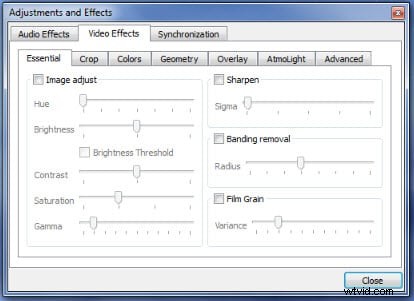
Molte volte abbiamo la sensazione che l'audio e il video su un file multimediale non siano ben sincronizzati e ciò appare molto fastidioso. Molti di voi potrebbero essere curiosi di avere un'idea su come risolvere i problemi e inoltre potrebbero anche voler aggiungere alcuni nuovi effetti per sviluppare video personalizzati. Per fare ciò, apri semplicemente VLC media player sul tuo sistema e poi vai all'opzione Strumenti. Ora premi l'opzione Effetti e filtri dal menu a discesa. Inoltre, seleziona l'effetto video o l'effetto audio (a seconda di quale desideri regolare). Permetterà agli utenti di applicare un'ampia gamma di effetti e si potranno anche visualizzare le modifiche fianco a fianco. È molto più semplice regolare parametri come tonalità, luminosità, ecc. su VLC media player. Passa alla scheda Sincronizzazione per sincronizzare perfettamente i tuoi file audio e video, l'azione verrà completata in pochi secondi.
2. Registra il tuo desktop:
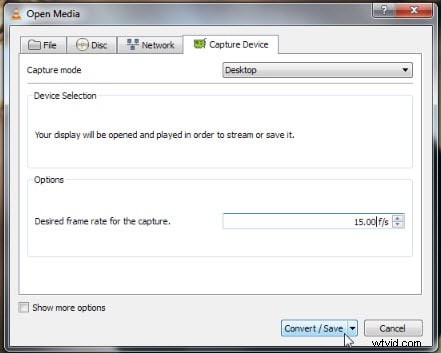
È bello sapere che VLC possiede un registratore dello schermo superiore al suo interno che può selezionare video dal tuo desktop agendo come uno strumento di registrazione dello schermo. Se desideri abilitare la registrazione desktop su VLC, vai semplicemente all'opzione Media e poi passa a Converti/Salva. Ora vai alla scheda del dispositivo di acquisizione quindi seleziona la modalità di acquisizione, si aprirà un menu a discesa in cui dovrai scegliere il desktop per la registrazione. Regola la frequenza dei fotogrammi del tuo video, effettua selezioni per i codec e infine definisci la cartella di output per salvare il contenuto modificato. Premi il pulsante Stop sullo schermo quando vuoi interrompere la registrazione.
3. Converti file video:
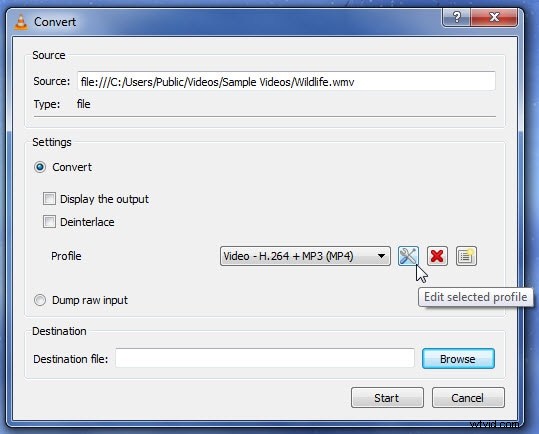
Sarai felice di sapere che VLC media player consente anche agli utenti di convertire i propri formati di file multimediali e può essere fatto senza alcun plug-in aggiuntivo. Per continuare con la conversione, vai all'opzione Media e quindi seleziona Converti/Salva dal menu a discesa. Ora premi il pulsante Aggiungi per scegliere il tuo file e, una volta aggiunto, seleziona l'opzione Converti dalla casella a discesa disponibile nell'angolo in basso a destra dello schermo.
4. Streaming multimediale su rete o Internet:
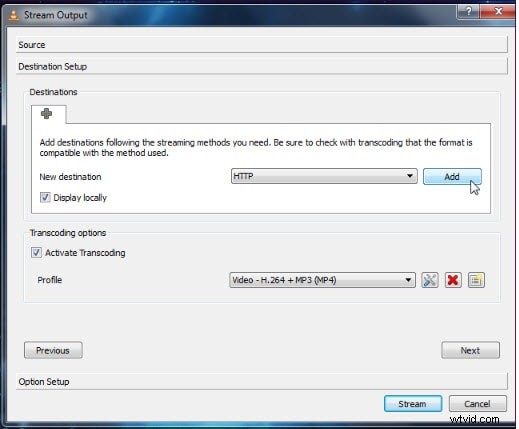
VLC può essere utilizzato anche per lo streaming di contenuti multimediali sulla rete locale e su Internet. Per iniziare questo processo, premi l'opzione Menu multimediale nella finestra VLC, quindi seleziona streaming dal menu a discesa, aggiungi il tuo file multimediale e infine premi l'opzione streaming. È possibile utilizzare VLC come server multimediale in modo da poter controllare i video in streaming sulla rete.
5. Gioca e scarica in sicurezza i video di YouTube:
Tuttavia, VLC non può aiutarti a scaricare i video di YouTube direttamente da Internet, ma può aiutarti a scaricare il collegamento video sul tuo lettore. Se desideri guardare un video da YouTube utilizzando VLC, vai semplicemente all'opzione File e quindi apri lo streaming di rete. Incolla il tuo URL di YouTube lì e presto il tuo video inizierà a caricarsi lì. Se sei interessato a scaricare questo video, vai su Strumenti e seleziona le informazioni sul codec. Ora copia il testo dalla casella della posizione visibile nella parte inferiore dello schermo.
6. Copia un DVD:
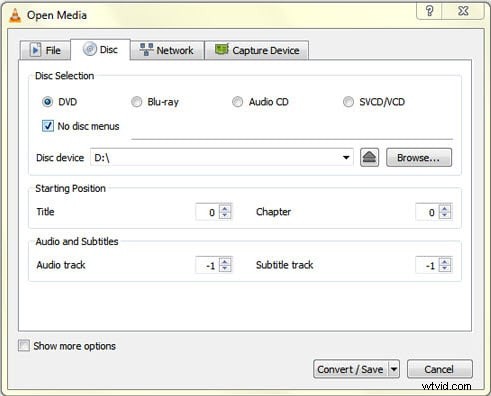
Non è necessario spendere in software aggiuntivo per estrarre CD quando hai già VLC sul tuo dispositivo. È possibile sviluppare un archivio del backup del DVD utilizzando VLC e può essere visualizzato in seguito quando il disco non è disponibile con te. Per fare ciò, vai su Media e scegli l'opzione Converti/Salva. Seleziona la scheda Disco e sotto l'opzione di selezione del disco, scegli il pulsante di opzione del disco inserito, ora seleziona il tipo di codec preferibile e salva il file con l'estensione desiderata.
7. Iscriviti ai podcast:
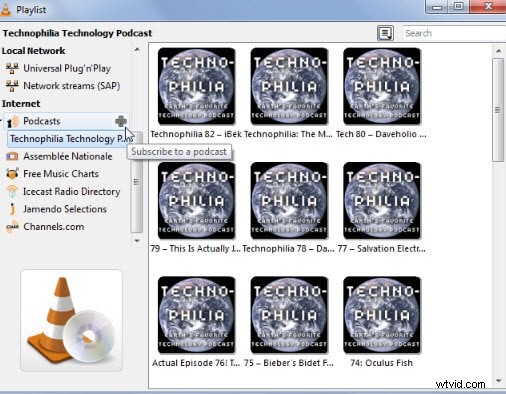
Un'altra cosa interessante da sapere su VLC è che funziona come un potente gestore di podcast. Se desideri accedere al menu podcast, vai semplicemente su Visualizza e scegli Playlist dal menu disponibile. Scorri verso il basso e sotto troverai l'opzione podcast. Quando sei pronto per aggiungere un podcast, passa il mouse sull'opzione podcast. Ulteriore. Trova + accedi sullo schermo e fai clic su di esso. Fornisci l'URL del podcast e premi OK. Seleziona il tuo podcast per trovare le sue tracce e presto potrai riprodurle.
8. Aggiungi filigrana al video:
È possibile personalizzare i video su VLC poiché aiuta gli utenti ad aggiungere le proprie filigrane personalizzate. Non è necessario scaricare un creatore di filigrane dedicato o uno strumento di editor video quando hai già VLC. Tieni presente, tuttavia, che è essenziale disporre della funzionalità di registrazione su VLC per salvare video contenenti filigrane. Per iniziare con il processo, passa all'opzione Strumenti e quindi scegli Effetti e filtri. Seleziona la scheda Effetti video e poi sotto la scheda Overlay troverai facilmente l'opzione per inserire il tuo logo. È inoltre possibile aggiungere il testo desiderato in questa sezione. Tutto ciò che inserisci verrà aggiunto ai fotogrammi video come filigrana permanente. Gli esperti di marketing e gli inserzionisti adoreranno utilizzare questa funzionalità.
9. Scatta un'istantanea:
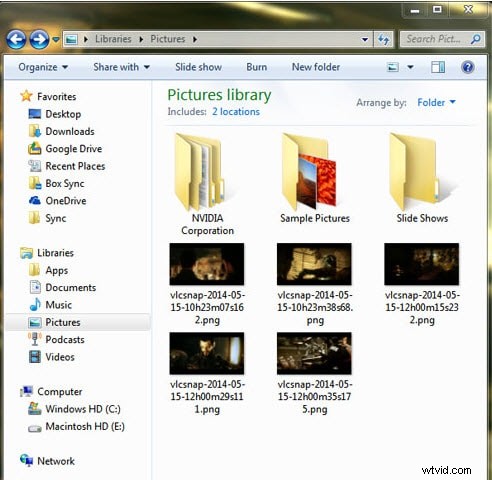
Molte volte desideri creare un'istantanea per il tuo video; utilizzare VLC per completare questa attività. Utilizza la scorciatoia Maiusc+S su Windows e Linux mentre gli utenti OS X possono procedere con il comando CMD+ALT+S. L'immagine verrà immediatamente salvata nella rispettiva cartella del tuo video clip.
10. Sfondo video:
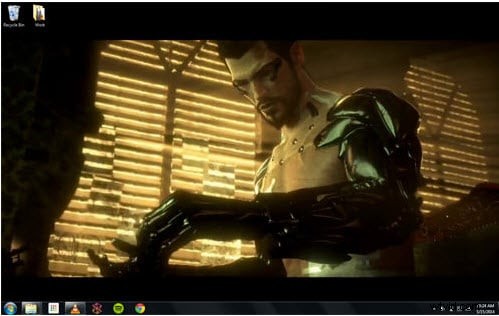
Ecco un'altra attività interessante da svolgere con VLC:puoi creare uno sfondo video per il tuo desktop. Per fare ciò, vai su Strumenti e quindi seleziona Preferenze. Premi l'opzione Video disponibile sotto la casella a discesa Output. Qui è necessario selezionare l'uscita video DirectX. Salvalo e quindi riavvia VLC. La prossima volta che riprodurrai questo video, ti verrà chiesto se desideri impostarlo come sfondo? Premi Sì e rendi il tuo desktop attraente.
Ulteriori informazioni:il modo migliore per tagliare VLC senza perdere la qualità>>>
Ollie Mattison
Ollie Mattison è uno scrittore e un amante di tutto ciò che riguarda i video.
Segui @Ollie Mattison