
Padroneggiare il ridimensionamento delle immagini in Adobe Photoshop è essenziale per fotografi, designer e sviluppatori web. Sebbene il processo possa sembrare semplice, preservare nitidezza e dettagli richiede una chiara comprensione di risoluzione, interpolazione e tecniche non distruttive. Questa guida sintetizza pratiche collaudate nel settore in un flusso di lavoro passo passo.
Come ridimensionare un'immagine in Photoshop
Che tu stia modificando un banner per un sito web o preparando una stampa ad alta risoluzione, i passaggi principali rimangono gli stessi:decidere le dimensioni target, scegliere la giusta interpolazione e applicare modifiche intelligenti quando possibile.
Che cos'è il ridimensionamento delle immagini?
Il ridimensionamento modifica la larghezza e l'altezza di un'immagine mantenendo intatto il numero di pixel. Il risultato è uno spostamento della risoluzione:lo stesso numero di pixel distribuiti su un'area più grande o più piccola.
Regola la dimensione dell'immagine
Apri Immagine> Dimensioni immagine per visualizzare la finestra di dialogo. Scegli i pixel per l'output digitale o i pollici per la stampa. Seleziona Ricampiona per modificare il conteggio dei pixel; deselezionalo per le regolazioni della risoluzione pura.
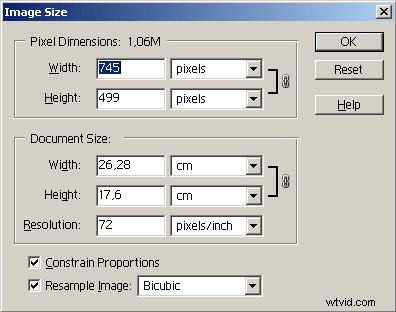
Fai clic su OK , quindi salva con File> Salva con nome per preservare l'originale.
Ritaglia immagine
Lo strumento Ritaglia ritaglia le aree indesiderate. Tieni premuto Maiusc per bloccare le proporzioni, garantendo un ridimensionamento proporzionale.
Cambia dimensione tela
Utilizza Immagine> Dimensioni tela per aggiungere o rimuovere spazio attorno all'immagine senza alterare i dati dei pixel. Specifica le dimensioni assolute o utilizza le dimensioni Relative opzione per aggiungere margini.
Risoluzione:come viene misurata
Le metriche di risoluzione differiscono in base al mezzo:
- Pixel per pollice (PPI) – monitor
- Campioni per pollice (SPI) – scanner
- Punti per pollice (DPI) – stampanti
Spiegazione della risoluzione di stampa
DPI elevati significano più punti per pollice, garantendo dettagli più fini. Le comuni stampanti da ufficio raggiungono una risoluzione massima di 1200x1200 dpi; i negozi specializzati possono raggiungere 2400x2400 dpi o più.
Spiegazione della risoluzione digitale
Il PPI regola la nitidezza sullo schermo. Un'immagine 3000x2000 a 300ppi verrà stampata 10x6,67 pollici; a 150ppi stampa 20x13,33 pollici.
Descrivere la dimensione dell'immagine
Dimensione dell'immagine =risoluzione × dimensioni in pixel. Ad esempio, un'immagine 4000x3000 a 300ppi produce una stampa di 13,33x10 pollici.
Dimensioni pixel
Larghezza × altezza espressa in pixel. I sensori della fotocamera, gli scanner e i file digitali hanno ciascuno un numero di pixel diverso.
Dimensione documento
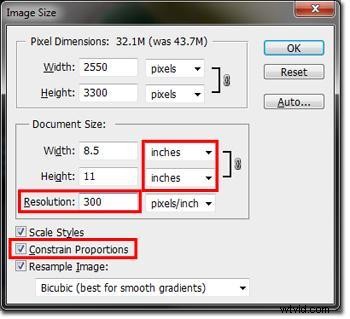
In Photoshop, la dimensione del documento riflette la dimensione dell'immagine stampata a un determinato PPI. La regolazione delle dimensioni del documento ricalcola le dimensioni di stampa target.
Mantieni le proporzioni
Mantieni Vincola proporzioni casella selezionata nella finestra di dialogo Dimensioni immagine per evitare distorsioni. Deselezionalo solo se hai bisogno di proporzioni personalizzate.
Stili scala
Quando Scala stili è abilitato, gli effetti dei livelli (ombre, tratti, smussi) vengono ridimensionati proporzionalmente all'immagine. Disabilitalo se vuoi mantenere costante lo spessore dell'effetto.
Interpolazione:la chiave della qualità
Gli algoritmi di interpolazione decidono come vengono calcolati i nuovi pixel durante il ricampionamento. La scelta di quella giusta dipende dal contenuto dell'immagine e dalla direzione del ridimensionamento.
Ricampiona immagine
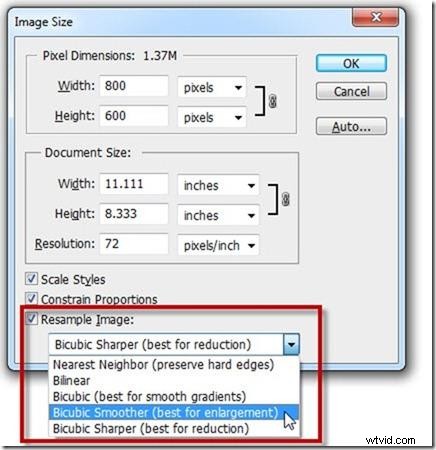
Il ricampionamento modifica il conteggio dei pixel:Downsampling rimuove i pixel; Upcampionamento li aggiunge. Entrambi influiscono sulla nitidezza percepita.
Vicino più vicino
Metodo più veloce; copia i valori esatti dei pixel. Ideale per la pixel art e la conservazione dei bordi nitidi, ma può produrre risultati a blocchi sulle immagini fotografiche.
Bilineare
Media dei pixel circostanti; più liscio del vicino più vicino. Funziona bene per un ridimensionamento moderato senza un'estrema perdita di qualità.
Interpolazione bicubica
Più sofisticato, utilizzando 16 pixel vicini. Offre il miglior equilibrio tra nitidezza e soppressione degli artefatti.
Bi-cubico (ideale per sfumature uniformi)
Preserva la fedeltà del gradiente, ideale per il downscaling fotografico. Evita gli aloni se seguito dallo sharpening.
Smussatore bicubico (ideale per l'ingrandimento)
Riduce il rumore ad alta frequenza durante l'upscaling, producendo risultati più fluidi con meno squilli.
Bicubico più nitido (ideale per la riduzione)
Migliora il contrasto dei bordi quando si riducono le dimensioni, contribuendo a mantenere i dettagli. Utilizzare con parsimonia per evitare un'affilatura eccessiva.
Interpolazione gradini
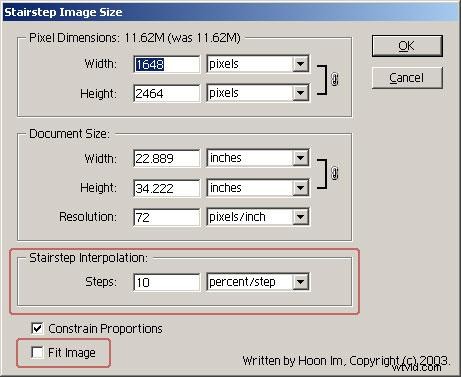
Il ridimensionamento graduale (≤10% per passaggio) può migliorare la qualità. La dimensione dell'immagine della scala il plugin automatizza questo processo, applicando l'interpolazione bi-cubica ad ogni passaggio.
Oggetti intelligenti:ridimensionamento non distruttivo
Avvolgere un livello in un oggetto avanzato preserva i dati di origine. Puoi ridimensionare, ruotare, distorcere o applicare filtri in qualsiasi momento senza degradare l'immagine originale.
- Ridimensionamento, rotazione e trasformazioni prospettiche non distruttive
- Le modifiche ai filtri sono reversibili
- Gli oggetti avanzati collegati si aggiornano automaticamente quando l'origine cambia
- Supporta livelli e maschere vettoriali
Scegliere il metodo migliore
Per la massima fedeltà:
- Utilizza un oggetto avanzato per qualsiasi modifica delle dimensioni.
- Durante il ridimensionamento, scegli Bi-cubico più nitido o Bicubico con leggera affilatura.
- Durante l'upscaling, utilizza Smussatore bicubico o il plugin Stairstep.
- Confronta sempre i risultati prima dell'esportazione finale.
I migliori suggerimenti per una scalabilità efficiente
- Seleziona l'interpolazione che corrisponde al tipo di immagine.
- Lavora su un file duplicato per preservare l'originale.
- Decidi se stai ingrandendo o riducendo prima di ridimensionare.
- Applicare una leggera levigatura o nitidezza dopo il ricampionamento.
- Sfrutta gli oggetti avanzati per un flusso di lavoro non distruttivo.
- Riduci al minimo il numero di passaggi di ricampionamento.
Domande frequenti
Quanto posso ingrandire un'immagine con Bi‑cubic Smoother?
In genere, raddoppiare le dimensioni dei pixel (ad esempio, da 600×1200 a 1200×2400) è sicuro. Oltre a ciò, gli artefatti diventano evidenti.
Posso ridimensionare i loghi all'infinito senza perdite?
Sì, se il logo è realizzato in formato vettoriale (PDF, EPS, Illustrator). Esporta il vettore in Photoshop come oggetto avanzato per qualsiasi dimensione.
Come posso comprimere le immagini senza perdita visibile di qualità?
Utilizza File> Esporta> Salva per Web (legacy) . Scegli JPG per le foto, PNG‑24 per la grafica con trasparenza o TIFF per una qualità di stampa senza perdite. Regola il cursore della qualità durante l'anteprima.
Quale risoluzione dovrei scegliere per i diversi media?
- Schermo:72ppi
- Web:96ppi (più alto per i display Retina)
- Stampa (riviste, brochure):300ppi
- Laser da tavolo (bianco e nero):170ppi
- Jet a colori per desktop:300ppi
Considerazioni finali
Il ridimensionamento in Photoshop è un equilibrio tra precisione tecnica e intento creativo. Combinando gli oggetti avanzati, il giusto metodo di interpolazione e un attento flusso di lavoro, puoi ridimensionare le immagini in qualsiasi dimensione mantenendole nitide e vibranti. Applica queste best practice per garantire che ogni risultato, che si tratti di un banner web o di una stampa di fascia alta, soddisfi gli standard professionali.