

18 nov 2025• Soluzioni comprovate
Ora Windows 10 è il sistema operativo più popolare al mondo. Sai come modificare i video in Widnows 10? In realtà, ha un editor video integrato con cui puoi eseguire l'editing video di base.
Ma se desideri avere più controlli sull'editing video in Windows 10 e modificare facilmente i video, devi utilizzare un altro editor video. In questo articolo parleremo di come puoi modificare i video senza preoccupazioni durante il tuo viaggio per trasferirli su Windows 10 utilizzando Wondershare Filmora.
Parte 1:Presentazione di Wondershare Filmora
Questo può essere uno dei software più efficaci sul mercato, perfettamente compatibile con l'ultimo Windows 10. Ha un design dell'interfaccia utente moderno ma semplice che sarai sicuramente felice di utilizzare spesso. Ci sono varie funzionalità da utilizzare. Scaricalo subito per provarlo!
- Testo e titoli animati:utilizzando la libreria di testi e titoli, puoi creare non solo bellissimi messaggi ma anche animati.
- Libreria musicale:50 librerie musicali esenti da royalty e centinaia di effetti sonori ti permetterebbero di creare un'atmosfera perfetta senza pagare extra.
- Elementi in movimento:la grafica in movimento del software è comunque in grado di portare il tuo video a un livello diverso.
- Sovrapposizioni e filtri:questa particolare funzionalità ti consente di trasformare il tuo video in qualcosa di sorprendente e spettacolare.
- Effetti visivi:il software contiene oltre un centinaio di effetti visivi che potresti utilizzare per trasformare il tuo video in un video unico e straordinario senza richiedere grandi sforzi.
- Controllo della velocità:questa è una funzionalità davvero straordinaria perché ti consente di controllare e regolare il ritmo dei tuoi video. Puoi accelerarlo o rallentarlo a seconda di ciò che ritieni si adatti meglio al video.
- Supporto HD:tutti noi volevamo avere i nostri video in HD e questa funzionalità di detto software lo rende possibile.
- Transizioni:puoi combinare facilmente diversi video e immagini con l'aiuto degli effetti di transizione facili da usare.
- Miglioramento automatico:anche se l'immagine che hai non è di buona qualità, il software è in grado di arricchirne la qualità con l'aiuto della funzione di miglioramento automatico.
Parte 2. Tutorial su come modificare video su Windows 10 utilizzando Filmora
Passaggio 1. Scarica
Vai al sito web di Filmora e cerca il pulsante per il download gratuito. Puoi anche essere certo che si tratta di un download sicuro. Quando visiti il loro sito Web, puoi vedere i collegamenti da cui puoi scaricare il software sia che utilizzi Windows o Mac. Esiste anche una versione di prova gratuita.
Passaggio 2. Modifica video di base su Windows 10
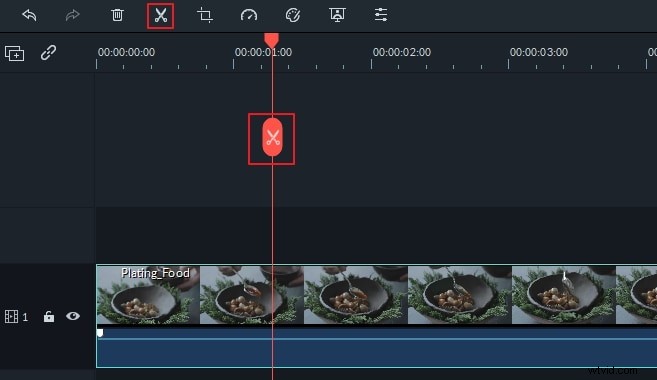
Usare il software è facile per te. Puoi trovare tutti i pulsanti di cui hai bisogno per le modifiche di base come tagliare, unire, ritagliare, accelerare/rallentare, regolare il volume e molto altro ancora. Devi solo fare clic sul pulsante sulla barra degli strumenti per eseguire modifiche di base.
Passaggio 3. Aggiungi e modifica musica
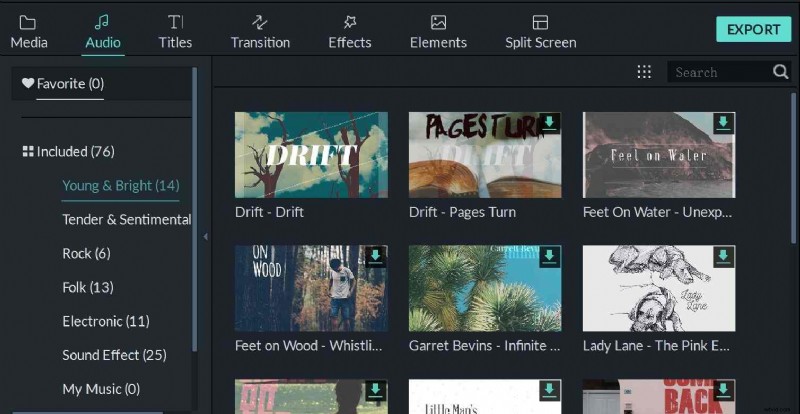
Puoi aggiungere facilmente musica di sottofondo al tuo video accedendo alla scheda Musica. Dopo aver importato la tua musica, puoi vedere varie opzioni per la musica come combinare musica, tagliare parti specifiche della musica, rimuovere rumori di sottofondo e altro per modificare video su Windows 10. Se hai bisogno di guadagnare con i video, devi utilizzare musica royalty free.
Passaggio 4. Aggiungi effetti video speciali
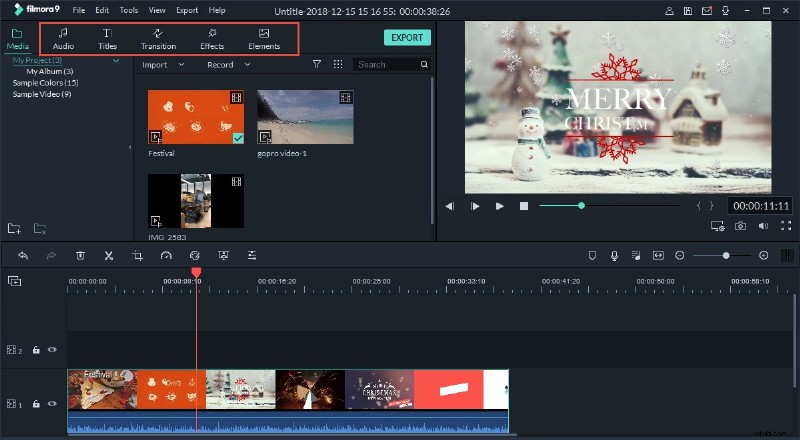
Devi passare alla scheda degli effetti in modo da poter selezionare il modello che ti piace e quindi fare clic su Applica. Devi ricordare che gli effetti aggiunti sono solo per il video sovrapposto. Puoi aggiungere transizioni e sovrapposizioni per rendere il tuo video più fluido in Windwos 10.
Passaggio 5. Esporta e salva
Una volta terminata la modifica e l'aggiunta di effetti al tuo video, sei pronto per esportarli. Puoi salvarli in vari formati di file. Hai molte opzioni per esportare i tuoi video e questo include esportarli per formato, esportarli per dispositivo, masterizzarli su un CD e caricarli direttamente in vari siti che consentono la condivisione di video. Devi solo fare clic sul pulsante di esportazione e quindi selezionare il tipo di esportazione che desideri eseguire con il tuo video.
Esistono vari modi per creare e modificare video su Windows 10, ma uno dei modi più efficaci è utilizzare Wondershare Filmora. Scaricalo per iniziare subito!
Max Galles
Max Wales è uno scrittore e un amante di tutto ciò che riguarda i video.
Segui @Max Wales