
Hai mai avuto difficoltà a posizionare perfettamente le clip sulla timeline di Premiere Pro? Quei piccoli spazi o sovrapposizioni frustranti possono rallentare il flusso di editing. Tuttavia, non c’è bisogno di preoccuparsi! La funzione di aggancio incorporata di Premiere Pro è qui per trasformare la tua timeline in un capolavoro magnetico.
In questa guida sveleremo i segreti dello snap, permettendoti di allineare facilmente le clip, eseguire tagli precisi e mantenere una sincronizzazione perfetta.
Quindi, preparati a semplificare il processo di editing e ottenere una precisione perfetta al pixel. Immergiamoci e impariamo come abilitare lo scatto nella timeline di Premiere Pro e trasformarlo nel sogno di ogni editor!
In questo articolo
-
- Metodo 1:utilizza la funzione Snap In Timeline in Premiere Pro
- Metodo 2:Snap della timeline di Premiere Pro tramite lo strumento Razor
- Metodo 3:aggancia nella timeline Premiere Pro con il trascinamento preciso
-
- Modifiche semplici e senza interruzioni
- Tagli precisi
- Sincronizzazione perfetta
- Flusso di lavoro semplificato e maggiore efficienza
- Risultati professionali
-
- Motivo 1:lo snap è disattivato
- Motivo 2:scorciatoie da tastiera in conflitto
- Motivo 3:file di progetto o software danneggiati
-
- Passaggi su come abilitare la funzione Snap in Filmora
- Confronto tra le funzionalità Snap-in di Filmora e Adobe Premiere Pro
Come abilitare lo snap nella timeline Premiere Pro?
Esistono tre modi per abilitare lo snap di Adobe Premiere Pro nella timeline. In questa sezione ne discuteremo tutti e tre, completi di immagini e istruzioni passo passo.
Metodo 1:utilizza la funzione Snap In Timeline in Premiere Pro
Il primo metodo per abilitare Snap in timeline Premiere Pro è utilizzare l'opzione "Snap in Timeline". Questa opzione è già presente in Premiere Pro e deve solo essere attivata per rimuovere gli spazi tra le clip. Ecco i passaggi per farlo:
Passaggio 1. Avvia Adobe Premiere Pro e aggiungi le clip che desideri alla timeline nella sequenza desiderata.
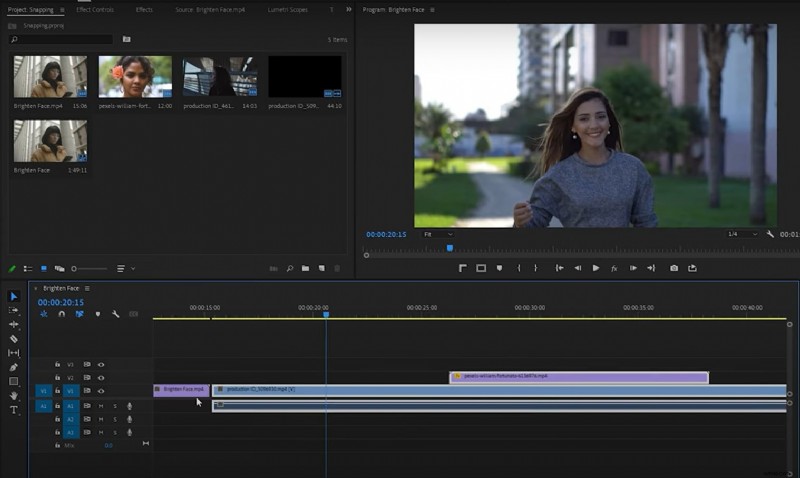
Passaggio 2. Ora fai clic sull'opzione "Snap in Timeline" nella parte superiore sinistra della timeline. È indicato da un'icona magnetica a forma di U.
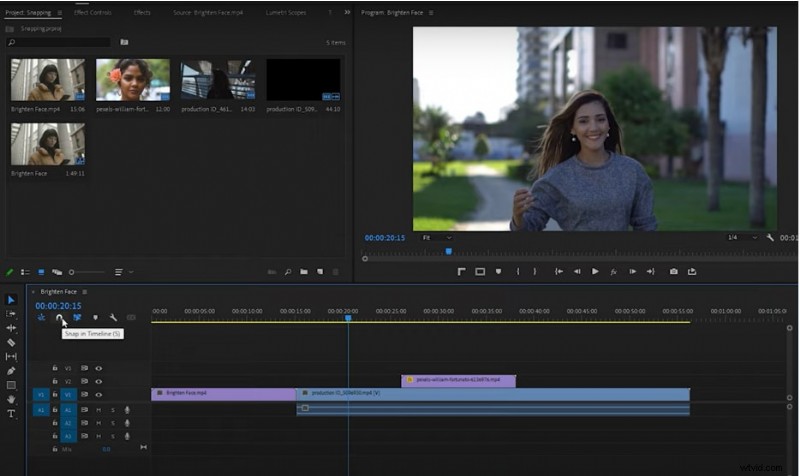
Passaggio 3. Abilitando questa opzione rimuoverai automaticamente lo spazio tra 2 clip agganciandoli insieme come una calamita.
Metodo 2:Snap della timeline di Premiere Pro tramite lo strumento Razor
Il metodo successivo per l'allineamento di Adobe Premiere Pro alla timeline consiste nell'utilizzare lo strumento Razor. Sebbene questo metodo non possa essere etichettato esattamente come l'attivazione dello snap, funziona in modo simile. Lascia che ti mostriamo come:
Passaggio 1. Dopo aver aggiunto le clip desiderate alla timeline, fai clic sullo "Strumento Rasoio" indicato da un'icona a forma di lama.
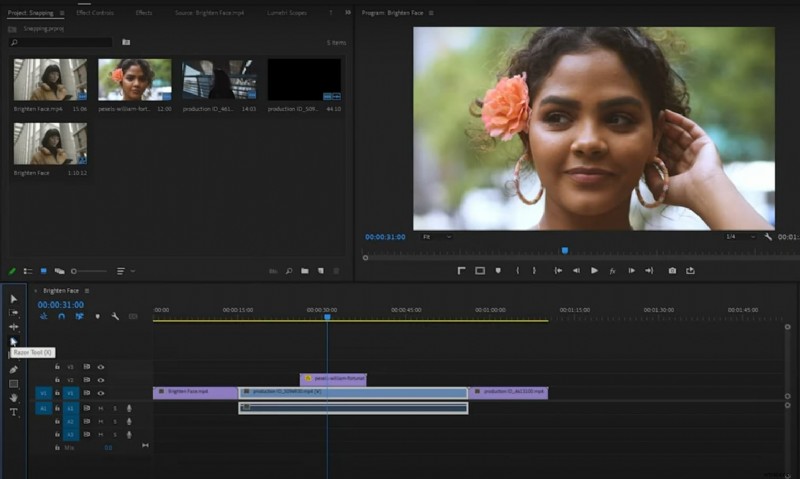
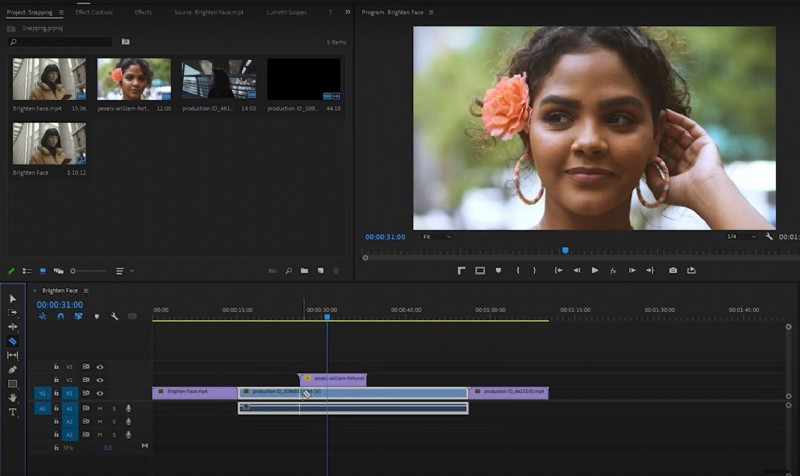
Passo 2. Ora, se vuoi fare un taglio al centro di una clip, puoi posizionare lo strumento rasoio nel posto giusto. Effettuerà tagli precisi, scattando in posizione senza spazi vuoti o sovrapposizioni.
Metodo 3:aggancia nella timeline Premiere Pro con il trascinamento preciso
Il modo più semplice e facile per agganciare Adobe Premiere Pro alla timeline è semplicemente trascinare e rilasciare le clip una accanto all'altra con precisione. Ecco i passaggi su come farlo:
Passaggio 1. Quando trascini le clip sulla timeline, avvicinale al bordo di un'altra clip o a un marcatore.
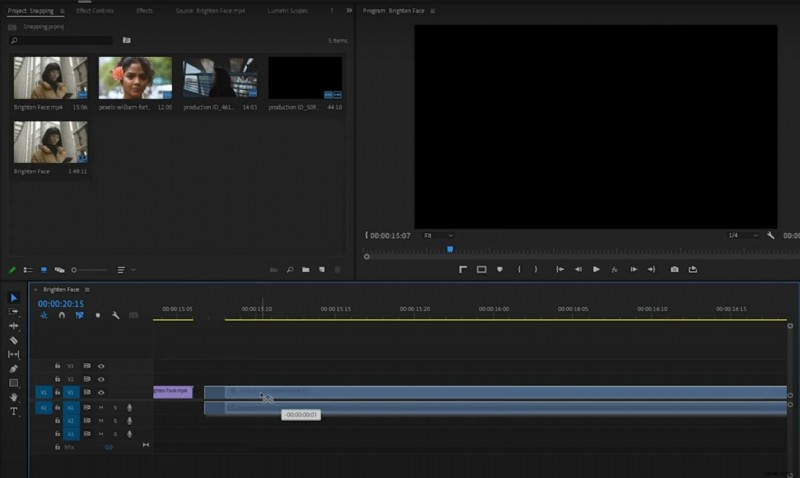
Passaggio 2. Vedrai un bordo evidenziato quando lo snap diventa attivo. Rilascia la clip quando scatta in posizione per una vestibilità perfetta.
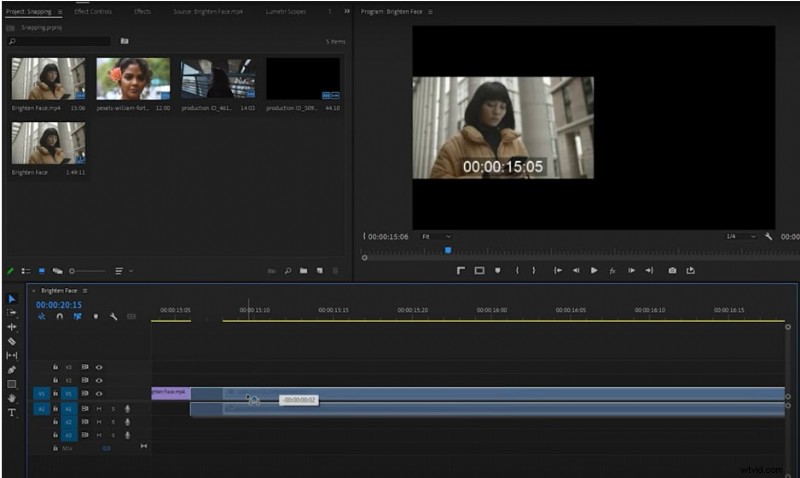
Ed ecco come abilitare lo Snap nella timeline di Premiere Pro in 3 semplici modi. Per maggiori dettagli su come funzionano questi metodi, guarda questo video:
I vantaggi di abilitare Snap in Premiere Pro?
Dopo aver esaminato i metodi sopra menzionati, siamo sicuri che ti starai chiedendo perché dovrei abilitare la funzione Snap in Premiere Pro. Quali sono i suoi vantaggi e in che modo aiuta a migliorare la qualità del tuo progetto?
Bene, ecco un riepilogo dei motivi per cui abilitare Snap in Premiere Pro è una buona idea:
1. Modifiche semplici e senza interruzioni
Con lo snap, le clip si allineano automaticamente ai bordi delle altre, creando transizioni fluide senza spazi vuoti o sovrapposizioni. Ciò ti farà risparmiare tempo e frustrazione, permettendoti di concentrarti sugli aspetti creativi dell'editing.
2. Tagli precisi
La funzione Snap garantisce tagli precisi, lavorando insieme allo strumento rasoio. Quando la testina di riproduzione è vicina al bordo di un fotogramma, lo snap aiuta ad atterrare esattamente su quel fotogramma, ottenendo tagli netti e precisi.
3. Sincronizzazione perfetta
Lo snap garantisce che clip, marcatori e tracce audio siano perfettamente allineati. Quando trascini una clip vicino a un marcatore, si aggancerà automaticamente a quel punto, allineando le immagini a momenti specifici del tuo progetto. Quando si aggancia alle tracce audio, garantisce che gli effetti sonori e le immagini siano perfettamente sincronizzati.
4. Flusso di lavoro semplificato e maggiore efficienza
La funzione di agganciamento alla timeline rende la modifica più veloce. Puoi spostare facilmente le clip in posizione senza doverlo fare manualmente. Basta trascinare e rilasciare o utilizzare lo strumento rasoio e le clip scatteranno in posizione.
5. Risultati professionali
Mantenere precisi i tagli e il posizionamento delle clip è importante per mantenere la coerenza nelle modifiche. Ciò contribuirà a conferire al tuo progetto finale un aspetto raffinato e ben realizzato, elevandone la qualità complessiva.
Quindi, sfrutta la potenza dello snap per modificare in modo semplice e preciso le tue timeline in Premiere Pro e migliorare le tue capacità di editing.
Perché la timeline di Premiere Pro non si blocca?
La funzione di aggancio di Premiere Pro è davvero utile per apportare modifiche precise, ma a volte non funziona come vorremmo.
Ecco alcuni motivi comuni per cui la timeline di Premiere Pro non si aggancia e alcune soluzioni per aiutarti a allineare nuovamente le clip senza problemi:
Motivo 1:lo snap è disattivato
Il motivo principale per cui la funzione di aggancio in Premiere Pro non funziona è dovuto al fatto che è disabilitata.
Pertanto, cerca l'icona del magnete nell'angolo in alto a sinistra della timeline. Se non è evidenziato in blu, cliccalo per attivare lo snap.
Motivo 2:scorciatoie da tastiera in conflitto
Esiste la possibilità che alcune scorciatoie da tastiera possano interferire con la funzione di aggancio.
Per escluderlo, ti suggeriamo di controllare le impostazioni delle scorciatoie da tastiera:
- Vai su "Modifica> Scorciatoie da tastiera" e cerca eventuali scorciatoie che potresti aver assegnato alle azioni di aggancio o trascinamento della timeline.
- Se ci sono conflitti, riassegnarli per evitare interferenze.
Motivo 3:file di progetto o software danneggiati
In rari casi, un file di progetto danneggiato o un'installazione di Premiere Pro possono causare problemi. Prova a creare un nuovo progetto e a importare le clip per vedere se lo snap funziona lì. In tal caso, il problema potrebbe risiedere nel file di progetto originale. In caso di problemi software, valuta la possibilità di riavviare Premiere Pro o di eseguire l'aggiornamento alla versione più recente.
Come abilitare lo snap utilizzando Filmora invece di PR
Premiere Pro ha ottime funzionalità di editing, ma la sua funzione di snap a volte può essere un po' complicata. Se desideri un modo più intuitivo per modificare con precisione, prova Filmora!
Filmora ha una timeline davvero facile da usare con snap integrato. Ciò rende piuttosto semplice allineare le clip e ottenere il montaggio giusto. Ora confrontiamo i due:
| Caratteristiche | Filmora | Premiere Pro |
| Facilità d'uso | La funzione Snap si attiva automaticamente | La funzione snap deve essere attivata manualmente |
| Livello di controllo | Funzione di aggancio di base | Funzione di aggancio personalizzata con tipi di clip, marcatori e persino fotogrammi regolabili. bordi |
| Funzionalità aggiuntive | Strumenti di intelligenza artificiale e un'enorme libreria di risorse azionarie | Strumenti avanzati di correzione del colore e funzionalità di editing audio professionale |
| Ideale per | Principianti, creatori occasionali, produzione rapida di progetti di piccole e medie dimensioni | Editori esperti e progetti professionali |
Passaggi su come abilitare la funzione Snap in Filmora
Ecco i semplici passaggi per abilitare Snap su Filmora:
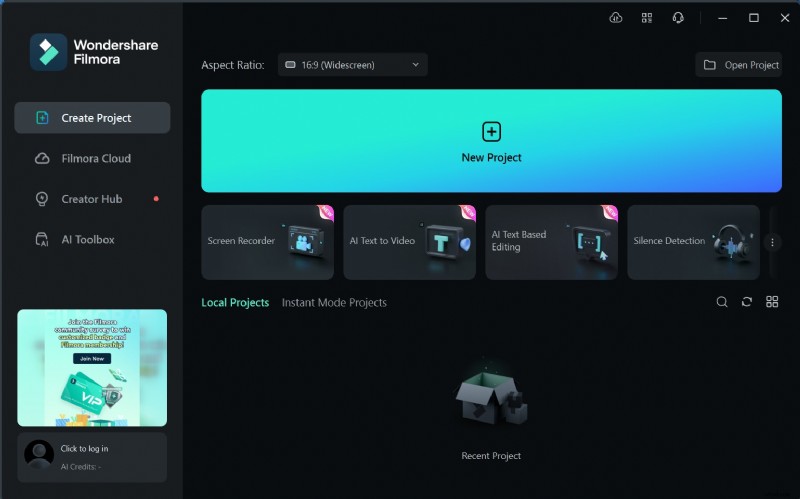
Passaggio 1. Scarica Filmora facendo clic sul pulsante in basso, avvia Filmora e fai clic su "Nuovo progetto".


Passaggio 2. Fai clic su "Importa" per aggiungere clip video e audio o immagini alla timeline.
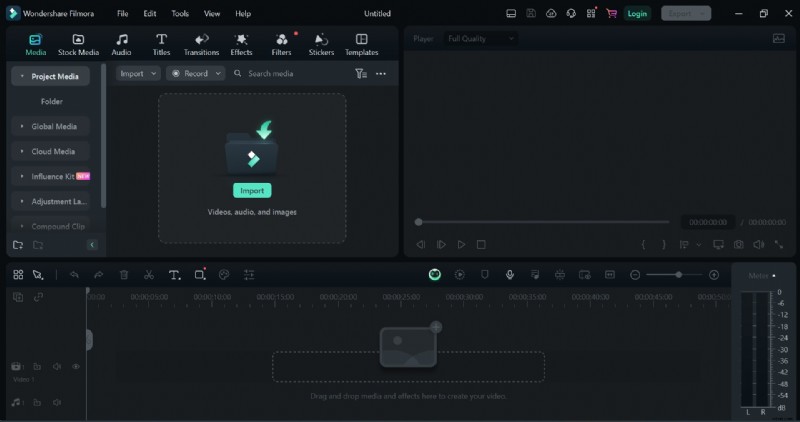
Passaggio 3. Trascina i clip sulla timeline nella sequenza desiderata.
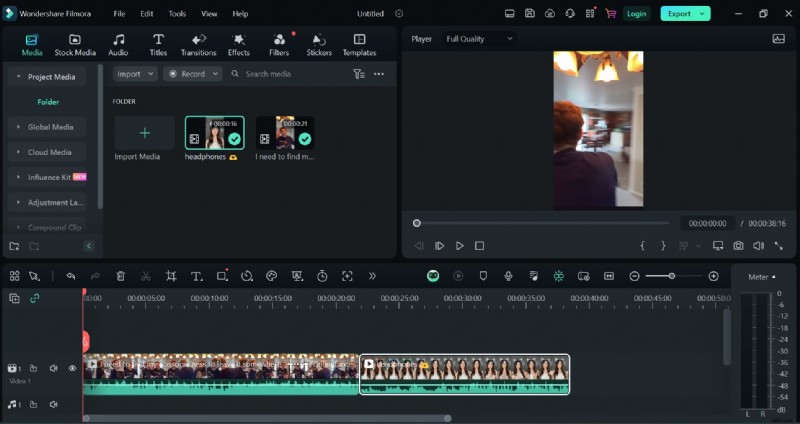
Passaggio 4. Ora, fai clic con il pulsante destro del mouse sulla timeline e seleziona l'opzione "Abilita aggancio timeline" dal menu.
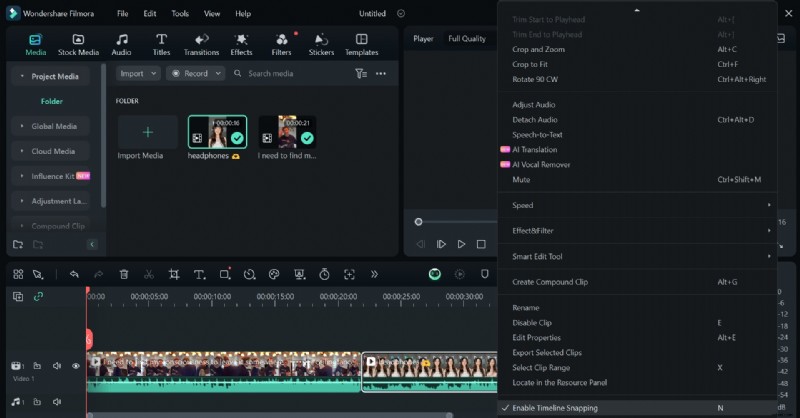
Ed ecco come abilitare lo snap in Filmora in pochi semplici passaggi.
Parole finali
Se desideri un progetto dall'aspetto professionale su Premiere Pro, un modo è rendere le clip precise e accurate, senza lacune e sovrapposizioni. Sebbene questa operazione possa essere eseguita manualmente, per una finitura impeccabile, suggeriamo di utilizzare la funzione di snap in Premiere Pro.
In questa guida abbiamo discusso 3 modi per abilitare lo Snap nella timeline di Premiere Pro. Tuttavia, se sei un principiante o qualcuno che non conosce l'editing video, ti consigliamo di utilizzare Wondershare Filmora per un'esperienza migliore e più semplice.
Quindi, preparati per clip precise e accurate, prive di spazi vuoti e sovrapposizioni con la funzione di scatto di Filmora!