

14 lug 2025• Soluzioni comprovate
Probabilmente stai utilizzando il lettore VLC, ecco perché sei qui su questa pagina. E il fatto strano è che ancora non sai che ha la capacità di convertire formati video. Sì! È vero. Quindi, se hai difficoltà a riprodurre i tuoi video preferiti che non sono compatibili con il lettore VLC a causa di problemi di formato, procurati semplicemente un convertitore con il convertitore VLC integrato stesso. Se hai bisogno di assistenza su come convertire, continua a leggere questo articolo qui sotto.
Come utilizzare VLC come convertitore:
VLC media player è in grado di riprodurre tutti i formati di file multimediali e, nel caso in cui non sia possibile riprodurlo, lo convertirà nel formato desiderato o accettabile. Puoi seguire questi semplici passaggi per convertire i tuoi file multimediali:
Passaggio 1:converti direttamente dal menu Media:
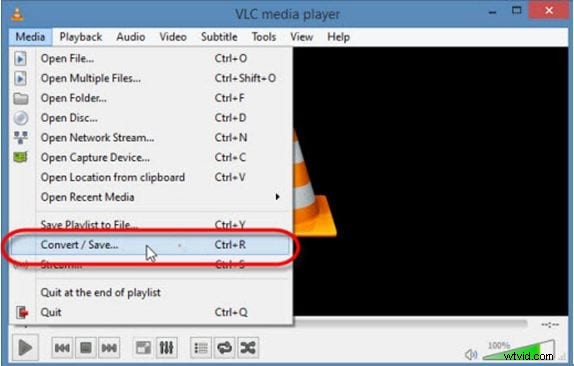
Apri semplicemente il tuo lettore multimediale VLC sul tuo sistema e quindi premi l'opzione Media disponibile nell'angolo in alto a sinistra. Dal menu a discesa puoi selezionare l'opzione "Converti/Salva".
Passaggio 2:seleziona i video da convertire:
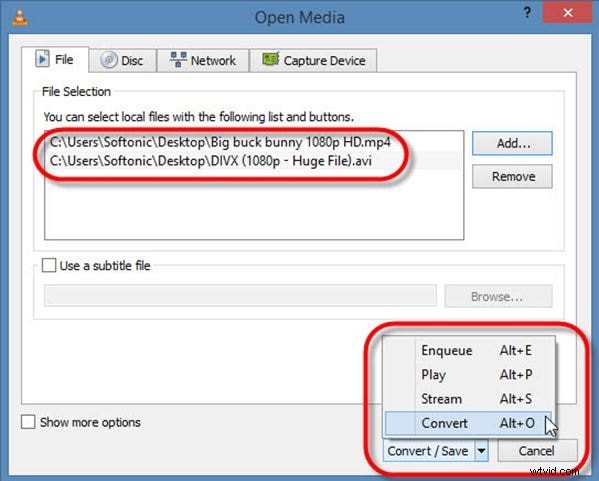
È anche possibile convertire più video alla volta utilizzando VLC convert. Vai semplicemente al pulsante Aggiungi disponibile nella finestra VLC e quindi seleziona il numero di file dalla cartella che desideri convertire.
Passaggio 3:seleziona il nome del file per il video convertito:
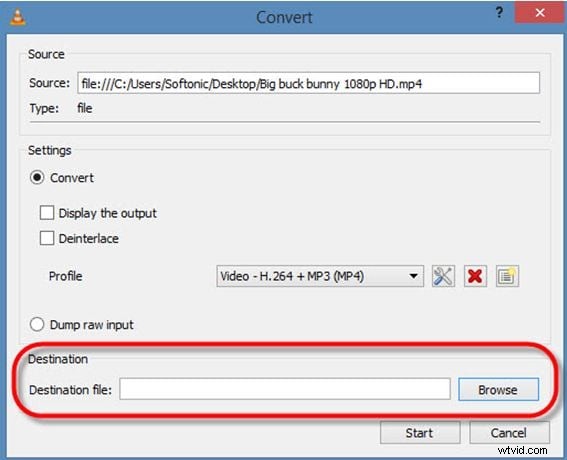
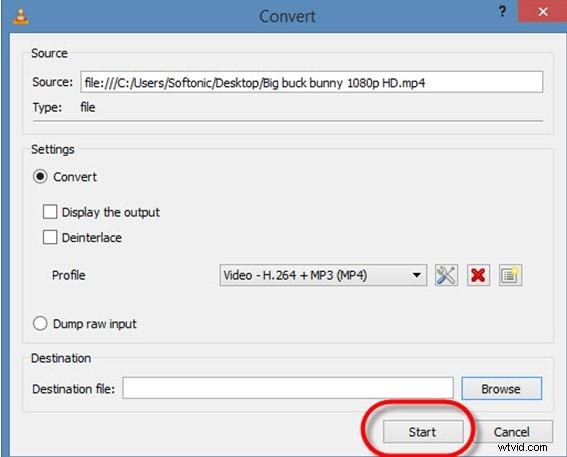
Per eseguire questo passaggio, è necessario inserire il nome del file di origine nello spazio specificato, quindi spostarsi verso la casella del file di destinazione e quindi scegliere semplicemente la cartella di destinazione. Inserisci il nome del tuo video nuovo o convertito.
Passaggio 4:seleziona il formato video per la conversione:
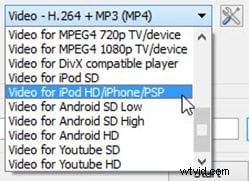
Troverai una sezione del profilo sotto la finestra di conversione. Qui è necessario selezionare il formato del file di destinazione dall'elenco disponibile. Sarai felice di sapere che VLC media player è sufficientemente in grado di convertire video dai formati di file DVD, WMV, ASF, Divx, AVI, MP4 e MPEG in quelli compatibili.
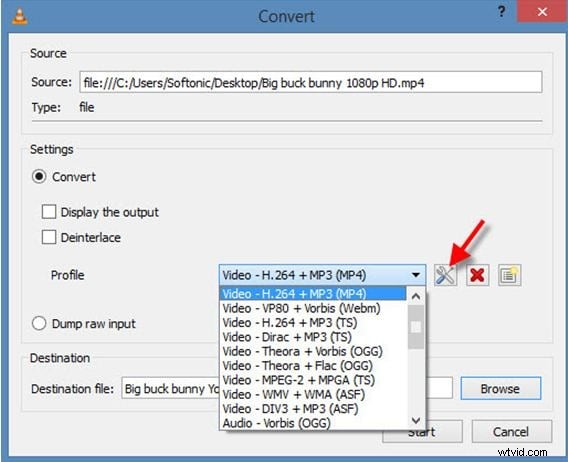
Nel caso in cui desideri ottimizzare il tuo video clip, VLC consente anche agli utenti di inserire manualmente i valori di codec, frame rate e risoluzione.
Impostazioni avanzate:
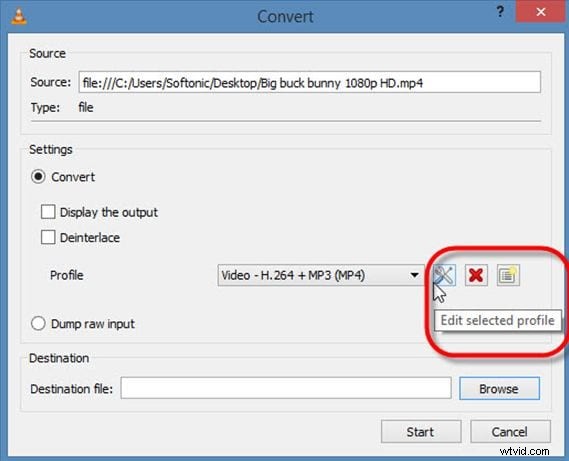
Sul lato destro dell'opzione del profilo troverai un menu con l'icona degli strumenti, è possibile manipolare le impostazioni per la conversione utilizzando questa icona.
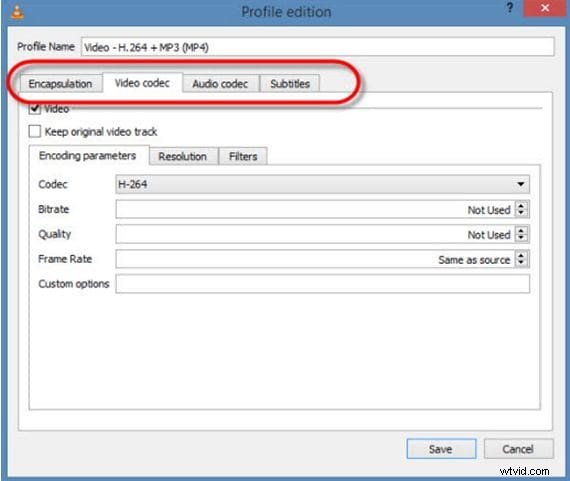
Gli utenti possono facilmente effettuare selezioni per i codec audio e video supportati da questo elenco e fornirà un facile accesso ad altre impostazioni personalizzate come qualità audio, frame rate, risoluzione e bit rate ecc.
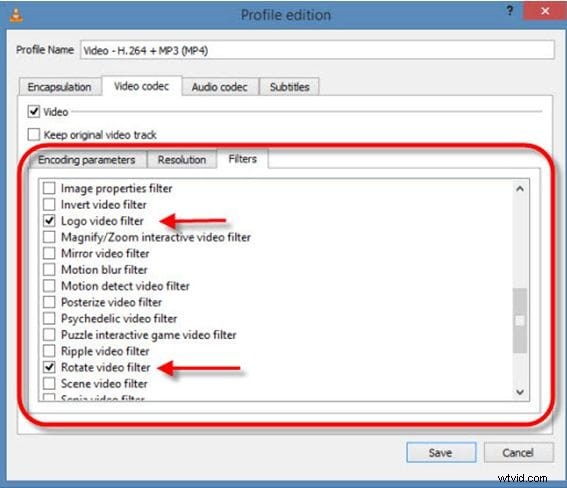
Si possono anche applicare filtri speciali per il processo di conversione.
Passaggio 5:avvia la conversione:video salvati nel formato di destinazione:
Una volta che hai finito con tutte le impostazioni di cui sopra come discusso nei passaggi precedenti, premi il pulsante di avvio sullo schermo per iniziare il processo di conversione. VLC media player impiegherà alcuni secondi per convertire il tuo file a seconda delle sue dimensioni e dopo la conversione il file verrà automaticamente salvato nella cartella di destinazione.
Alternative al convertitore VLC:
1. Clipconveter (soluzione online):
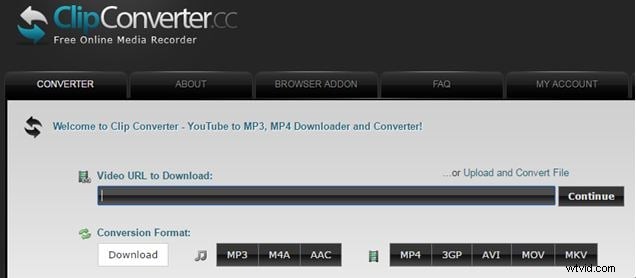
Clip Converter è una potente soluzione online per una facile conversione del formato. Aiuta inoltre gli utenti a scaricare e registrare video o audio da Internet con molti formati di file popolari. Potrai ottenere video da YouTube con livello di risoluzione 4K, 1080p e 720p e supporta anche video Vimeo. La cosa migliore da sapere sul convertitore di clip è che è disponibile gratuitamente e puoi anche salvare i tuoi video di YouTube in modalità offline utilizzando questo convertitore in modo che possano essere guardati in seguito su TV o PC, ecc.
2. Video Converter Ultimate (soluzione desktop):
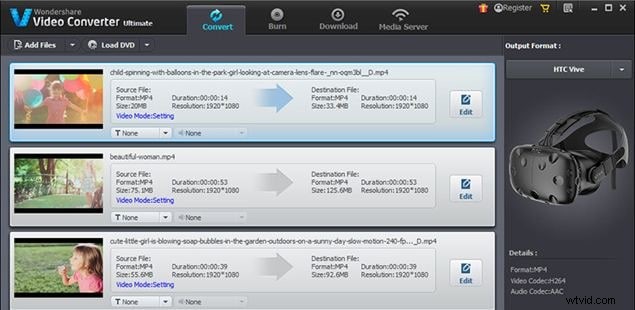
Se stai cercando una soluzione basata su desktop per convertire i tuoi file in qualsiasi momento e ovunque, anche senza una connessione Internet attiva, allora è bene scegliere Wondershare Video Converter Ultimate. Può aiutare gli utenti a ottenere i propri contenuti video in qualsiasi formato di file popolare in modo che possa essere riprodotto su qualsiasi lettore multimediale. Attualmente supporta VR, YouTube, DVD, HD, 3D, Ultra HD e video a 360 gradi. La cosa migliore dello strumento di conversione Wondershare è che funziona su tantissime piattaforme come Gear 360, Xbox, dispositivi Android, Apple TV, iPad e iPhone ecc. Puoi convertire tutti i tuoi video 360 su questa piattaforma con maggiore velocità e non causerà mai perdite di qualità.
Ollie Mattison
Ollie Mattison è uno scrittore e un amante di tutto ciò che riguarda i video.
Segui @Ollie Mattison