
Molte persone desiderano utilizzare InShot per PC, ma non esiste una versione desktop ufficiale. L'app mobile è popolare per la modifica di brevi video, ma presenta limiti sugli schermi più grandi. Su un PC, gli utenti hanno più potenza, come l'editing multitraccia, strumenti audio avanzati ed esportazioni di alta qualità. Questa guida ti mostra due modi reali per utilizzare InShot su PC. Uno utilizza un emulatore Android. L'altra opzione è una scelta più intelligente:utilizzare un editor video desktop come InShot.
Elenchiamo i migliori strumenti che funzionano come InShot, ma offrono più funzionalità e prestazioni migliori. Se modifichi su un laptop o un desktop, questi strumenti ti aiuteranno a creare in modo più rapido, intelligente e semplice.
Parte 1:Come utilizzare InShot su un PC:due metodi di lavoro
Nonostante la sua popolarità, non esiste ancora un vero editor video InShot per PC. Se intendi utilizzarlo su Windows 10, Windows 11 o Mac, hai due percorsi reali da considerare.
Opzione 1:esegui InShot su un PC utilizzando emulatori Android come BlueStacks
Utilizzando un emulatore Android, è possibile accedere a InShot tramite PC. Un esempio di tale emulatore sarebbe BlueStacks. Questo crea uno spazio simile a quello mobile sul tuo computer.
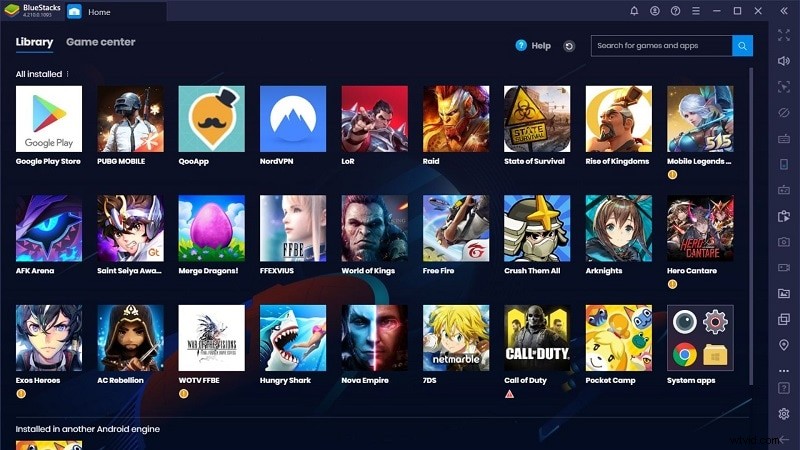
Passaggi da seguire:
- Scarica BlueStacks dal sito Web ufficiale e installalo.
- Avvia l'emulatore e accedi con il tuo account Google.
- Utilizza la barra di ricerca in alto e digita "InShot".
- Seleziona InShot dalle opzioni visualizzate sullo schermo.
- Premi il pulsante Installa. Attendi il completamento del download dell'app InShot.
- Ora che InShot è stato scaricato, controlla l'elenco delle app su BlueStacks per installare InShot.
- Fai clic per avviare l'app e iniziare a modificare.
Limitazioni:
- Funziona più lentamente sui PC di fascia bassa
- Alcune funzioni potrebbero non rispondere bene al mouse/tastiera
- Richiede memoria e spazio di archiviazione aggiuntivi
- Nessuna ottimizzazione a schermo intero o HD
Opzione 2:prova un'alternativa desktop a InShot
L'opzione migliore è utilizzare un editor video desktop progettato specificamente per gli utenti di PC. Strumenti come Filmora offrono valide alternative. Offrono la semplicità del drag-and-drop con funzionalità di livello professionale, tra cui schermo verde, fotogrammi chiave, strumenti AI e opzioni di esportazione rapida.
A differenza degli emulatori, queste app sono stabili, potenti e realizzate per l'editing desktop. Sono perfetti per chi cerca un'esperienza di download per PC, ma con maggiore controllo e prestazioni. Questo metodo elimina anche il rischio di ritardi, errori di compatibilità o arresti anomali del sistema spesso riscontrati negli emulatori.
 Download sicuro
Come testiamo editor video come InShot per PC
Per fornire una recensione credibile e affidabile, seguiamo un metodo di test standardizzato per tutti gli strumenti:
- Efficacia della stabilizzazione:testata su filmati tremolanti nel mondo reale.
- Facilità d'uso:dall'importazione della clip all'esportazione finale, l'interfaccia utente deve essere intuitiva.
- Set di funzionalità:gli editor devono andare oltre il ritaglio e il taglio; i filtri, i fotogrammi chiave, lo schermo verde e gli effetti sono essenziali.
- Prestazioni:misurate utilizzando macchine sia di fascia bassa che di fascia alta.
- Prezzo e valore:valutiamo se le versioni gratuite sono veramente utilizzabili e se i piani premium giustificano il loro costo.
Le nostre 3 migliori scelte per InShot - Style Editor su PC

1. Wondershare Filmora:editor video basato sull'intelligenza artificiale per creatori desktop
Un editor ricco di funzionalità che unisce l'automazione dell'intelligenza artificiale con strumenti di livello professionale come il rilevamento del movimento, la sincronizzazione audio e lo schermo verde. Offre un flusso di lavoro intuitivo con risultati potenti su piattaforme Windows e macOS.
Scarica Scarica Scarica

2. Movavi:editor semplificato per risultati rapidi e raffinati
Un editor facile da navigare che offre editing basato sulla timeline, transizioni e preimpostazioni di esportazione. Ideale per produrre rapidamente video puliti e moderni, senza sacrificare la qualità o sovraccaricare gli utenti con strumenti complessi. Funziona bene sia su Windows che su macOS.
Visualizza i dettagli
3. VSDC Editor video gratuito - Editor non lineare gratuito per utenti esperti di Windows
Fornisce opzioni avanzate come stratificazione multitraccia, effetti visivi e controllo dei fotogrammi chiave. È gratuito, ma offre quasi tutte le funzionalità incluse nei software a pagamento, per gli utenti Windows che desiderano flessibilità.
Visualizza i dettagli
Parte 2:i migliori editor video come InShot per PC e laptop
Ora diamo un'occhiata più approfondita agli strumenti principali come InShot per PC. Questi editor sono stati valutati, sono affidabili e sono dotati di una varietà di funzionalità. Ognuno di essi offre un'esperienza di editing semplice su computer e laptop.
1- Wondershare Filmora:editor video basato sull'intelligenza artificiale per creatori desktop
Piattaforme supportate:Windows, Mac, Android, iOS
Ideale per:iniziare o cercare velocità, rifiniture e funzionalità avanzate a livello di esperti
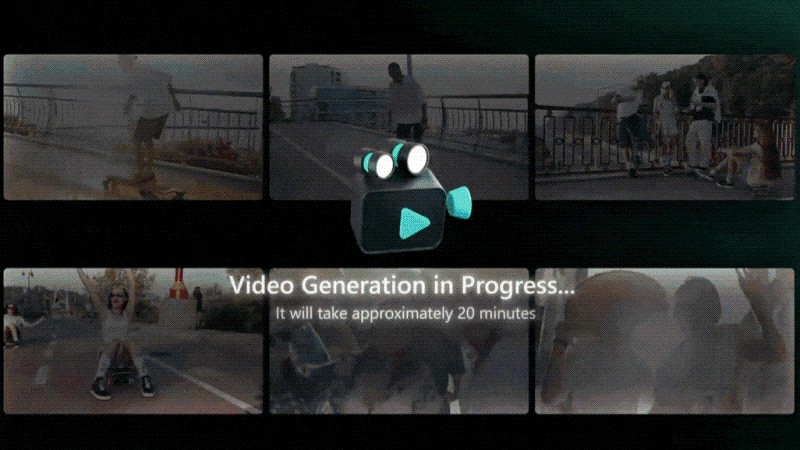
Filmora dà alle tue clip una finitura a livello di studio senza complessità. Dispone di filtri, transizioni ed effetti che aumentano la qualità e attirano l'attenzione. L'intelligenza artificiale aiuta in tutto, dal ritagliare gli sfondi alla ripulitura del suono e alla corrispondenza dei colori tra le clip. Mantiene il tuo stile coerente e i tempi di editing brevi, rendendolo un valido sostituto per qualsiasi esigenza di editing su InShot PC.
Pro e contro
- Ricco di strumenti AI intelligenti per la modifica di video, audio e immagini
- Accesso a video stock, musica e effetti sonori integrati
- Gli aggiornamenti sono frequenti e aggiungono funzionalità utili
- La versione gratuita ha una filigrana
- Richiede il pagamento per l'utilizzo completo dell'IA
Punti salienti
- Strumenti per bilanciare e ottimizzare l'audio
- Modifica video in 4K senza calo di qualità
- Supporta l'importazione e la modifica di GIF
- Consente la sovrapposizione di più clip sulla timeline
- Include modelli a schermo diviso
- Offre un controllo dettagliato sia sull'audio che sul video
Valutazioni
Capterra:4.5/5 | G2:4,4/5
Piano gratuito disponibile
Offri un piano annuale e un acquisto una tantum
Perché lo consigliamo
Filmora risolve ciò che strumenti come Shotcut spesso mancano, flussi di lavoro semplici, automazione e modelli raffinati. È perfetto per modificare contenuti per YouTube, marketing digitale o lavoro freelance.

Filmora
App e software di editing video AI
Il miglior strumento per realizzare video ovunque per tutti i creatori!
Modifica in modo più intelligente con l'intelligenza artificiale:Filmora è la tua migliore alternativa a InShot per PC con potenti strumenti desktop e semplicità di trascinamento.
2- OpenShot:editor open source per l'editing multitraccia di base
Piattaforme supportate:Windows, Macintosh, Linux
Ideale per:principianti e amanti dell'open source
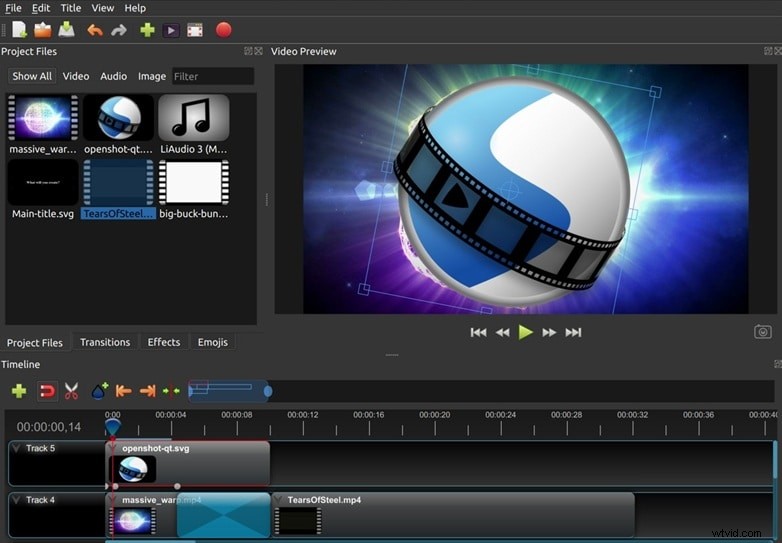
Se stai cercando un'alternativa base a InShot per PC che non costi nulla, OpenShot è adatto al ruolo. È progettato per la semplicità, ma include comunque strumenti sorprendenti come animazioni 3D, fotogrammi chiave e visualizzazione del suono. Alcune funzionalità richiedono uno sforzo per essere trovate, ma i risultati spesso vanno oltre ciò che ti aspetti da un editor gratuito.
Pro e contro
- Il layout semplice aiuta i nuovi utenti ad apprendere velocemente
- Ricche funzionalità di modifica per uno strumento gratuito
- Supporta oltre 70 lingue globali
- Funziona su tutti i principali sistemi desktop
- Potrebbe subire ritardi o arresti anomali sui computer più vecchi
- Alcuni strumenti sono nascosti nei menu profondi
Punti salienti
- Anteprima in tempo reale per le transizioni video
- Aggiungi livelli o tracce video illimitati
- Crea titoli ed effetti 3D animati
- Visualizza il suono con forme d'onda audio
- Rimuovi gli sfondi utilizzando il chroma key
- Rallenta, inverti o accelera i clip
- Aggiungi facilmente titoli statici o animati
Valutazioni
Capterra:4.3/5 | G2:4,4/5
Prezzo
Gratuito, open source
Perché lo consigliamo
OpenShot è una buona opzione per coloro che desiderano modificare video senza restrizioni e senza costi. OpenShot è gratuito ed è open source, multipiattaforma e dispone di una buona community di supporto per aggiornamenti frequenti.
3- Movavi:editor semplificato per risultati rapidi e raffinati
Piattaforme supportate:Windows, Mac, Android, iOS
Ideale per:ottimo per gli utenti che desiderano risultati rapidi, flussi di lavoro fluidi e un processo di modifica semplice.
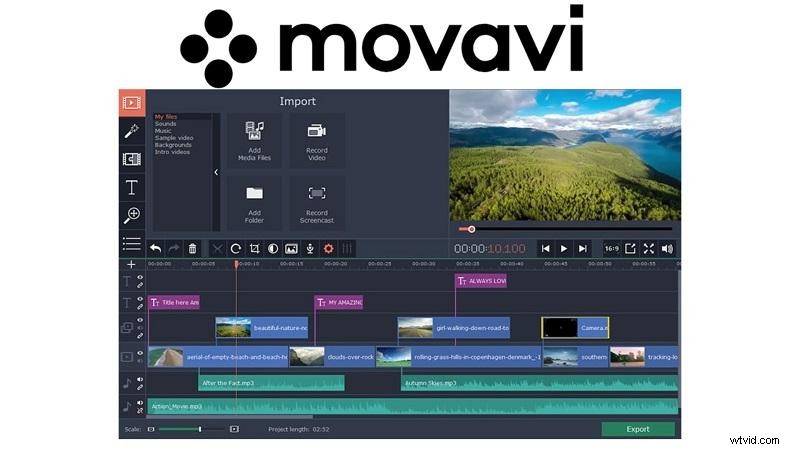
Movavi unisce controlli semplici con funzionalità potenti, rendendolo una valida alternativa a InShot per PC. Puoi creare modifiche pulite utilizzando la chiave cromatica, il tracciamento del movimento e le timeline multitraccia. Viene eseguito il rendering rapidamente e supporta molti formati di esportazione. Se desideri risultati professionali con la semplicità di un principiante, Movavi li offre entrambi in un unico pacchetto.
Pro e contro
- Supporta molti tipi di file per importazioni ed esportazioni flessibili
- Facile da usare e provabile gratuitamente prima dell'acquisto
- Include effetti visivi, transizioni e filtri
- Opzioni di modifica per velocità, colore e livelli
- Non include strumenti integrati per il ridimensionamento istantaneo della piattaforma social
- Nessuna opzione di caricamento diretto su TikTok o Instagram
Punti salienti
- Semplice layout drag-and-drop per tutte le attività di modifica
- Ampia varietà di transizioni, titoli e filtri
- Esportazione rapida senza ridurre la qualità del video
- Funziona con molti tipi di file video e audio
- Modifica multitraccia con effetti e strumenti di regolazione
Valutazioni
Prezzo
$ 19,95/mese
Perché lo consigliamo
Con Movavi, gli utenti ricevono un accesso illimitato senza incorrere in costi ricorrenti. A differenza di molti altri strumenti, Movavi aiuta gli utenti a lavorare con una varietà di media misti grazie alla sua gamma più ampia di formati di file supportati. È efficace sia per brevi video che per progetti creativi più ampi.
4- Lightworks - Montaggio di precisione con controllo della timeline di livello hollywoodiano
Piattaforme supportate:Linux, OS X, Windows
Ideale per:editor esperti che desiderano un controllo dettagliato della timeline e funzionalità di livello professionale.
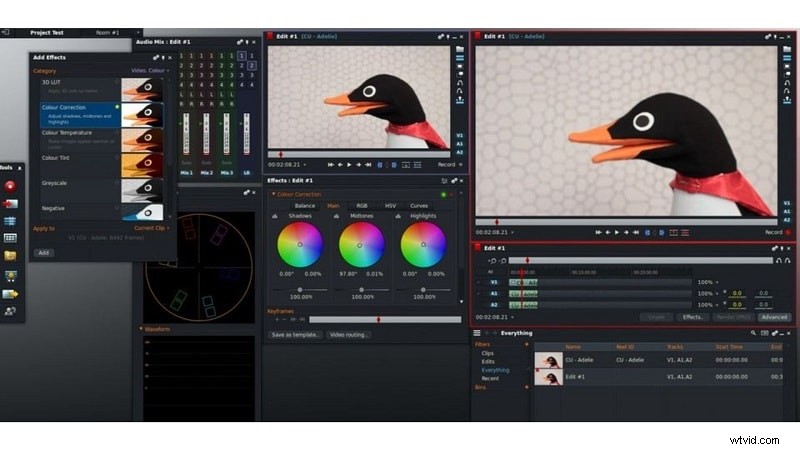
Lightworks è un'opzione flessibile per coloro che desiderano sostituire InShot per PC con qualcosa di più avanzato. Supporta la modifica a più livelli e le esportazioni social-ready. Sebbene il suo layout possa essere difficile per i principianti, tutorial video dettagliati semplificano la curva di apprendimento. Le risorse integrate esenti da royalty migliorano l'efficienza per un lavoro individuale o collaborativo prolungato. Per gli "editori" che cercano funzionalità oltre ai rudimentali strumenti Microsoft, questa è un'utile risorsa gratuita.
Pro e contro
- Offre opzioni di esportazione preimpostate per piattaforme social
- Collaborazione in team tramite l'archiviazione di progetti cloud
- Modifica di alta qualità anche nella versione gratuita
- L'esportazione di video 8K è limitata agli utenti Pro
- L'interfaccia richiede tempo per essere appresa a causa della sua complessità
Punti salienti
- Interfaccia personalizzabile per adattarsi allo stile di modifica
- Le scorciatoie da tastiera possono essere impostate per un flusso di lavoro più veloce
- Supporta molti formati di input e output
- Include titoli animati 2D e 3D
- Accesso a contenuti audio e video stock gratuiti
- Taglia e dividi direttamente sulla timeline
- Impostazioni di esportazione ottimizzate per YouTube, Facebook, Vimeo e Instagram
Valutazioni
G2:3,5/5 | Capterra:4.0/5
Prezzo
Gratuito e professionale
Perché lo consigliamo
Lightworks è considerato affidabile dai creatori esperti per la sua precisione temporale di fascia alta. La sua flessibilità di esportazione e il percorso di aggiornamento Pro lo rendono ideale per la crescita dell'editing professionale a lungo termine.
5- Microsoft Foto:modifica rapida e semplice integrata in Windows
Piattaforme supportate:Windows 11/10
Ideale per:perfetto per i principianti che desiderano apportare modifiche semplici senza installare software aggiuntivo.
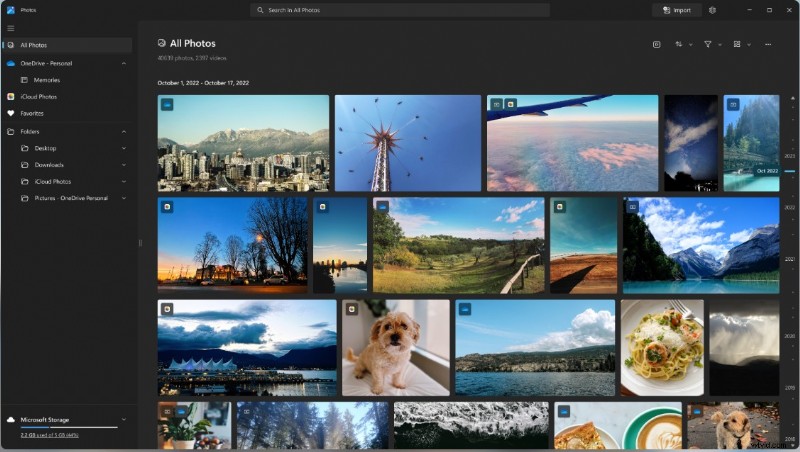
Microsoft Foto è un'opzione semplice ma pratica per chiunque cerchi un'alternativa leggera a InShot per PC. È integrato nel sistema e copre le esigenze di editing essenziali come il taglio, l'aggiunta di testo, musica o effetti. Puoi combinare rapidamente i media e salvarli senza passaggi complessi. Sebbene non sia progettato per l'editing professionale, può gestire semplici progetti video e aggiornamenti sui social media.
Pro e contro
- Gestisce video 4K e a 360°
- Utile per creare presentazioni rapide
- Registrazione dello schermo integrata
- Include modelli di masterizzazione di DVD
- Potrebbe subire ritardi o bloccarsi con video più lunghi
- Mancano strumenti di modifica della sequenza temporale
- Valore limitato per utenti avanzati
Punti salienti
- Taglia e dividi i video clip con facilità
- Aggiungi musica, titoli ed effetti di movimento
- Utilizza testo in slow motion e animato nei video
- Salva singoli fotogrammi dai video
- Disegna o annota direttamente sui clip
- Applica filtri e aggiungi effetti 3D di base
- Inserisci i sottotitoli per chiarezza
Valutazioni
Prezzo
Gratuito
Perché lo consigliamo
Microsoft Foto è ideale per gli utenti occasionali che necessitano di risultati rapidi. La sua natura integrata, il flusso di lavoro semplice e la configurazione zero lo rendono un solido punto di partenza per i principianti che modificano su Windows.
6- Editor video gratuito VSDC - Editor non lineare gratuito per utenti Windows Power
Piattaforme supportate:disponibile solo per Windows
Ideale per:ottimo per gli utenti che desiderano controllo, flessibilità e accesso a strumenti avanzati, senza un abbonamento premium.
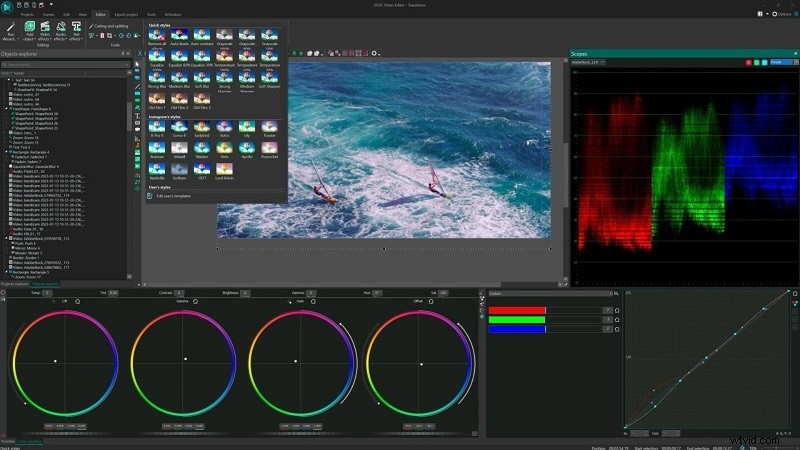
VSDC è un potente editor che porta un flusso di lavoro flessibile e non lineare su Windows. Puoi organizzare le clip liberamente, convertire file e modificarle in tutta sicurezza. Anche la versione gratuita include gli strumenti più essenziali. L'aggiornamento a Pro rende disponibili voci fuori campo, miglioramenti del chroma key e tracciamento del movimento, solo per citarne alcuni. Se stai cercando qualcosa che cresca con te, è una scelta perfetta.
Pro e contro
- Set di strumenti completo per editing ed effetti visivi di livello professionale
- Può pubblicare video direttamente sui social media
- Gestisce un'ampia gamma di formati di file
- Offre funzionalità di correzione e stabilizzazione del colore
- Non disponibile per utenti Mac o Linux
- Alcuni strumenti avanzati richiedono un aggiornamento a pagamento
- L'interfaccia potrebbe essere complicata per i principianti assoluti
Punti salienti
- Tracciamento del movimento per oggetti in movimento
- Chiave cromatica con supporto multicolore
- Effetti immagine nell'immagine e schermo diviso
- Applica maschere video per nascondere o rivelare aree
- Registrazione della voce fuori campo in tempo reale
- Stabilizzazione video per riprese mosse
- Modifica della forma d'onda audio
- Filtri integrati e transizioni eleganti
Valutazioni
TrustPilot:4.2/5 | G2:4.2/5
Prezzo
Disponibile versione gratuita
Perché lo consigliamo
A differenza delle app più semplici come InShot PC, VSDC offre piena libertà sulla tua timeline. Il piano gratuito copre la maggior parte delle esigenze e l'aggiornamento sblocca strumenti come il mascheramento e la modifica della forma d'onda audio, senza passare a software complessi.
7- iMovie - Editor video entry-level per utenti macOS
Piattaforme supportate:Mac/iOS
Ideale per:ideale per gli utenti Apple che desiderano un editing semplice e di alta qualità senza apprendere software complessi.
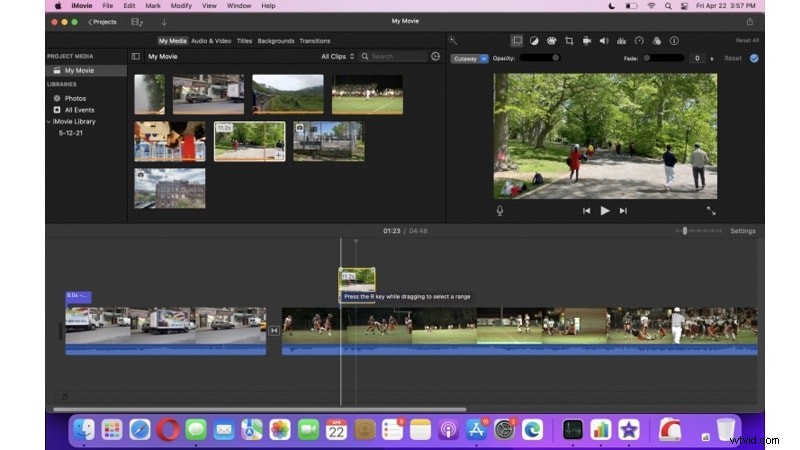
Per gli utenti macOS, iMovie è un'alternativa semplice e solida a InShot per PC se ti trovi nell'ecosistema Apple. Trascina e rilascia i tuoi contenuti multimediali sulla timeline e inizia subito a modificarli. Ottieni transizioni pulite, sfondi colorati e persino mappe animate che mostrano percorsi di viaggio, ideali per i vlogger. Offre un'esperienza intuitiva per gli editor mobili che passano al desktop, pur supportando funzionalità di livello superiore come la stabilizzazione e lo schermo verde.
Pro e contro
- Facile da usare con l'ecosistema completo di Apple
- Gratuito per tutti i possessori di dispositivi Apple
- Viene fornito con solidi strumenti per modifiche di base e creative
- Lotta con file video di grandi dimensioni durante l'esportazione
- La modifica dei video verticali non è fluida o flessibile
Punti salienti
- Funziona con molti formati video comuni
- Strumenti per ritagliare, tagliare, ruotare e unire clip
- Offre effetti di movimento lento e veloce
- Effetti sonori integrati e supporto per la voce fuori campo
- Include la modifica a schermo diviso e lo schermo verde/blu
- Supporta la correzione del colore e la stabilizzazione video
- Aggiungi dissolvenze musicali, sottotitoli e transizioni
- Timeline multicam e modelli VFX gratuiti
Valutazioni
Prezzo
App integrata su tutti i dispositivi Apple
Perché lo consigliamo
iMovie offre prestazioni perfette all'interno dell'ecosistema Apple. È affidabile per modifiche rapide, soprattutto per gli utenti Mac che necessitano di risultati di qualità senza investire in software o formazione aggiuntivi.
8- Shotcut - Editor gratuito per controlli manuali avanzati
Piattaforme supportate:Windows, macOS e Linux
Ideale per:ottimo per gli utenti che desiderano il pieno controllo sulle modifiche e lavorare su più tipi e formati di file.
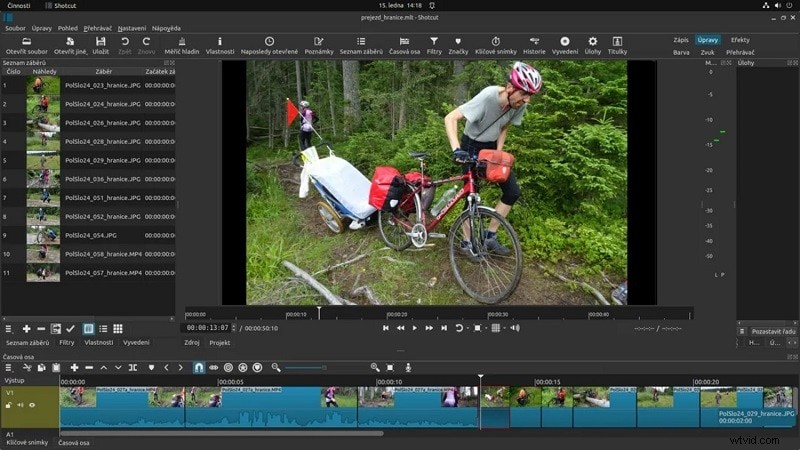
Shotcut è una valida alternativa a InShot per PC per coloro che necessitano di un editor gratuito ma potente. Funziona bene per piccole clip o progetti video completi. La timeline è flessibile e supporta molti livelli di modifica. Le funzionalità avanzate di Shotcut sono supportate da aggiornamenti frequenti, che lo rendono adatto a chiunque sia pronto ad andare oltre l'editing di base. Se sei disposto a imparare, offre molto, senza il cartellino del prezzo.
Pro e contro
- Supporta centinaia di tipi di file multimediali
- Gestisce diversi formati, risoluzioni e frame rate in un unico progetto
- Consente l'acquisizione di audio e video dal tuo computer
- L'interfaccia potrebbe confondere gli utenti alle prime armi
- Gli strumenti di modifica richiedono tempo per essere imparati
Punti salienti
- Esporta video ad alta risoluzione
- Cattura lo schermo o registra l'audio del sistema
- Offre correzione del colore, transizioni e filtri
- Include strumenti audio per la regolazione fine del suono
Valutazioni
Prezzo
Gratuito
Perché lo consigliamo
Shotcut è affidabile per coloro che vogliono controllare tutto manualmente. I suoi aggiornamenti tempestivi, il fatto di essere open source e il supporto di molti formati lo rendono un'opzione ideale per gli editor professionisti con un budget limitato.
Parte 3:Alternative InShot per PC – Tabella comparativa delle funzionalità
| Strumento | Adesivi | Transizioni | Filtri/effetti colore | Montaggio audio | Animazione fotogramma chiave | Chiave cromatica/Schermo verde |
| Wondershare Filmora | Sì | Pro | LUT ed effetti | EQ e sincronizzazione | Sì | Basato sull'intelligenza artificiale |
| OpenShot | Sì | Di base | Di base | Forme d'onda | Sì | Di base |
| Movavi | Sì | Preimpostazioni | Incorporato | Velocità e voce fuori campo | Sì | Chiave cromatica |
| Lavori di luce | No | Avanzato | Livello professionale | Pro Tools | Sì | Pro |
| Foto Microsoft | Sì | Di base | Di base | Di base | No | N/D |
| Editor gratuito VSDC | Sì | Elegante | Personalizzabile | Controllo della forma d'onda | Sì | Multicolore |
| iMovie | No | Predefinito | Di base | Dissolvenza e voce fuori campo | Sì | Verde/Blu |
| Inquadratura | No | Manuale | Dettagliato | Cattura audio | Sì | Manuale |
Parte 4:suggerimenti di editing intelligente per strumenti in stile InShot su PC
- Suggerimento 1:aggiungi transizioni tra clip
Dividi il tuo video nel punto desiderato sulla timeline. Nella maggior parte degli editor, fai clic con il pulsante destro del mouse e scegli "Dividi" o utilizza la scorciatoia. Trascina una transizione nello spazio vuoto. In alcuni strumenti, "Taglia" può significare elimina, quindi ricontrolla.
- Suggerimento 2:aggiungi una tela o uno sfondo
Per creare una tela, avvia un nuovo progetto e importa la clip. Utilizza le impostazioni dello sfondo per scegliere un colore o una sfocatura. Questo aiuta quando si ridimensionano i video verticali nelle alternative InShot per PC.
- Suggerimento 3:aggiungi adesivi, GIF ed emoji
Scarica PNG o GIF trasparenti da GIPHY o Google Immagini. Importali nella tua timeline e posizionali sopra il tuo video. Appariranno come sovrapposizioni o adesivi.
- Suggerimento 4:crea adesivi personalizzati dalle immagini
Inizia aggiungendo il tuo video a Filmora. Inseriscilo nella timeline e applica lo strumento Ritaglio intelligente allo sfondo:basta fare clic sull'opzione "Rimuovi sfondo" e attendere un attimo mentre fa la sua magia.
Filmora ti consente di creare adesivi personalizzati utilizzando l'opzione Adesivo AI oppure puoi caricare i tuoi PNG. Dopo aver creato gli adesivi puoi aggiungere testo o emoji e applicare effetti prima di esportarli per utilizzarli nei tuoi progetti.
Download sicuro
Conclusione:
Sebbene non esista ancora una vera versione InShot per PC, questa guida offre due soluzioni alternative efficaci:utilizzare un emulatore Android o scegliere un potente editor video desktop. Abbiamo confrontato gli strumenti leader che portano la semplicità dello stile mobile sul PC, ma con molto più controllo e funzionalità. Dal design open source gratuito di OpenShot alle esportazioni raffinate di Movavi e agli strumenti avanzati di timeline di VSDC, ogni alternativa serve un tipo distinto di creatore.
Se desideri avere la comodità dell'editing drag-and-drop insieme a strumenti AI che migliorano sia la velocità che la qualità, allora Filmora offre la migliore combinazione. Filmora è pensato sia per gli editor occasionali che per quelli seri che preferiscono risultati professionali e apprezzano molto la libertà creativa, il tutto senza richiedere una ripida curva di apprendimento.
Vota ora:quale alternativa a InShot per PC merita il primo posto? 🎬
Ne hai provato uno? Aiuta la community:scegli il tuo preferito qui sotto:
Wondershare Filmora LEADER ATTUALE
ApriShot
Movavi
Lavori di luce
Microsoft Foto
Editor video gratuito VSDC
iMovie
Taglio corto
👏 Grazie per aver votato! Il tuo contributo aiuta gli altri a scegliere strumenti migliori. 🔥
Controlla i risultati qui sotto.
Domande frequenti
-
1. Quale editor video è più facile da usare per i principianti?
Oggi sono disponibili molti strumenti di editing video. Strumenti come Filmora, Movavi e VSDC sono tutte eccellenti opzioni di partenza. Offrono un'interfaccia intuitiva e strumenti di modifica efficaci per aiutarti a modificare meglio e più velocemente.
-
2. Questi strumenti sono in grado di gestire le esigenze di editing professionale?
Sì, gli editor Filmora, Lightworks, OpenShot e iMovie consentono l'esportazione di risoluzioni elevate e supportano effetti, keyframing e lavoro audio con un elevato livello di precisione. Questo è sufficiente per acquisire competenza su quasi tutti i progetti di livello professionale.
-
3. Esiste una versione ufficiale di InShot per Mac?
No, non esiste InShot nativo per desktop su macOS o Windows. Per usarlo, avrai bisogno di un emulatore o scegli un'alternativa supportata da Mac come iMovie o Filmora.
-
4. È sicuro scaricare InShot Pro APK da siti di terze parti?
Non è raccomandato. Molti siti di terze parti comportano rischi per la sicurezza. Scarica sempre app come InShot PC o versioni Pro da piattaforme ufficiali per evitare malware o perdita di dati.