
Immagina di essere nuovo nell'editing video e di voler applicare correzioni di colore su più clip senza alterarle singolarmente. Potresti provare a modificare ogni clip più volte per applicare i risultati. Tuttavia, l'utilizzo di un livello di regolazione semplifica questo processo consentendoti di applicare gli effetti in modo uniforme, risparmiando tempo e garantendo coerenza.
Con editor video come Premiere Pro, puoi applicare effetti e altri elementi al video senza alterare il video originale. In questo articolo parleremo di tutto ciò che devi sapere sui livelli di regolazione in Premiere Pro. Alla fine imparerai come aggiungere e utilizzare il livello di regolazione in questo editor video, insieme alla sua alternativa.
In questo articolo
-
- Metodo 1. Per la classificazione del colore
- Metodo 2. Per la transizione video
- Metodo 3. Per mascherare
-
- Guida completa per aggiungere livelli di regolazione ai video con Filmora
Parte 1. Cos'è un livello di regolazione in Premiere Pro?
Un livello di regolazione in Adobe Premiere Pro è un livello video trasparente che si trova sopra il metraggio sulla timeline. Ciò ti consente di applicare effetti e correzioni in modo uniforme su più clip sottostanti. A differenza dell'applicazione di effetti a singole clip, il livello di regolazione ti consente di modificare più clip contemporaneamente, semplificando il flusso di lavoro. Utilizzando i livelli di regolazione, eviti il compito ripetitivo di trascinare e rilasciare gli effetti su più clip.
Se non conosci questo strumento, potresti chiederti come applicare i livelli di regolazione ai tuoi video utilizzando questa utility. Per sapere come aggiungere un livello di regolazione in Premiere Pro al tuo video, leggi i passaggi indicati di seguito:
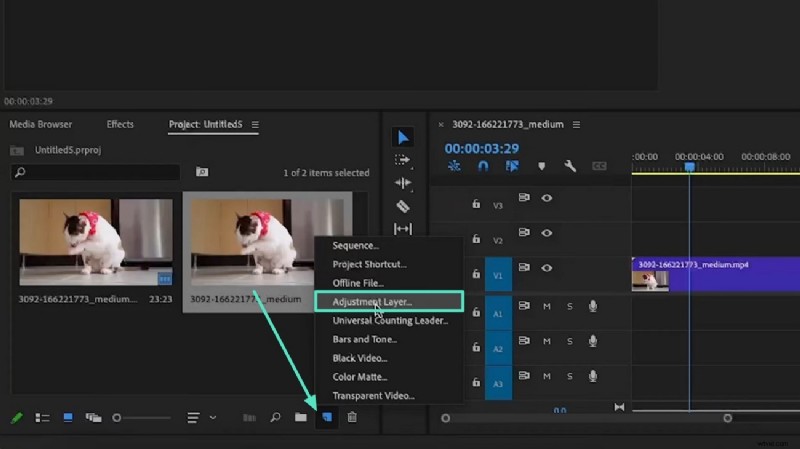
Passaggio 1. Dopo aver aggiunto il video all'interfaccia dello strumento, vai sul lato sinistro e premi l'opzione "Aggiungi casella". Ora individua l'opzione "Livello di regolazione" dall'elenco e fai clic su di essa.
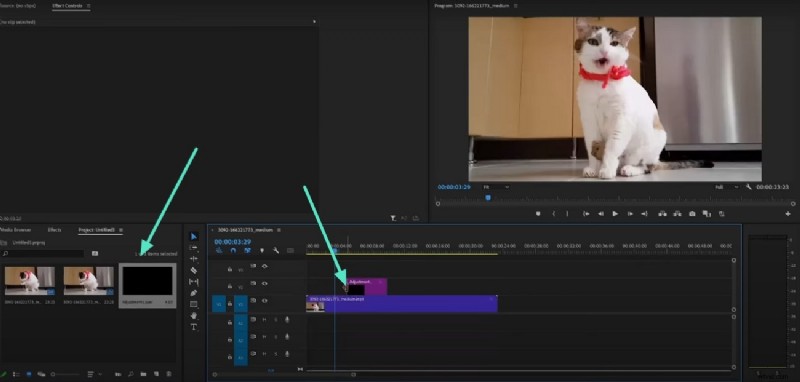
Passaggio 2. Trascina il livello di regolazione dalla finestra del progetto alla timeline di modifica per applicarlo al video.
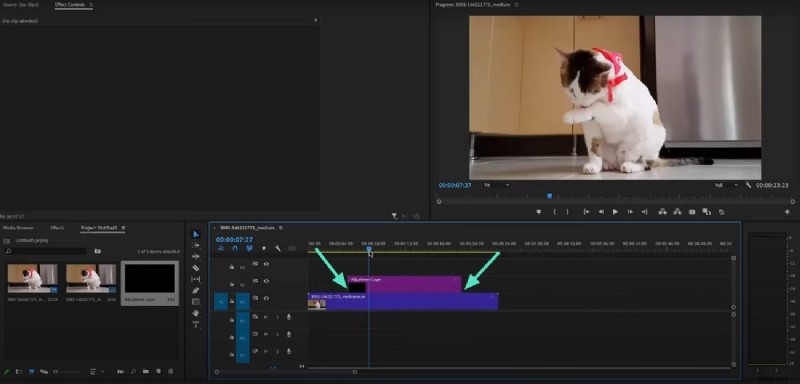
Passaggio 3. Successivamente, allunga e trascina il livello in base alle tue preferenze per modificare ulteriormente il livello in base alle tue preferenze.
Parte 3. 3 modi per utilizzare il livello di regolazione in Premiere Pro
Una volta chiarita cos'è un livello di regolazione e come funziona in Premiere Pro, è il momento di esplorare le applicazioni pratiche. I livelli di regolazione offrono modi versatili per migliorare il flusso di lavoro di editing, sia che tu voglia applicare effetti in modo ampio. Di seguito sono indicati i tre modi principali per utilizzare il livello di regolazione in Premiere Pro:
Metodo 1. Per la classificazione del colore
Uno degli usi più comuni dei livelli di regolazione in Premiere Pro è la gradazione del colore. Invece di applicare effetti di correzione del colore a ciascuna clip individualmente, puoi aggiungere un livello di regolazione sopra la timeline e applicare lì gli effetti di gradazione del colore desiderati. Leggi i passaggi indicati di seguito per scoprire come utilizzare il livello di regolazione di Premiere Pro per la gradazione del colore:
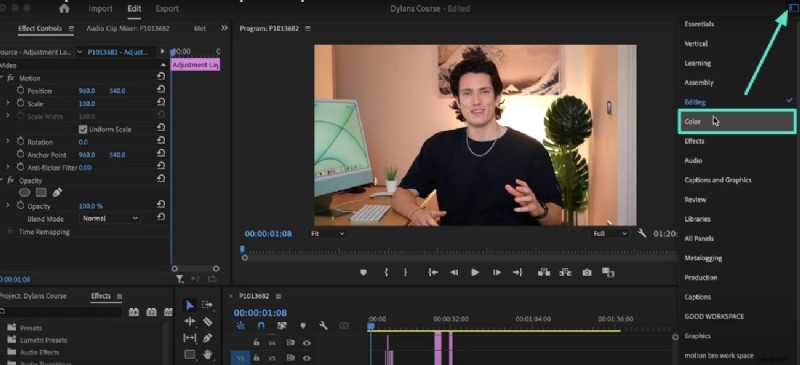
Passaggio 1. Una volta importato il video, vai sul lato destro dell'interfaccia e premi l'icona "Opzioni". Ora individua l'opzione "Colore" dall'elenco e fai clic su di essa.
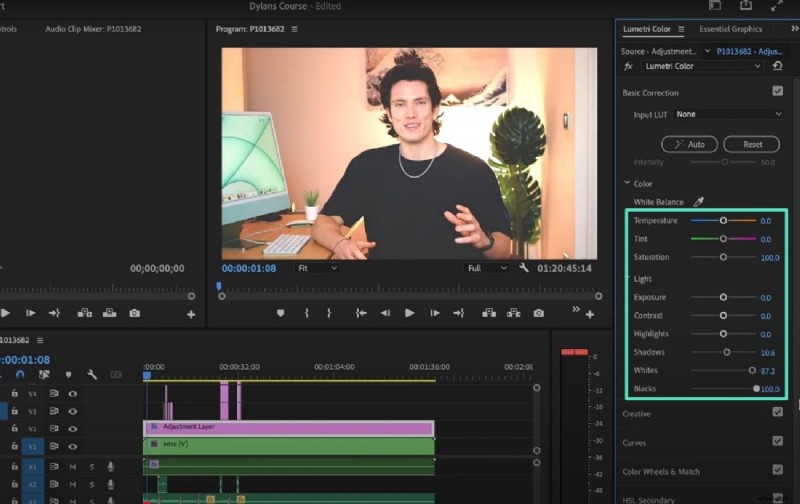
Passaggio 2. Le opzioni di correzione del colore verranno abilitate sul lato destro. Trascina i rispettivi cursori e visualizza in anteprima le modifiche al colore nella finestra di anteprima.
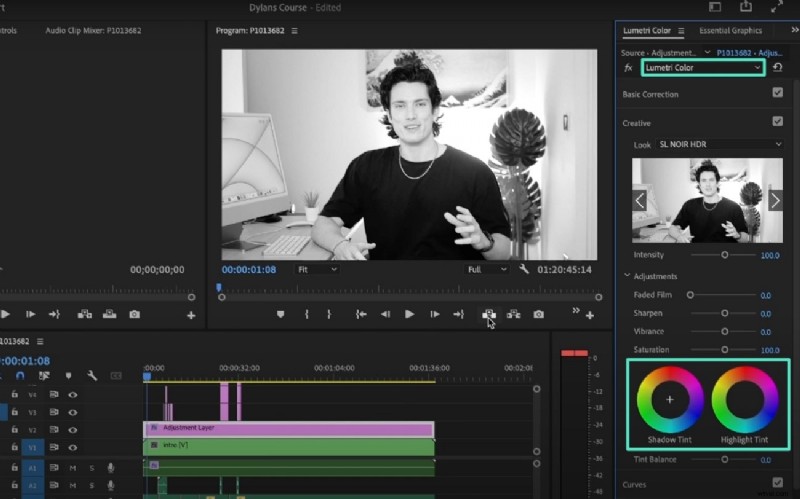
Passaggio 3. Successivamente, seleziona gli effetti monocromatici e modifica i colori del video regolando la ruota dei colori. Una volta soddisfatto, esporta il video sul tuo dispositivo utilizzando il pulsante di esportazione.
Metodo 2. Per la transizione video
I livelli di regolazione possono essere utilizzati anche per applicare transizioni video su più clip senza soluzione di continuità. Posizionando un livello di regolazione sui tagli in cui desideri transizioni fluide, puoi aggiungere effetti come dissolvenze incrociate o dissolvenze. Per scoprire come utilizzare un livello di regolazione in Premiere Pro per una transizione video, leggi i passaggi indicati di seguito:
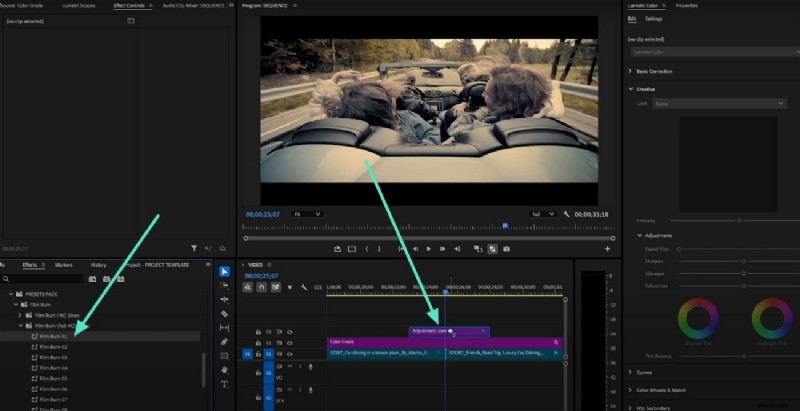
Passaggio 1. Una volta importato il video, trascina e applica il livello di regolazione alla timeline del video e vai alla sezione "Effetti" a sinistra. Premi l'opzione "Transizione video" ed espandila per procedere avanti.
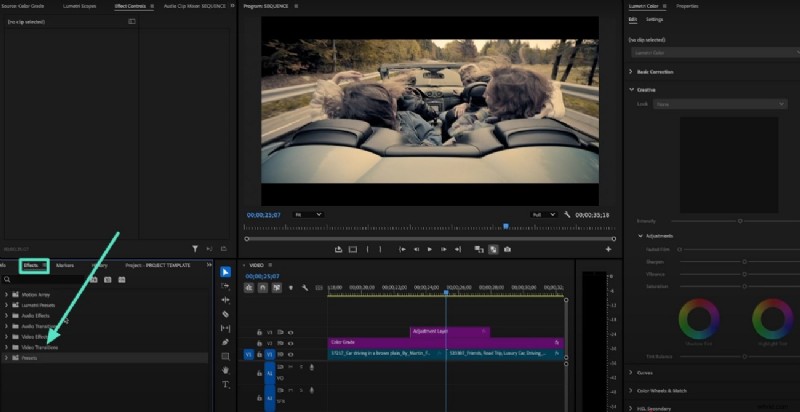
Passaggio 2. Scegli l'effetto di transizione dall'opzione effetti e trascinalo sul livello di regolazione per applicarlo con successo.
Metodo 3. Per mascherare
I livelli di regolazione in Premiere Pro sono strumenti potenti per applicare effetti di mascheramento ad aree specifiche del metraggio. Creando maschere su un livello di regolazione, puoi isolare sezioni del video per applicare effetti in modo selettivo. Segui i passaggi indicati di seguito per scoprire come applicare il mascheramento su un livello di regolazione in Premiere Pro:
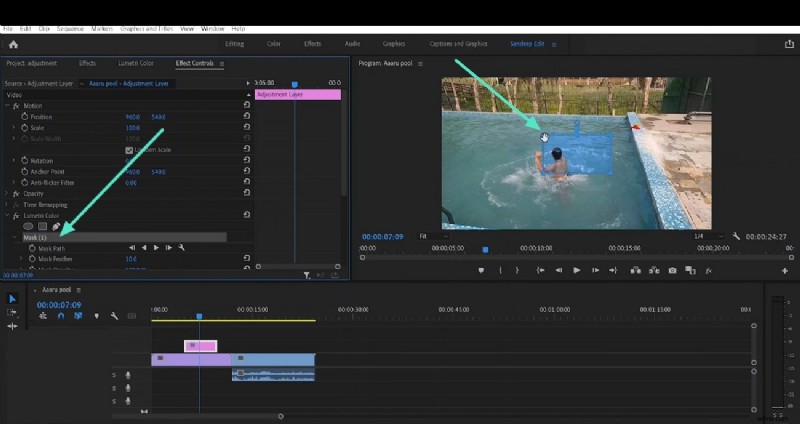
Passaggio 1. Dopo aver creato un livello di regolazione sul video, vai sul lato sinistro dell'interfaccia ed espandi l'opzione "Maschera". Ora disegna sul video nella finestra di anteprima in base alle tue esigenze.
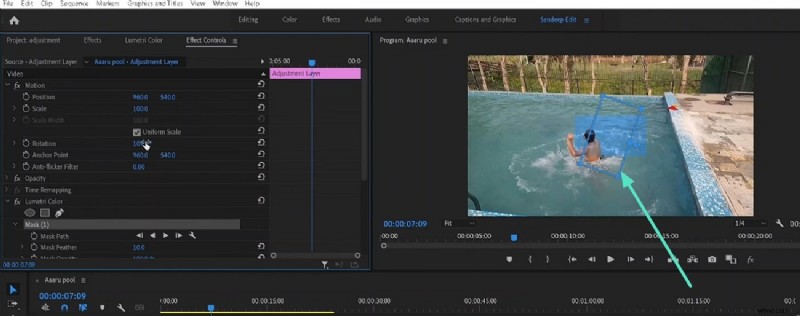
Passaggio 2. Una volta creata la maschera, regola, riposiziona e applica gli effetti secondo la tua scelta. Quando sei soddisfatto dei risultati, salva correttamente il video sul tuo dispositivo.
Parte 4. Aggiungi livelli di regolazione ai video in modo semplice
Anche se Premiere Pro ti consente di aggiungere e utilizzare livelli di regolazione al video, lo strumento non è l'ideale per i principianti, poiché ha un'interfaccia complicata. Inoltre, la maggior parte degli utenti cerca un’opzione più economica che svolga il compito senza sforzo. Uno di questi strumenti è Wondershare Filmora, che offre l'utilità di aggiungere livelli di regolazione con il minimo sforzo.
Questo strumento basato sull'intelligenza artificiale utilizza una tecnologia avanzata per consentire agli utenti di creare livelli di regolazione in Premiere senza sforzo e quindi applicare altri miglioramenti. L'attività è stata semplificata con l'interfaccia intuitiva offerta dallo strumento che ti consente di applicare le risorse semplicemente trascinandole.
Guida completa per aggiungere livelli di regolazione ai video con Filmora
Come discusso, Filmora è uno degli strumenti più intuitivi che consente agli utenti di creare e utilizzare i livelli di regolazione senza sforzo. Per sapere come applicare e utilizzare un livello di regolazione sul video utilizzando Filmora, leggi i passaggi indicati di seguito:
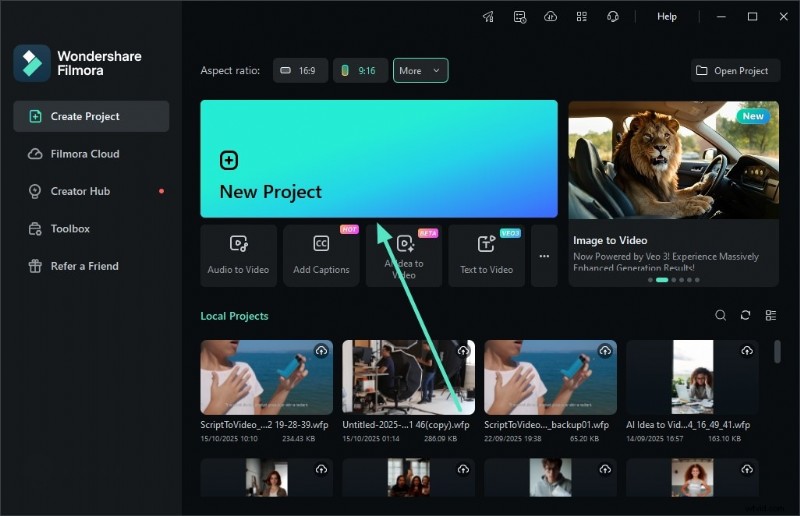
- Passaggio 1. Inizia creando un progetto. Inizia avviando Filmora e quindi premendo la scheda "Nuovo progetto". Successivamente, trascina il video sulla sequenza temporale di modifica per iniziare il processo di creazione del livello di regolazione.
- Passaggio 2. Seleziona l'opzione Livello di regolazione. Nell'interfaccia di modifica, vai alla barra dei menu in alto e fai clic sull'opzione "Media". Successivamente, espandi la sezione "Livello di regolazione" da sinistra e applicala alla timeline premendo l'icona "+".
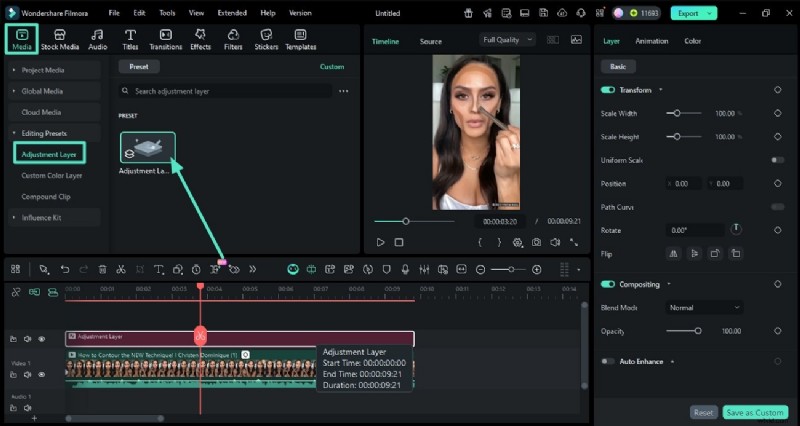
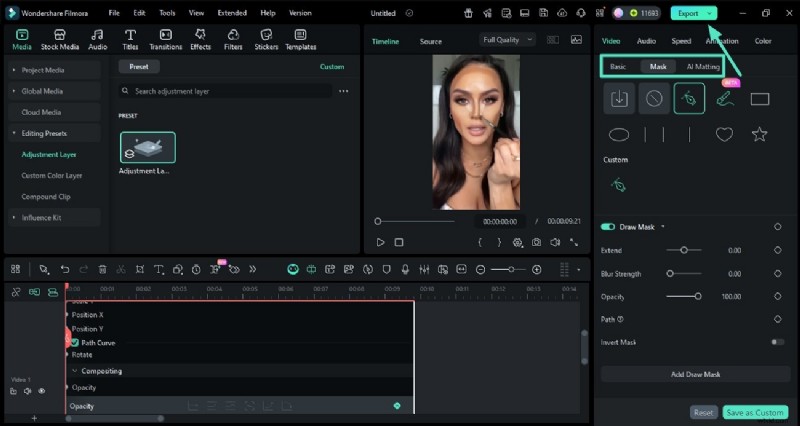
- Passaggio 3. Modifica il livello applicato. Ora vai al pannello di destra e apporta le modifiche che desideri applicare al video, ad esempio creando una maschera. Ciò applicherà le modifiche al livello senza modificare il video originale. Una volta terminata la modifica, vai nell'angolo in alto a destra dell'interfaccia e premi il pulsante "Esporta" per salvare i risultati.
Conclusione
Per riassumere, questo articolo ha discusso i metodi su come aggiungere facilmente un livello di regolazione in Premiere Pro. L'articolo suggerisce anche che Filmora è una delle migliori alternative che gli utenti possono utilizzare per applicare facilmente i livelli di regolazione ai propri video. Questo strumento multimediale all-in-one consente agli utenti di apportare modifiche alle immagini senza interrompere il filmato originale.