
Crea video di alta qualità - Wondershare Filmora
Un editor video YouTube semplice e potente
Numerosi effetti video e audio tra cui scegliere
Tutorial dettagliati sono forniti dal canale ufficiale
Premiere Pro è uno dei software di editing video basato su timeline più popolari, con oltre 9 milioni di utenti. È il successore di Adobe Premiere e include fantastici effetti di distorsione. Esamineremo gli effetti di distorsione di Premiere Pro e come utilizzarli.
In questo articolo
Adobe Premiere Pro offre un'ampia varietà di strumenti ed effetti di editing utili. Di seguito sono riportati alcuni degli straordinari effetti di distorsione che troverai in Premiere Pro e come utilizzarli nel tuo progetto.
1. Effetto perno angolare
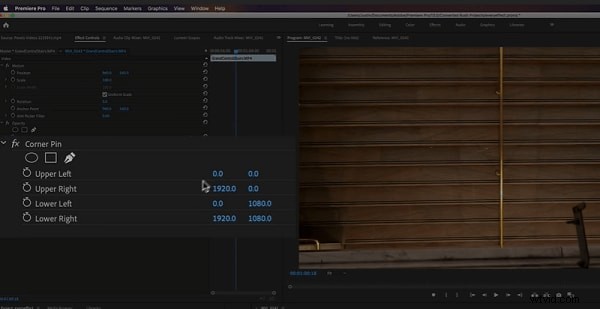
Questo effetto distorce la tua immagine semplicemente cambiando la posizione dei suoi angoli. Puoi utilizzare l'effetto Fissa angolo per torcere, inclinare, restringere o allungare un'immagine. Inoltre, puoi usarlo per simulare il movimento o la rotazione della prospettiva dal bordo della clip come l'apertura di una porta.
Puoi manipolare direttamente le proprietà dell'effetto Fissa angolo nel monitor Programma facendo clic su Trasforma proprio accanto a Fissa angolo. Per regolare le proprietà, trascina una delle maniglie d'angolo.
- Per utilizzare questo effetto, apri Premiere Pro e fai clic su File. Scegli Importa dal menu a discesa. La finestra Esplora file si aprirà e ti consentirà di trovare il tuo filmato. Seleziona il file video che desideri importare, quindi fai clic su Apri.
- Vai su Controllo effetti e fai clic su Distorsione. Scegli Effetto puntina angolo dal menu a discesa.
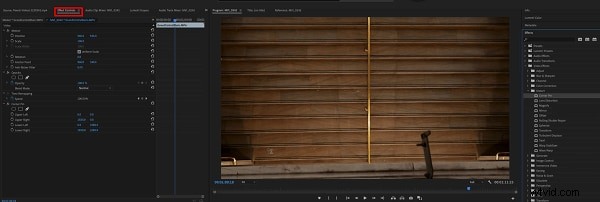
- Ora puoi fissare ogni angolo dal suo punto originale a un altro punto specifico regolando il cursore in alto a sinistra, in alto a destra, in basso a sinistra e in basso a destra. Puoi anche evidenziare lo strumento di selezione quando lavori con l'effetto Fissa angolo.
2. Effetto distorsione lente
Questo effetto di distorsione di Premiere Pro simula la lente distorta attraverso la quale le persone vedono la clip.
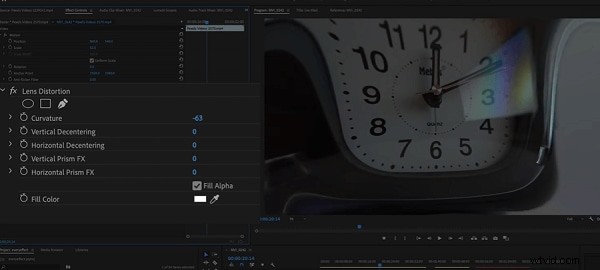
1. Vai su Controllo effetti>Distorsione>Effetto distorsione lente.
2. Scegli le impostazioni che desideri utilizzare tra le opzioni disponibili e regola il cursore.
- Il controllo di decentramento verticale e orizzontale sposta la focale dell'obiettivo e fa piegare e sbavare l'immagine. L'immagine si avvolgerà su se stessa con impostazioni estreme.
- L'impostazione Curvatura altera la curvatura della lente. Puoi specificare un valore positivo per rendere l'immagine convessa, mentre il valore negativo rende l'immagine concava.
- L'impostazione Verticale e Orizzontale Prisma FX ha creato risultati simili al decentramento orizzontale e verticale, ma l'immagine non si avvolge su se stessa a valori estremi.
- Utilizza l'opzione Colore riempimento per specificare il colore di sfondo e Riempi alfa per rendere trasparente lo sfondo.
3. Ingrandisci effetto
Questo effetto ti consente di ingrandire un'area selezionata della clip. L'effetto Ingrandimento agisce come una lente d'ingrandimento posizionata su un'area dell'immagine. Puoi anche utilizzare questo effetto per ridimensionare l'intera immagine ben oltre il 100% e mantenere comunque la risoluzione.
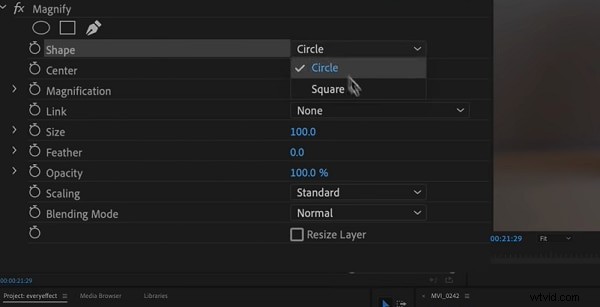
1. Per utilizzare questo effetto, vai su Controllo effetti>Distorsione>Ingrandisci.
2. Successivamente, vai sul lato sinistro del pannello di controllo degli effetti e apporta le modifiche necessarie in base alle tue preferenze.
- Forma:questo controllo specifica la forma dell'area ingrandita.
- Centro:il controllo Centro consente di specificare il centro della sezione ingrandita.
- Ingrandimento:questa impostazione consente agli utenti di specificare la percentuale di ingrandimento dell'area selezionata, mentre i valori rappresentano la percentuale di scala.
- Collegamento:il controllo Collegamento ti consente di specificare come l'effetto collegherà la quantità di Dimensioni, Sfumatura e Ingrandimento, per consentire loro di diminuire o aumentare proporzionalmente. Disabiliterai l'opzione Ridimensiona livello se imposti il controllo Collegamento su una qualsiasi delle impostazioni disponibili tranne Nessuna. L'impostazione del controllo Collegamento su qualsiasi impostazione tranne Nessuna disabilita il ridimensionamento del livello. Dimensioni e sfumatura all'ingrandimento consente di specificare che la sfumatura del bordo e le dimensioni della sezione ingrandita diminuiscono o aumentano proporzionalmente rispetto alla regolazione dell'ingrandimento.
- Dimensione:questo controllo consente di specificare la dimensione dell'area ingrandita in pixel.
- Piuma:con l'opzione Piuma, puoi specificare la quantità di sfumatura che l'effetto applica al bordo dell'area ingrandita. Valori più bassi renderanno più nitido il bordo. Valori più alti ammorbidiranno il bordo fondendolo con il livello dietro di esso.
- Opacità:questo controllo consente di specificare la trasparenza della regione ingrandita.
- Ridimensionamento:utilizza questa opzione per specificare il tipo di ridimensionamento utilizzato dall'effetto per ingrandire un'immagine.
- Modalità di fusione:utilizza questo controllo per specificare la modalità di fusione che l'effetto utilizzerà per combinare la clip originale con l'area ingrandita. L'opzione Nessuna mostra pixel trasparenti attorno alla sezione ingrandita.
- Ridimensiona livello:selezionando questa opzione l'effetto utilizzerà i confini come bordo della clip solo quando la regione ingrandita si estende oltre i confini originali della clip. Deselezionare il livello di ridimensionamento significa che i confini della clip ritaglieranno qualsiasi area dell'immagine all'esterno del riquadro di delimitazione della clip originale.
4. Effetto specchio
Questo effetto di distorsione di Premiere Pro divide un'immagine lungo una linea riflettendo un lato sull'altro. Il punto in cui appare la riflessione e quale lato verrà riflesso è determinato dagli angoli di riflessione.
1. Vai su Controllo effetti>Distorsione>Specchio per usare questo effetto.
2. Regola i controlli finché non ottieni i risultati desiderati.
- Angolo di riflessione:con il controllo Angolo di riflessione, puoi specificare l'angolo di riflessione e dove appare sulla clip. Un angolo di zero gradi riflette il lato sinistro a destra.
- Centro di riflessione:questo controllo consente di specificare la posizione della linea. Devi fare clic sulla casella, quindi trascinare il mirino risultante fino all'area dell'immagine in cui desideri posizionare la linea.

5. Effetto di compensazione
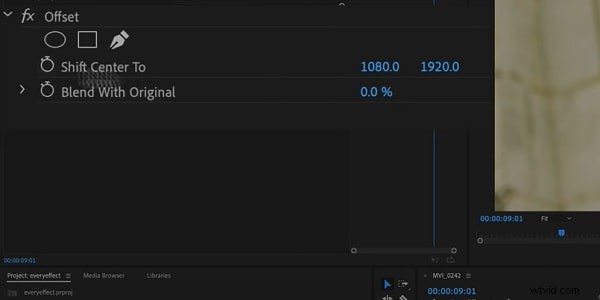
Questo effetto esegue la panoramica dell'immagine all'interno di una clip e i dettagli visivi spinti da un lato dell'immagine appariranno sul lato opposto. Devi eseguire l'offset con precisione subpixel alla migliore qualità.
Inoltre, puoi utilizzare Offset con una combinazione di altri effetti. Vai su Controllo effetti>Distorsione>Offset per usare questo effetto.
6. Effetto Sfera
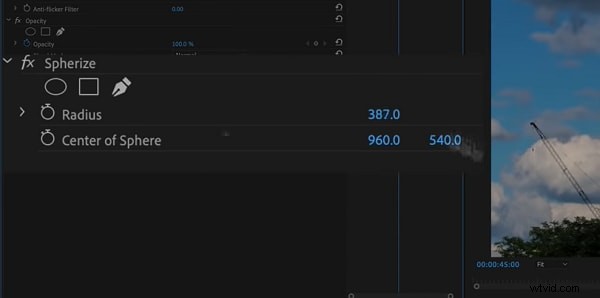
L'effetto Sfera consente agli utenti di avvolgere un video clip attorno a una forma sferica. Puoi usarlo per dare a testi e oggetti un effetto tridimensionale. Vai su Controllo effetti>Distorsione>Sferizza e regola il raggio e il centro della sfera.
7. Effetto di trasformazione
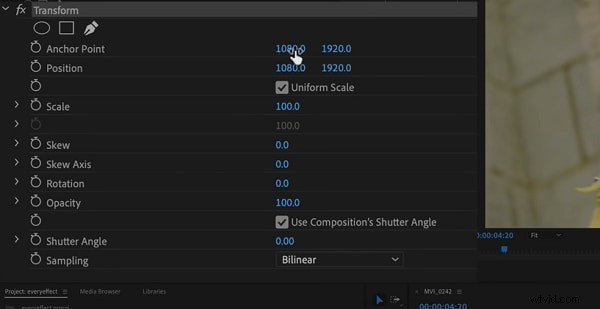
Questo effetto applica trasformazioni geometriche bidimensionali alla clip. Puoi utilizzare questo effetto per inclinare le clip lungo qualsiasi asse.
1. Vai su Controllo effetti>Distorsione>Trasforma per applicare questo effetto alla clip.
2. Utilizza le impostazioni di trasformazione per regolare l'opacità, l'inclinazione, la rotazione, la scala, il punto di ancoraggio e altro ancora.
8. Effetto di spostamento turbolento
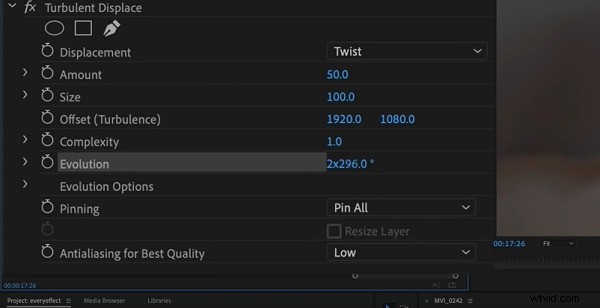
Questo divertente effetto utilizza il rumore frattale per creare turbolenti effetti di distorsione di Premiere Pro nell'immagine. Puoi utilizzare l'effetto Turbulent Displace per aggiungere movimento alla tua clip.
1. Vai a Controllo effetto>Distorsione>Spostamento turbolento.
2. Regola i seguenti controlli:
- Spostamento
- Importo
- Dimensione
- Offset (turbolenza)
- Complessità
- Evoluzione
- Appuntare
- Ridimensiona il livello
- Antialias per la migliore qualità
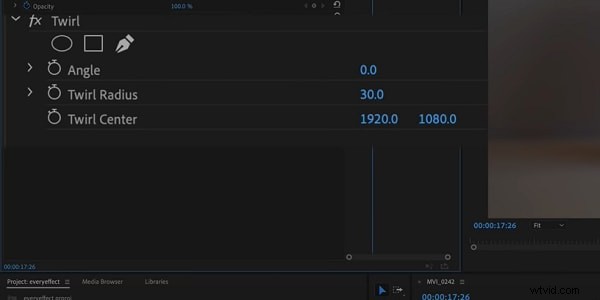
9. Effetto vortice
L'effetto Twirl ti consente di ruotare la clip attorno al suo centro. Ruota l'immagine in modo più netto al centro che ai bordi. Puoi usarlo sui volti per creare una clip divertente. Passare a Controllo effetti>Distorsione>Twirl per iniziare a utilizzare questo effetto. Successivamente, utilizza le impostazioni per regolare l'angolo di rotazione e il raggio.
10. Effetto distorsione dell'onda
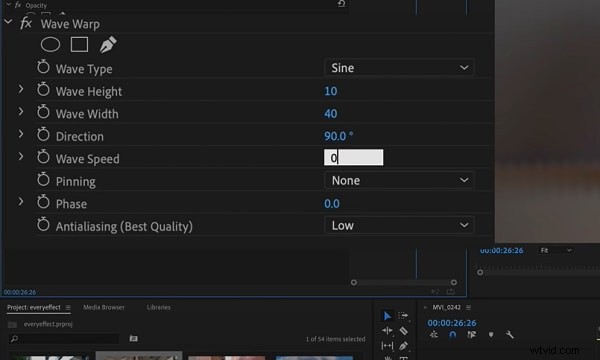
Questo effetto è uno degli effetti di distorsione di Premiere Pro più popolari. Genera l'aspetto di un'onda mentre viaggia attraverso un'immagine. L'effetto Wave Warp ti consente di produrre varie forme d'onda, comprese onde sinusoidali, circolari e quadrate.
Viene animato automaticamente a una velocità costante nell'intervallo di tempo e senza fotogrammi. È necessario impostare i fotogrammi chiave per variare la velocità.
1. Vai su Controllo effetti>Distorsione>Wave Warp per applicare questo effetto al tuo video clip.
2. Ora modifica la velocità, la direzione, l'altezza, la larghezza e il tipo dell'onda in base alle tue preferenze.
Bonus! Effetti di distorsione gratuiti per Premiere Pro
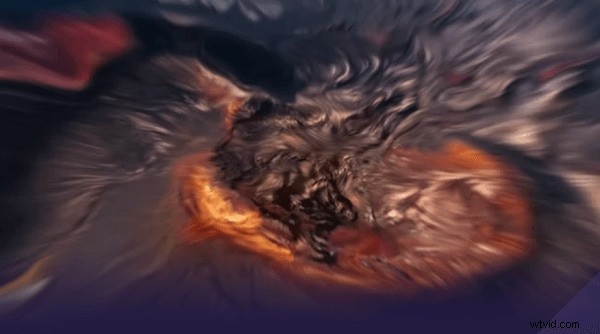
1. Effetto di distorsione del liquido
Questo effetto può distorcere il contenuto di una clip e può essere utilizzato per passare alla clip successiva. Potrebbe essere utilizzato nella modifica o usato come transizione.
2. Effetto terremoto
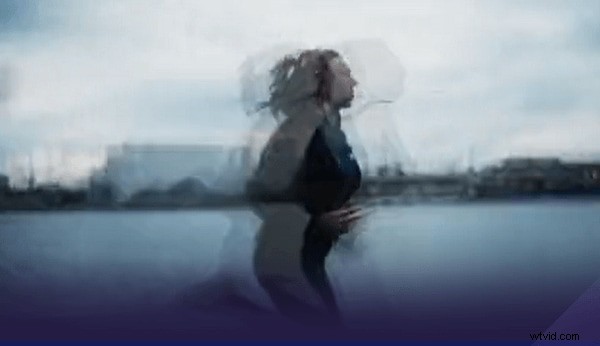
Questo effetto aggiunge un movimento tremolante al video clip a cui lo aggiungi; funziona come una transizione ma potrebbe anche essere un utile strumento di modifica.
3. Effetto Vetro
Questo effetto può aggiungere varie sfocature al video clip ed essere utilizzato per passare da un clip a quello successivo.
4. Effetto TV
Questo effetto imita la visione di un televisore acceso o spento. Puoi usarlo per introdurre un nuovo video clip. Sarebbe anche un ottimo inizio o conclusione per l'intero video.
5. Effetto glitch
Questo effetto aggiunge un problema tecnico al video clip. Puoi usarlo durante l'editing o come transizione da una clip a quella successiva.
Conclusione:
● Puoi aggiungere uno qualsiasi di questi effetti di distorsione di Premiere Pro per rendere i tuoi video più accattivanti. A loro volta, otterranno più attenzione e visualizzazioni. Premiere Pro è dotato di tantissimi effetti di distorsione e di un'interfaccia reattiva.