
Potrebbe esserti assegnato un banner web dinamico o un'accattivante introduzione su YouTube. Tuttavia, sei preoccupato per il testo statico all'interno dei contenuti poiché non attirerà l'attenzione in un mondo digitale frenetico e guidato dalla grafica.
Adobe After Effects è uno dei principali software di effetti visivi e grafica in movimento utilizzato da molti professionisti. Che tu voglia un logo cinetico e creare titoli rimbalzanti, padroneggiare l'animazione del testo di After Effects diventa indispensabile. Questo articolo ti aiuterà ad apprendere le competenze per animare i testi per campagne di marketing e coinvolgimento di grande impatto.
In questo articolo
-
- Metodo 1. Animare il testo utilizzando le proprietà dell'animatore testo
- Metodo 2. Applica l'effetto testo Macchina da scrivere in After Effects
- Metodo 3. Utilizza lo strumento Animazione posizione testo in After Effects
-
- Guida per migliorare il testo animato utilizzando Wondershare Filmora
- Una tabella di marcia per migliorare i video di animazione testuale con l'app Filmora
Parte 1. Diversi metodi per animare il testo in After Effects
Adobe After Effects è uno strumento di animazione video completo per dare vita al testo noioso come un'opera d'arte vivente. Dalla grafica in movimento alla persuasiva sotto-terzi, Adobe After Effects offre un'enorme gamma di attrezzature e metodi di animazione integrati.
È pensato per essere utilizzato sia dai principianti che dai professionisti per creare effetti di testo professionali in modo da aumentare il coinvolgimento. Di seguito sono riportati i metodi per l'animazione del testo in AE, insieme alle corrispondenti guide didattiche:
Metodo 1. Animare il testo utilizzando le proprietà dell'animatore testo
I creatori possono utilizzare il sistema "Proprietà Animatore Testo" in Adobe After Effects per modificare singole lettere, intere righe o parole. Applicando queste proprietà, come rotazione, scala, posizione e opacità, al livello testo, puoi ottenere il controllo dell'animazione dei personaggi. Di seguito è illustrata una guida passo passo per l'animazione del testo in After Effects:
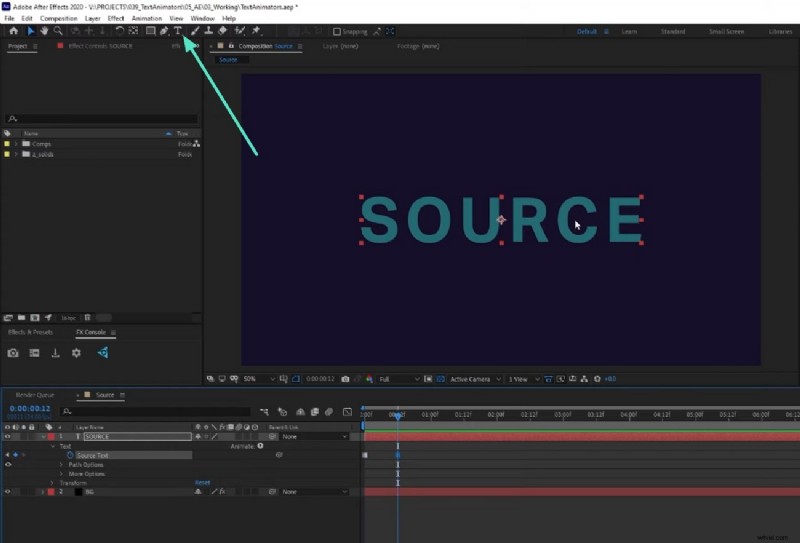
Passaggio 1. Accedi alla timeline di Adobe After Effects per iniziare una nuova composizione e aggiungi il testo desiderato utilizzando lo strumento "Testo" nella barra dei menu in alto. Disponi la posizione e lo stile del testo sulla timeline e seleziona il livello di testo che fungerà da modello per aggiungere l'animazione.
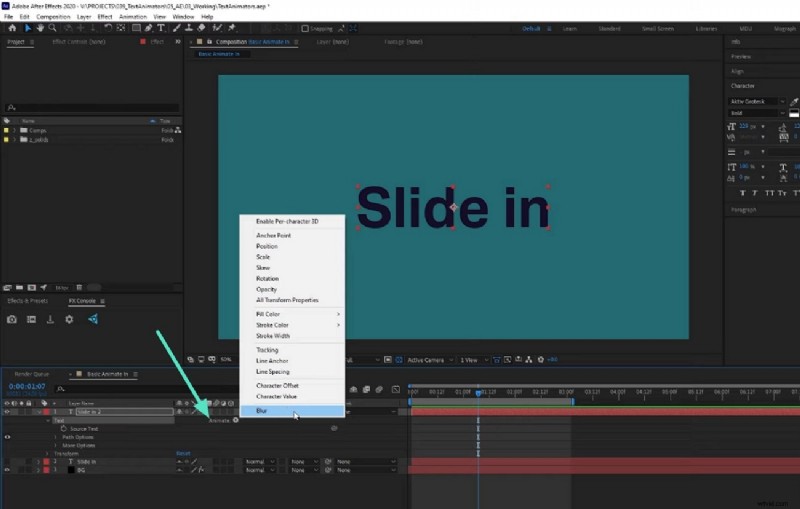
Passaggio 2. Dopo aver aggiunto il testo, vai al livello e tocca il pulsante "Anima" per abilitare un elenco di opzioni. Successivamente, scegli la proprietà su cui desideri aggiungere l'animazione, come offset o opacità.
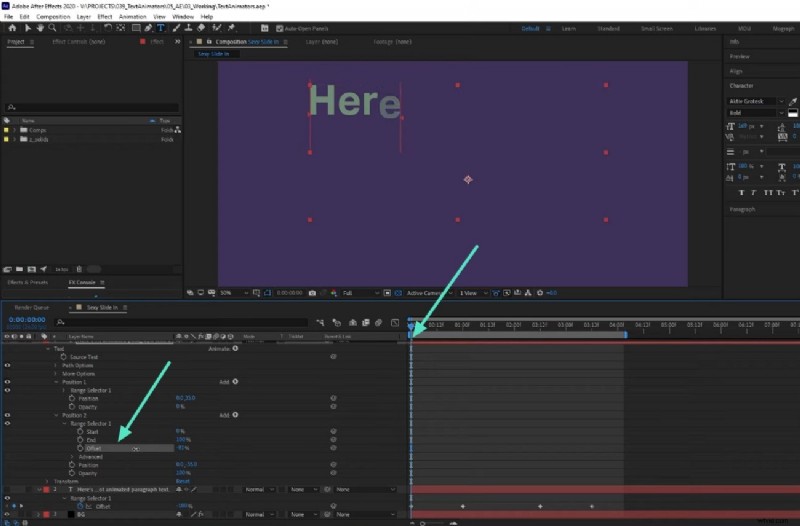
Passaggio 3. Andando avanti, regola l'offset scorrendo il suo importo e vai alla timeline di modifica. Posiziona la testina di riproduzione a una certa distanza per contrassegnarla come fotogramma chiave e regola nuovamente l'"Offset" dallo stesso livello. Ora riproduci il video nella finestra di anteprima per verificare il testo animato con successo.
Metodo 2. Applica l'effetto testo Macchina da scrivere in After Effects
L'effetto testo Macchina da scrivere è un altro metodo che attira l'attenzione per animare il testo in After Effects. Questo strumento è perfetto per creare didascalie informative, presentazioni moderne e sequenze di titoli. Imita l'aspetto delle lettere in tempo reale, aggiungendo un tocco di stile e personalità al progetto.
Con le preimpostazioni integrate di After Effects, puoi personalizzare facilmente gli effetti della macchina da scrivere con tempi e stile ottimizzati per un aspetto professionale. Ecco i passaggi dettagliati discussi di seguito per consentire agli utenti di aggiungere effetti di testo AE:
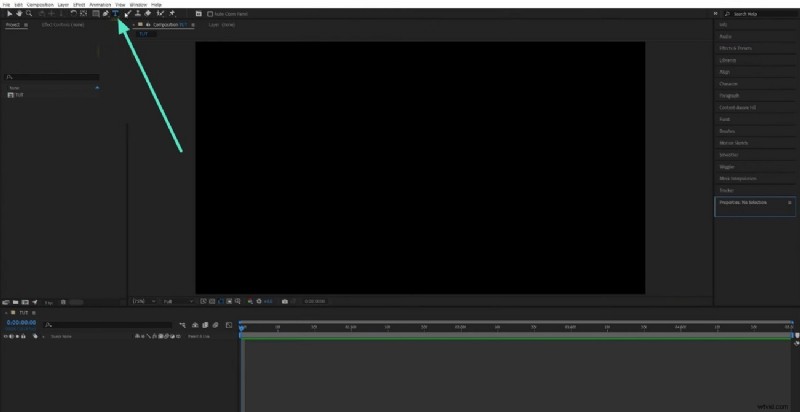
Passaggio 1. Nell'interfaccia principale di Adobe After Effects, crea una nuova composizione e vai sulla barra delle applicazioni in alto per utilizzare lo strumento "Testo". Digita il testo desiderato nella casella di testo e seleziona il livello di testo come modello.
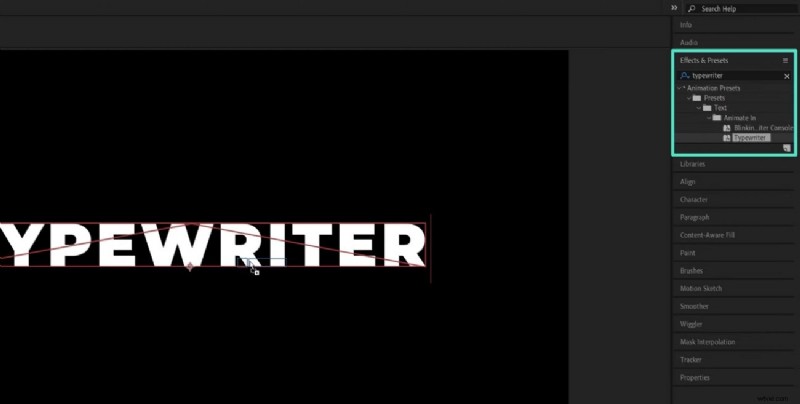
Passaggio 2. Accedi al pannello di destra di "Effetti e preimpostazioni" e cerca "Macchina da scrivere" nella barra di ricerca. Seleziona il preset e applicalo al testo trascinandolo nella finestra di anteprima.
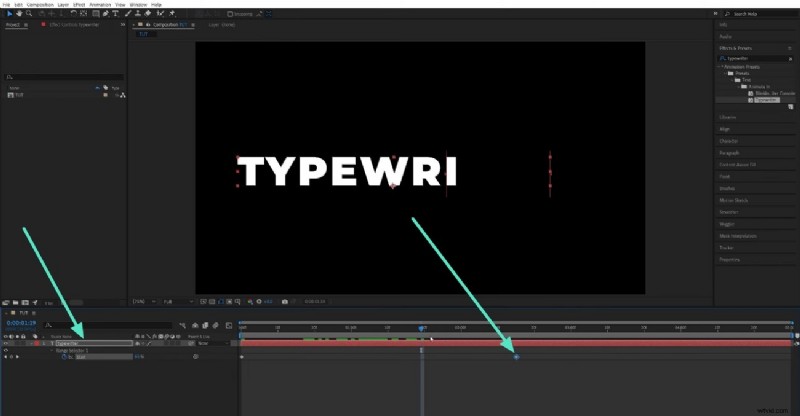
Passaggio 3. Successivamente, attiva il livello di testo dal pannello in basso a sinistra e premi i tasti "Ctrl + U" sulla tastiera. Riposiziona i fotogrammi chiave trascinandoli all'interno della timeline per regolare l'animazione.
Metodo 3. Utilizza lo strumento Animazione posizione testo in After Effects
L'animazione della posizione del testo comporta lo scorrimento fluido del testo all'interno o all'esterno della cornice. Questo metodo è riconosciuto per l'aggiunta di direzione e senso di energia, poiché enfatizza i messaggi chiave nei terzi inferiori, nelle didascalie o nei titoli. L'animatore di posizione può coreografare con precisione i movimenti di lettere e parole sullo schermo. Una tabella di marcia con la navigazione per l'animazione del testo di After Effects viene discussa nei passaggi seguenti:
Passaggio 1. Avvia lo strumento e seleziona l'icona "Testo" per aggiungere testo alla casella di testo visualizzata sul video.
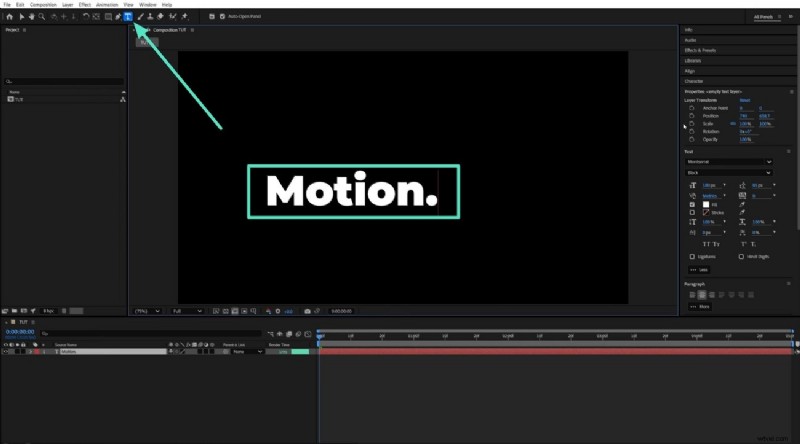
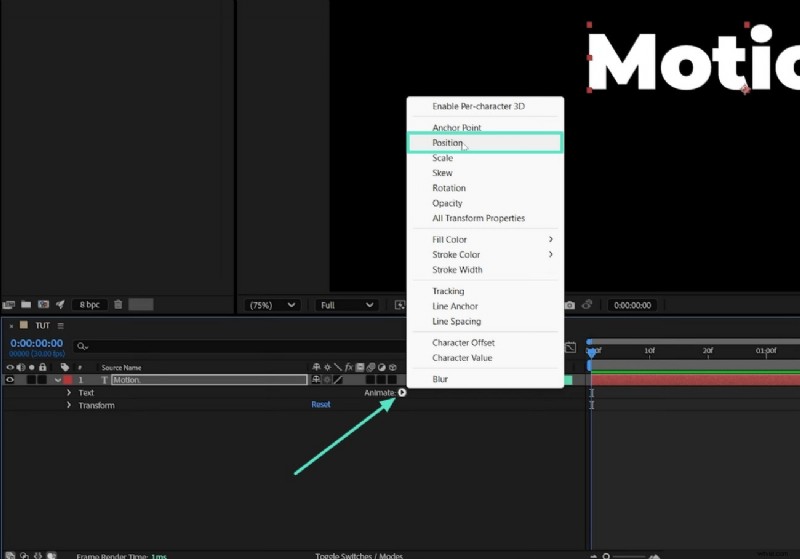
Passaggio 2. Scorri verso il basso fino al pannello dell'editor in basso a sinistra per fare clic sull'icona ">" su "Anima" e scegli l'opzione "Posizione" dal menu esteso.
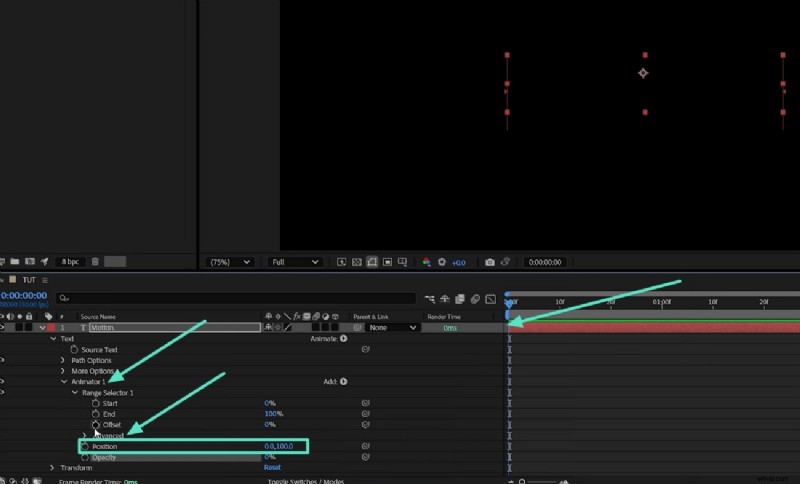
Passaggio 3. Successivamente, è necessario spostare il fotogramma chiave sulla timeline qualche secondo avanti. Estendi la scheda "Animatore" e quella "Avanzate" per scegliere l'opzione "Posizione". Ciò consentirà al testo aggiunto di essere animato e di spostarsi nel video.
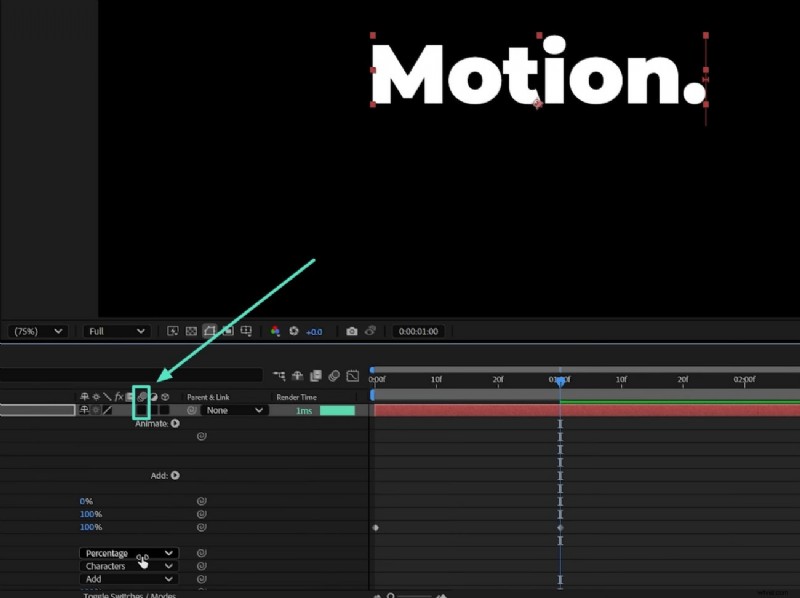
Passaggio 4. Infine, scorri verso l'alto e individua l'icona "Motion Blur" e seleziona la casella di controllo sotto di essa per garantire che il testo animato sia fluido in tutto il video.
Parte 2. Migliora il testo di Adobe Animate utilizzando strumenti avanzati - Wondershare Filmora
Immagina di aver generato un testo animato in After Effects e di aver realizzato che desideri migliorarne le immagini per il tuo marchio. Portare le tue animazioni di testo a livello professionale è più semplice utilizzando Wondershare Filmora. Questa piattaforma offre operazioni più semplici per coinvolgere la grafica animata e le preimpostazioni di animazione del testo. Il suo editor di fotogrammi chiave fornisce il controllo su scala, rotazione, movimento del testo e opacità.
Filmora consente ai suoi utenti di abbinare i caratteri del marchio con sfumature di colore, ombre esterne e contorni animati. Puoi anche aggiungere la sincronizzazione automatica della musica per il movimento del testo, adattandolo al ritmo. Tutti questi strumenti progressivi, insieme a un set di strumenti basati sull'intelligenza artificiale in Filmora, sono accessibili sia su desktop che su smartphone.
Guida per migliorare il testo animato utilizzando Wondershare Filmora
Immagina di modificare un'animazione esplicativa o un video promozionale:capirai che l'animazione dinamica del testo è un biglietto per distinguersi sul mercato. Usando Wondershare Filmora, puoi accedere a un'esperienza di motion design per creare un risultato accattivante. La sua interfaccia intuitiva offre dozzine di modelli di testo animati, come effetti luminosi di macchina da scrivere. Ecco una tabella di marcia dettagliata per navigare nell'animazione del testo per migliorare i modelli di testo in AE:
Una tabella di marcia per migliorare i video di animazione testuale con l'app Filmora
L'app Filmora (iOS/Android) ti aiuta a elevare istantaneamente il tuo video a un output a livello di studio. Filmora sincronizza il testo animato con i video e regola i ritmi musicali per adattarli agli effetti del testo. Di seguito viene discussa una tabella di marcia dettagliata per migliorare i video con animazioni di testo AE:
Conclusione
Per concludere, questo articolo ha discusso vari metodi per aggiungere facilmente l'animazione del testo di After Effects al contenuto visivo. L'articolo mostrava anche come Filmora sia una delle opzioni più convenienti per animare il testo nei tuoi video. La piattaforma offre varie preimpostazioni e stili animati per far muovere automaticamente il testo e rendere le immagini più accattivanti.