
Come creare una presentazione Adobe in modo semplice
Un editor semplice ma potente
Numerosi effetti tra cui scegliere
Tutorial dettagliati forniti dal canale ufficiale
Adobe è sempre stato lo strumento migliore per qualsiasi scopo. Che si tratti di realizzare video, modificare immagini o realizzare le migliori presentazioni; Adobe può assisterti per tutti gli scopi. In questa discussione tratteremo gli argomenti riguardanti l'aspetto della creazione di uno slideshow Adobe Acrobat nei modi più semplici.
In questo articolo
Parte 1 Quale programma Adobe è il migliore per le presentazioni?
Il modo più ottimale possibile! Quindi potresti chiederti qual è il miglior programma Adobe per presentazioni in Adobe Acrobat ? Il miglior programma Adobe per questo scopo è Adobe Premiere Rush. Ha le funzionalità per trasformare le immagini in alcuni dei più incredibili video di tipo presentazione. E supponiamo che tu voglia aggiungere e utilizzare funzionalità più affascinanti. In tal caso, puoi passare facilmente alla versione a pagamento, Adobe Premiere Rush Pro, per funzionalità e strumenti migliori per trasformare le tue immagini in video di presentazioni.
Ci sono molte ragioni per cui è il programma ideale per le migliori presentazioni, e le ragioni sono le seguenti.
→ Procedura semplice per convertire le immagini in presentazioni
La qualità delle presentazioni che puoi creare utilizzando Adobe Premiere Rush sarà tra le migliori. Ma questo non significa il processo di creazione delle presentazioni; devi sottoporsi ad alcuni passaggi complicati. Il processo è semplice per convertire le immagini in video di tipo presentazione tramite questo programma Adobe.
→ Utilizza qualsiasi dispositivo che preferisci
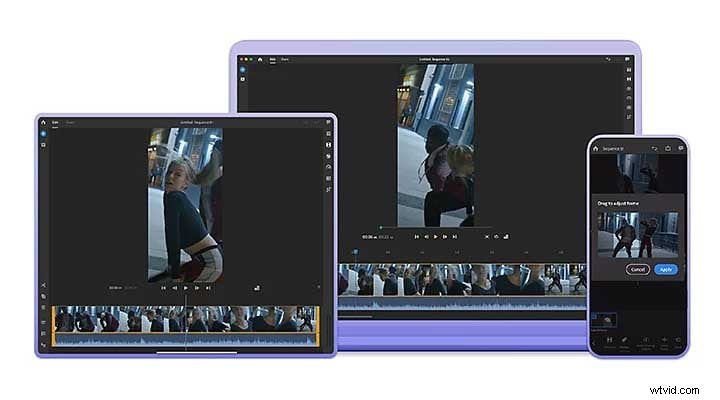
Non importa quale dispositivo utilizzi, può essere un telefono Android, un dispositivo iOS o qualsiasi desktop. Questo programma Adobe è compatibile con qualsiasi dispositivo, quindi non è necessario possedere alcun dispositivo specifico per utilizzarlo. Puoi accedere e utilizzare qualsiasi dispositivo che preferisci e con cui ti senti a tuo agio per realizzare le migliori presentazioni utilizzando Adobe Premiere Rush.
→ Modifiche più precise
Puoi modificare ciascuna immagine alla volta e modificarne la durata individualmente. Inoltre, questo programma Adobe ti consente di apportare modifiche più precise sul desktop. Puoi modificare la durata, gli effetti, i filtri e le proprietà delle immagini una alla volta o più contemporaneamente con Adobe Premiere Rush.
→ Utilizzo fantastico del movimento per le tue presentazioni
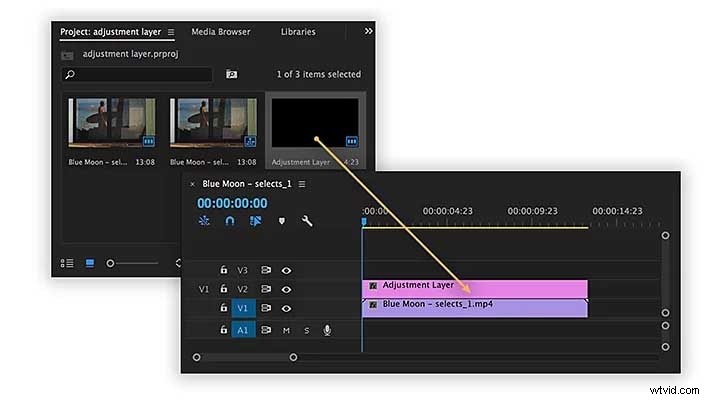
Con Adobe Premiere Rush, puoi integrare le immagini insieme o sopra al filmato. Quindi, aiutandoti a realizzare la presentazione fotografica Adobe più incredibile e incomparabile .
Parte 2 Come creare una presentazione Adobe
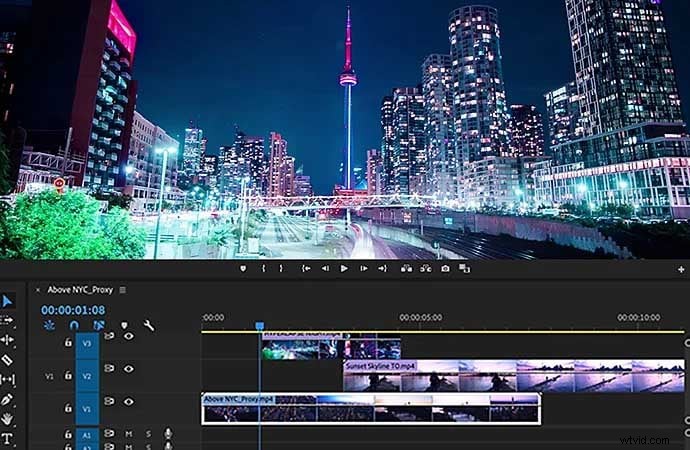
Ora che conosci il miglior programma di Adobe per creare una presentazione , devi conoscere anche i passaggi relativi. Quindi, continueremo ora la discussione con i passaggi per realizzare la presentazione migliore e più incredibile con Adobe.
I passaggi sono i seguenti.
01Passaggio 1:scarica e avvia
Il primo passo è scaricare il programma Adobe con cui realizzerai la presentazione. Non sono previsti costi per scaricarlo e installarlo, poiché sono disponibili versioni gratuite per ogni programma Adobe. Tuttavia, puoi facilmente optare per il download e l'installazione della versione a pagamento. Quindi, dopo aver scaricato il programma, avvialo o installalo sul tuo dispositivo preferito.
02Passaggio 2:nuovo progetto
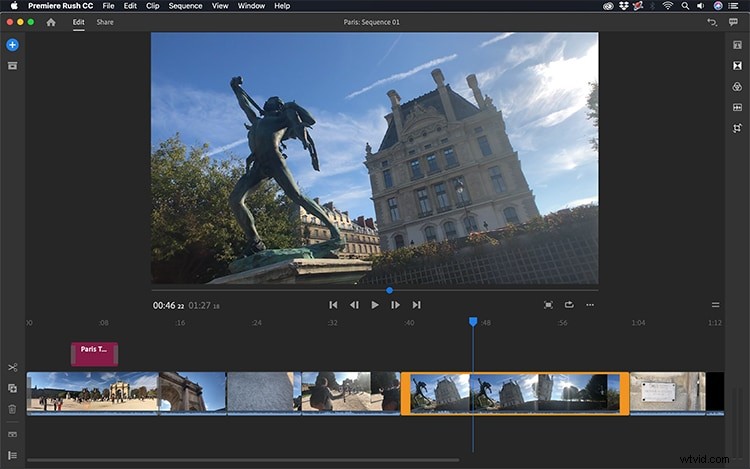
Nella "Schermata iniziale", crea un "Nuovo progetto". Sarà come se la nostra tela mettesse le immagini e le trasformasse in alcune maestose presentazioni che realizzeresti.
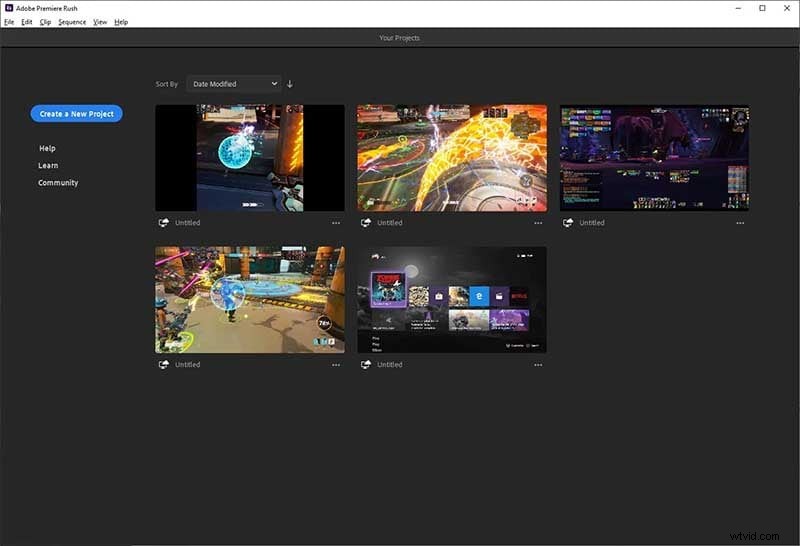
03Passaggio 3:individua il tuo dispositivo
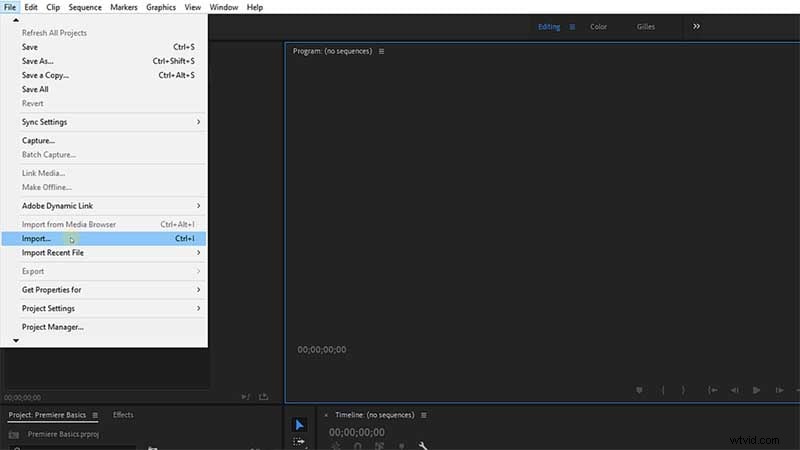
Aprire il "Browser multimediale". Nel "Browser multimediale", dovrai individuare il tuo dispositivo o, più specificamente, il tuo telefono. Serve per importare le immagini da quel dispositivo che utilizzerai per realizzare le presentazioni.
04Passaggio 4:importa immagini
Dopo aver individuato il telefono, seleziona e importa tutte le immagini che desideri utilizzare nella presentazione.
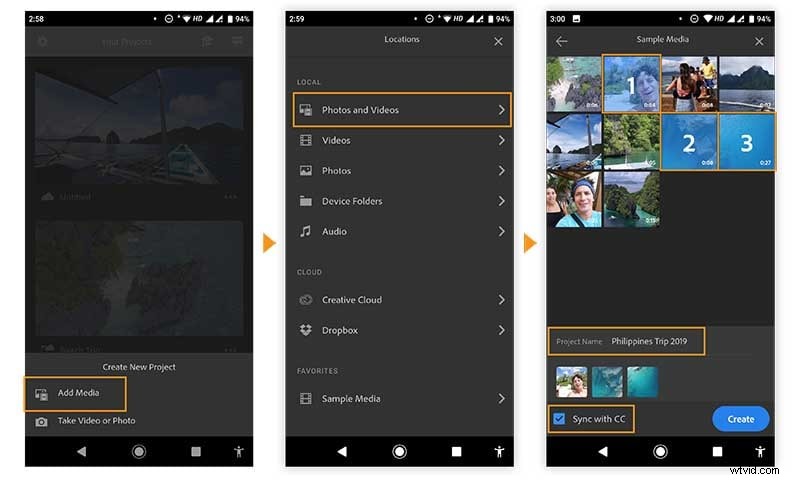
05Passaggio 5:crea la tua "Timeline"
Troverai l'opzione "Crea". Fai clic su di esso e aggiungi le immagini selezionate alla sequenza temporale appena formata per la presentazione.
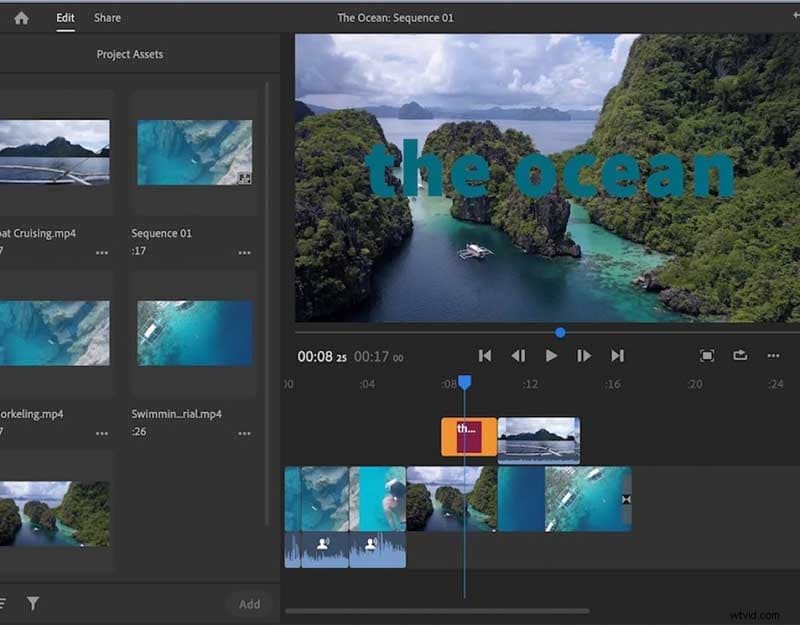
06Passaggio 6:modifica clip e immagini
Ora disponi e riorganizza l'ordine delle foto in base alle tue preferenze. L'opzione di trascinamento della selezione semplifica la riorganizzazione delle immagini in sequenza sulla timeline. Se lo desideri, puoi modificare le proprietà delle tue immagini e aggiungere filtri per farle sembrare più migliorate. Puoi anche tagliare le clip in base alla durata in cui desideri che ciascuna immagine rimanga nella presentazione.
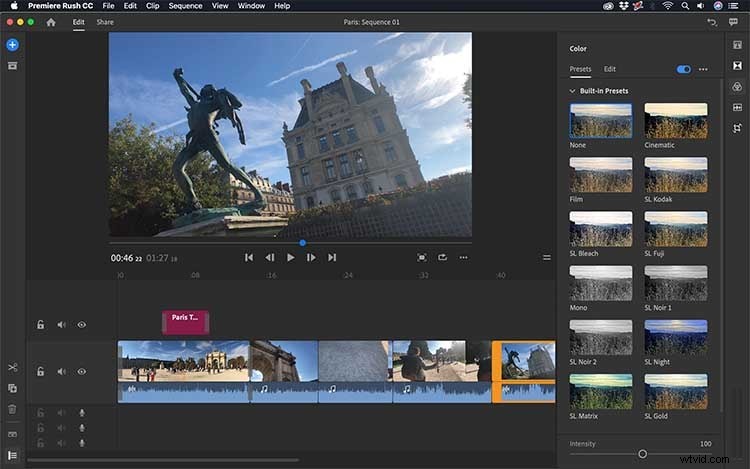
07Passaggio 7:aggiungi effetti di transizione
Utilizza i numerosi effetti di transizione disponibili nel programma Adobe. Aggiungili alla tua presentazione e rendili più maestosi che mai.
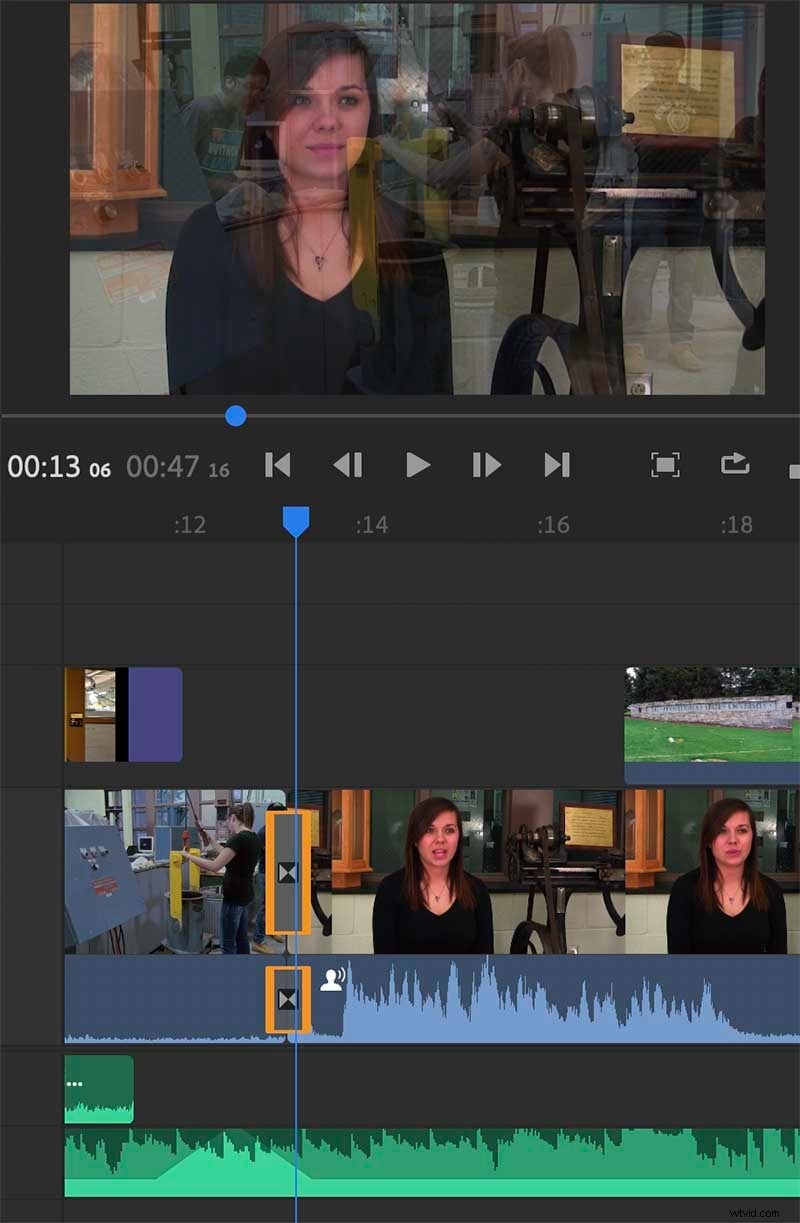
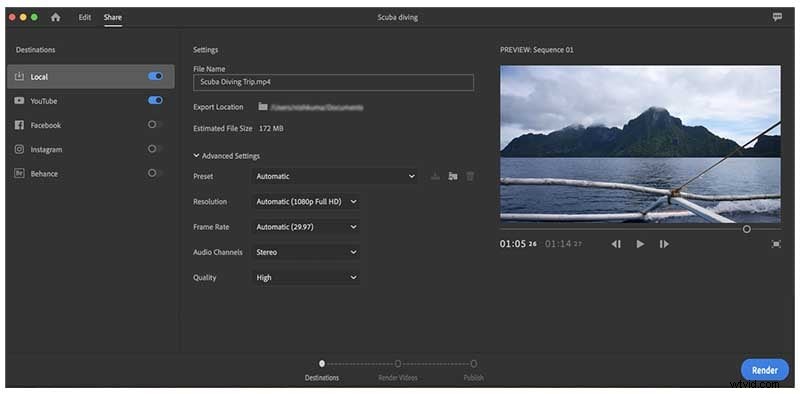
08Passaggio 8:condividi o importa
Una volta che hai finito e sei soddisfatto del video finale, puoi utilizzare l'opzione "Condividi" per condividerlo su piattaforme di social media o importare il film nella tua cartella preferita per scopi successivi.
Questi erano i passaggi per utilizzare il programma Adobe per trasformare le immagini in una presentazione. Supponiamo che ti dimentichi di aggiungere una o più immagini alla tua presentazione e desideri aggiungerle, puoi facilmente utilizzare l'opzione "Aggiungi media" e lo strumento a forma di più per aggiungere le immagini alla tua timeline.
Avevamo detto che Adobe Premiere Rush è il miglior programma Adeb per creare presentazioni. Tuttavia, puoi anche seguire i passaggi sopra menzionati per creare presentazioni in Adobe Spark.
Parte 3 Come faccio a creare una presentazione con musica in Adobe?
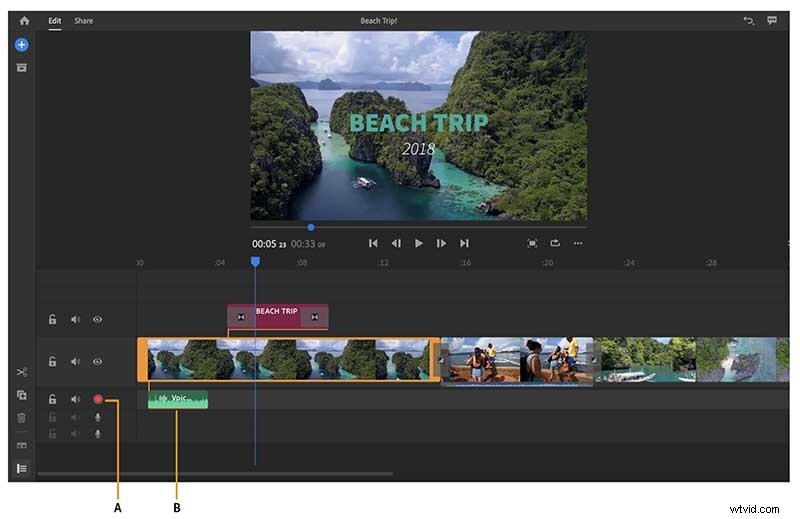
Per rendere le tue presentazioni un livello superiore rispetto alle migliori presentazioni, puoi aggiungere alcuni file audio musicali. È un modo eccellente per rendere le tue presentazioni più coinvolgenti ed emozionanti. Puoi utilizzare Adobe Slideshow Creator per aggiungere musica alle tue presentazioni. E i passaggi sono facili.
Segui i passaggi sopra menzionati per creare la presentazione. Ricordati di fermarti prima di salvare il file, importare e condividere il file prima di esso, accedere ai tuoi contenuti multimediali e aggiungere i file audio o la musica che desideri nelle tue presentazioni. Puoi anche utilizzare qualsiasi audio preregistrato per la tua presentazione.
Puoi aggiungere più di un file audio e gestire la durata ritagliando e tagliando la durata dell'audio. Farà risaltare la tua presentazione come una delle più uniche e inimitabilmente coinvolgenti tra le altre.
Ora che sai come realizzare le migliori presentazioni utilizzando i programmi Adobe, introdurremo uno strumento di editing video che può aiutarti a realizzare presentazioni di qualità altrettanto fantastiche e inimitabili. Lo strumento è Wondershare Filmora Video Editor ed è stato lo strumento di editing video migliore e più efficiente.
Ha tantissime funzionalità che possono bastare a qualsiasi scopo di editing per rendere i tuoi video di presentazione della qualità più eccellente. Facci sapere quali sono le caratteristiche di Filmora che lo rendono il miglior strumento di editing video.
Passaggi semplici per la modifica
Non è necessario avere alcuna competenza tecnica o esperienza nell'utilizzo di questo strumento. I passaggi per l'editing con Filmora sono semplici e facili. Puoi anche ricevere aiuto dalla comunità di Filmora, che è altamente responsabile e reattiva.
Innumerevoli effetti da aggiungere ai tuoi video.
Ci sono oltre 800 effetti in Filmora che puoi facilmente aggiungere alle tue immagini e ai tuoi video per la modifica. E renderà le tue presentazioni più migliorate, della migliore qualità e più coinvolgenti.
Nessuna limitazione sui formati
Puoi facilmente importare i file ed esportarli in qualsiasi formato, indipendentemente dal formato. Quindi, che si tratti di un file audio, video o di qualsiasi altro formato, importalo su Filmora e realizza con essi i migliori video di presentazione.
Quindi, importali nella posizione file preferita nel formato che preferisci. Può essere audio, video o qualsiasi altra forma.
Ci sono infinite funzionalità di Filmora che lo rendono il miglior strumento di editing video. Puoi utilizzare la versione gratuita. Oppure opta anche per la versione a pagamento se desideri accedere anche agli strumenti e alle funzionalità più avanzati e potenziati per la modifica.
● Pensieri finali →
→ Quindi, ora sai come realizzare le migliori presentazioni con immagini e aggiungere audio per renderle più eccellenti.
→ Puoi utilizzare Adobe Premiere Rush per un'esperienza migliore e puoi usare le tue diapositive per creare la migliore presentazione di portfolio Adobe o qualsiasi altro scopo.
→ Puoi anche utilizzare Filmora e le sue incredibili funzionalità per creare e modificare i video di presentazione più affascinanti e coinvolgenti.
→ Quindi, fai emergere le tue capacità creative e realizza le presentazioni più fantastiche con immagini e audio!