
Con la crescente concorrenza sui social media, gli influencer devono impegnarsi ulteriormente nei loro contenuti per distinguersi. Per migliorare la qualità complessiva delle immagini, possono semplicemente utilizzare strumenti completi e avanzati per un corretto editing. Modificare una foto online sull'iPhone può davvero migliorare la prospettiva e trasformare un'immagine noiosa in una attraente.
In passato, il miglioramento delle immagini era un processo complesso, ma ora è facile come un gioco da ragazzi. Per facilitare gli utenti, molti dispositivi, in particolare gli iPhone, dispongono di funzionalità di fotoritocco integrate e app dedicate, che consentono loro di perfezionare i contenuti ovunque e in qualsiasi momento. Pertanto, questo articolo si concentra sulle tecniche di modifica delle foto su iPhone utilizzando l'app integrata e vari strumenti di terze parti sui dispositivi iOS.
In questo articolo
-
- Immagini
- Seme Snap
- VSCO
- Photoshop Express
-
- Utilizzare Wondershare Filmora per modificare facilmente le foto di iPhone
Parte 1. Come modificare direttamente le foto su iPhone?
Come accennato in precedenza, l'iPhone ha un'app Foto integrata con tutti gli strumenti di base per migliorare un'immagine. Attraverso questa applicazione, puoi applicare filtri di base alle immagini ed eseguire funzioni convenzionali come il taglio e il ritaglio. I seguenti passaggi coprono una guida completa sulla modifica diretta delle foto su iPhone:
Passaggio 1. Per avviare il processo, apri la foto desiderata nell'app Foto. Tocca l'icona "Modifica" nella parte inferiore dello schermo. Quando viene visualizzato l'elenco delle opzioni, premi la scheda "Regola" per visualizzare un elenco di opzioni in cui puoi migliorare i colori dell'immagine.
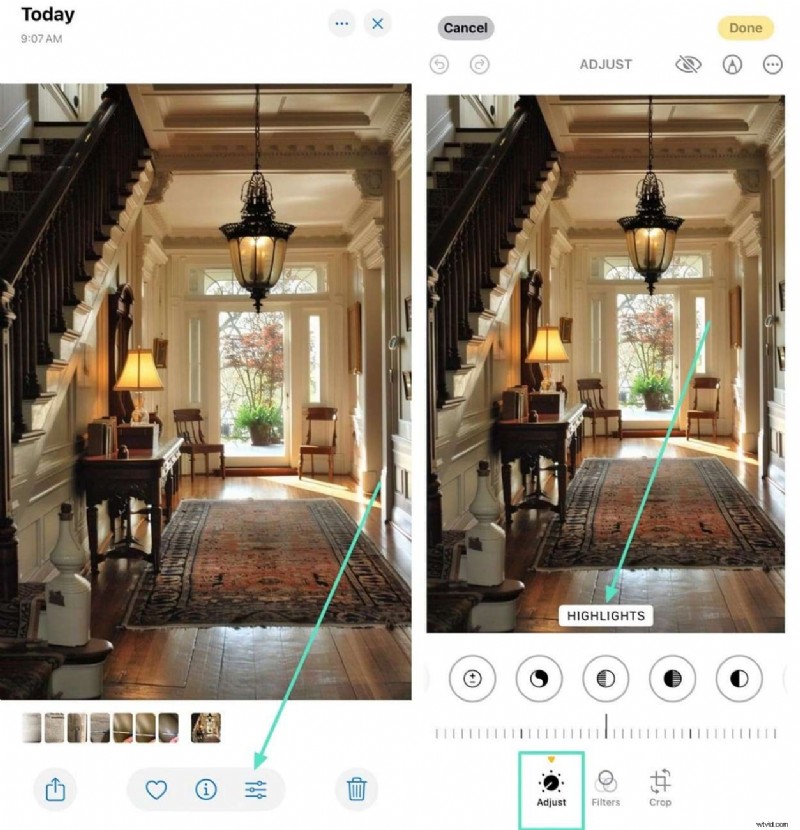
Passaggio 2. Dopo aver regolato i colori, vai sull'icona "Filtri" e applica i filtri desiderati alla tua immagine. Una volta applicati i filtri, vai sull'icona “Ritaglia” e ridimensiona la tua immagine spostandone gli angoli. Con l'immagine modificata, vai in alto a destra e tocca il pulsante "Fine" per salvare l'immagine modificata.

Parte 2. Le migliori app di fotoritocco per iPhone per i migliori risultati
Sebbene l'app Foto integrata su iPhone offra ampi strumenti di fotoritocco, potrebbe non essere sufficiente per i professionisti. Fotografi e influencer utilizzano varie applicazioni mobili per migliorare l'aspetto delle loro foto. L'elenco seguente presenta le app più apprezzate per modificare foto online su iPhone:
1.Immagine
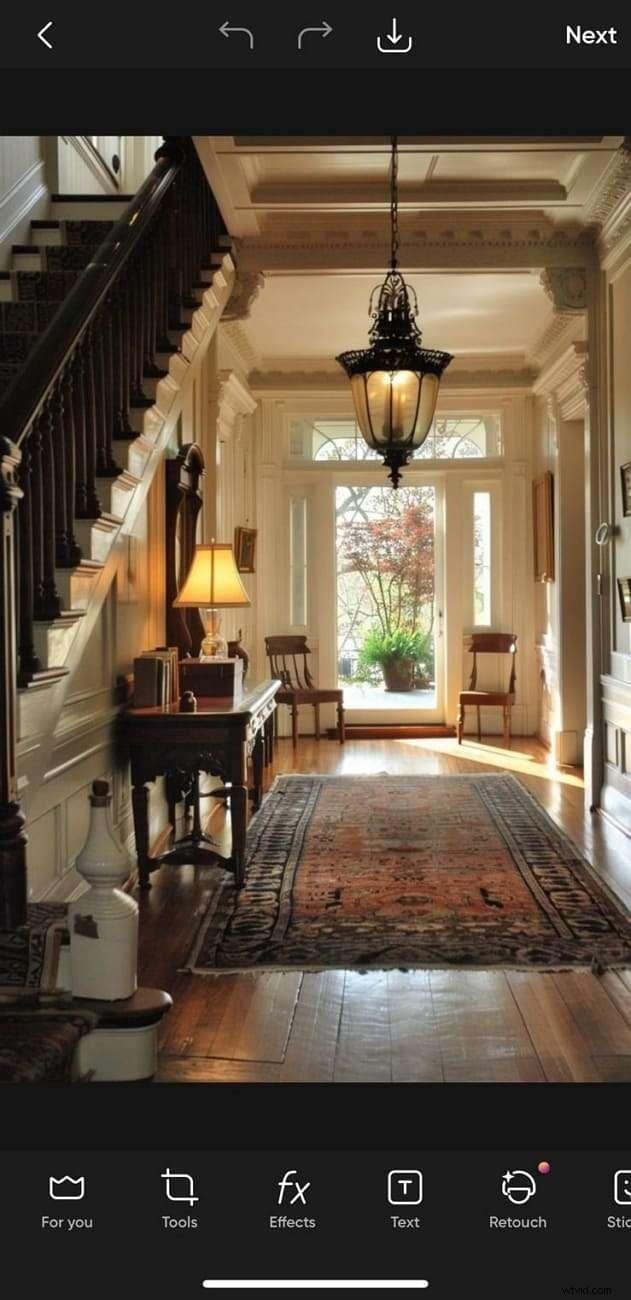
Se vuoi avere il controllo completo sulla modifica delle immagini, Picsart è lo strumento giusto per te. Dal ritaglio delle immagini ai colori, ogni azione di modifica offerta da questo strumento è regolabile. Per rendere le tue foto più accessibili, Picsart ti consente di incorporare testo manuale e script generati dall'intelligenza artificiale.
 Pro
Pro - Ritocca i tuoi selfie rimuovendo le imperfezioni e levigando la grana della pelle.
- Per isolare un oggetto dall'ambiente circostante, utilizza la rimozione sfondo e scegli lo sfondo desiderato.
- Il processo di modifica è lento e l'applicazione delle modifiche richiede del tempo.
2.Snapseed
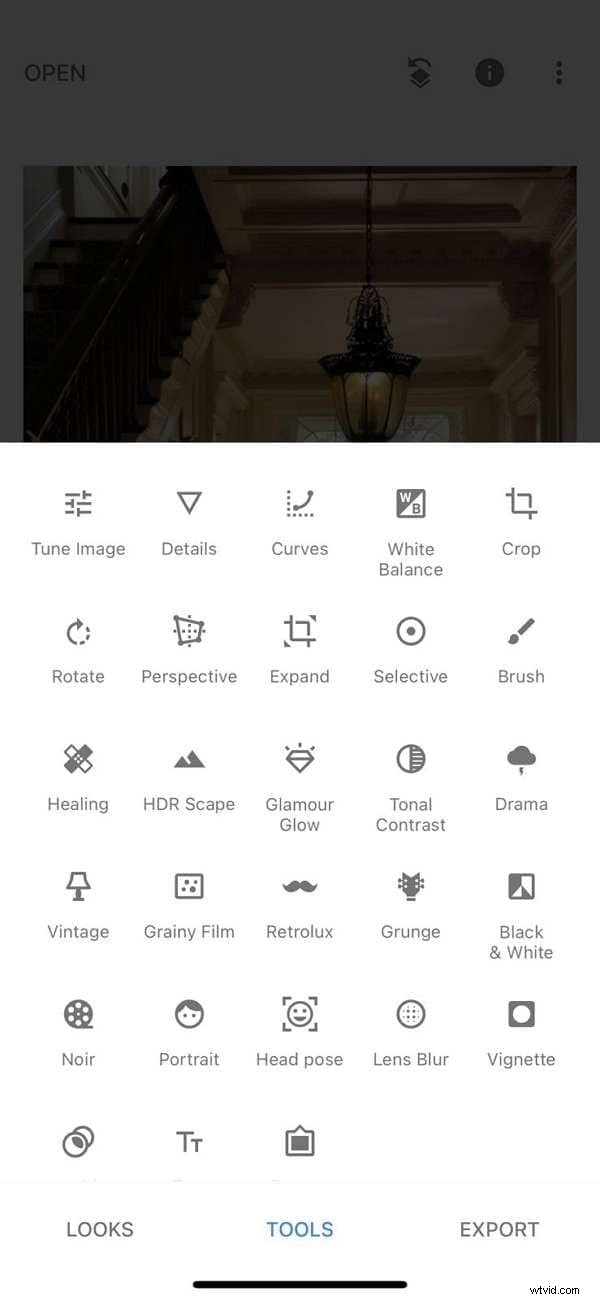
La seconda app della nostra lista è Snapseed, uno strumento ampiamente utilizzato per modificare foto su iPhone. Questa app è tra le preferite dagli utenti in quanto offre una funzione "HDR Scape" che modifica la tua immagine in base agli oggetti presenti in essa. Snapseed offre una selezione di effetti preimpostati, come Vintage e Grunge, che completano l'atmosfera o il periodo di tempo della tua immagine.
 Pro
Pro - Le immagini modificate possono essere condivise direttamente su Instagram, Pinterest e altre piattaforme di social media.
- Aggiungi bordi alle tue foto beneficiando della raccolta di cornici su Snapseed.
- La libreria di filtri di Snapseed è limitata rispetto alle altre app.
3.VSCO
VSCO è noto per i suoi moderni strumenti di modifica delle immagini che aggiungono estetica ai tuoi contenuti. La sua vasta libreria di filtri ti consente di migliorare i colori delle tue foto ottimizzandone l'intensità. Dopo aver caricato un'immagine, VSCO consiglia i filtri adatti all'immagine caricata.
 Pro
Pro - Puoi selezionare più foto dalla galleria e creare il relativo montaggio utilizzando VSCO.
- Questo editor offre una vasta raccolta di strumenti di correzione del colore che fissano il tono e la saturazione.
- La maggior parte dei filtri immagine sono limitati alla versione a pagamento di VSCO.
4.Photoshop Express
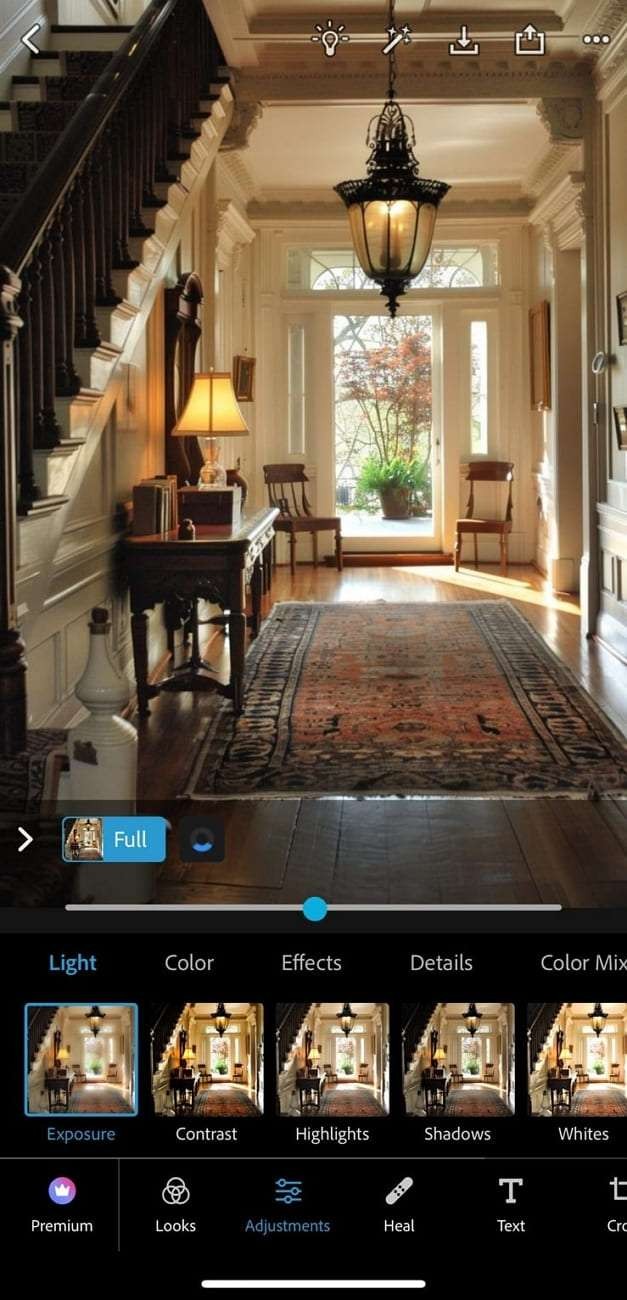
Fornendo metodi semplificati per modificare un'immagine, Photoshop Express si distingue tra le migliori app di fotoritocco per iPhone. Con le sue funzionalità di miglioramento delle immagini con un clic, puoi elevare l'immagine ignorando tutte le modifiche. Utilizzando le animazioni, gli utenti possono rendere le loro immagini più coinvolgenti per il pubblico.
 Pro
Pro - Photoshop Express offre una raccolta di oltre 100 look che migliorano le tue immagini.
- Puoi selezionare il tema della tua immagine e applicarlo per ottenere l'atmosfera desiderata.
- L'interfaccia utente è un po' travolgente a causa delle funzionalità confuse.
Parte 3. Limitazioni nell'uso delle app di fotoritocco su iPhone
Le applicazioni di fotoritocco sugli iPhone sono comode e offrono molte funzionalità che non è possibile trovare altrove. Allo stesso tempo, hanno varie limitazioni che potrebbero allontanare il pubblico. Di seguito sono elencate le limitazioni che gli utenti devono affrontare quando utilizzano le app iPhone online per modificare foto:
- Funzionalità avanzate limitate:come visto dalla discussione precedente, le app di fotoritocco su iOS hanno funzioni limitate e mancano di funzionalità AI come la generazione di didascalie.
- Elaborazione lenta:gli editor di immagini sui dispositivi iOS hanno una velocità di elaborazione lenta ogni volta che un filtro o un effetto viene applicato all'immagine.
- Bassa precisione:funzionalità come la rimozione dello sfondo e i ritagli a mano libera richiedono precisione, ma non possono essere ottenute nelle applicazioni sopra menzionate.
- Problemi di compatibilità:molte app hanno una compatibilità limitata e supportano solo dispositivi iOS; pertanto, è meglio scegliere un'opzione versatile che supporti Android e iOS.
Parte 4. Il miglior fotoritocco per iPhone con una soluzione di prim'ordine
Come abbiamo appreso dalla discussione precedente, la maggior parte degli editor di immagini per iPhone ha funzionalità limitate. Alcuni mancano di funzionalità AI, mentre altri hanno velocità di elaborazione lente. È difficile trovare una soluzione all-in-one che soddisfi tutte le esigenze di editing delle immagini. Presentiamo Wondershare Filmora, un editor di foto disponibile su iOS e desktop, che offre tutte le funzionalità di base e AI necessarie.
Per migliorare le tue foto, questo software di editing offre un'ampia raccolta di filtri che migliora l'aspetto dei tuoi contenuti con un solo clic. È possibile focalizzare l'attenzione esclusivamente sugli oggetti chiave di un'immagine rimuovendo lo sfondo. Inoltre, gli utenti possono caricare un'immagine dalla libreria di foto e impostarla come sfondo dell'immagine. Pertanto, Filmora è una piattaforma completa che ti consente di modificare foto sul tuo iPhone e computer.
Utilizzare Wondershare Filmora per modificare facilmente le foto dell'iPhone
Oltre alla discussione precedente, ecco i passaggi che devi seguire per modificare le tue immagini con Filmora:
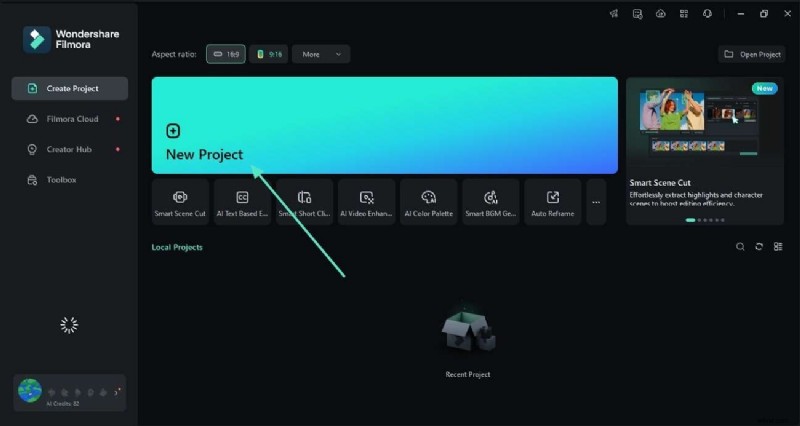
Passaggio 1. Carica un'immagine sul software desktop
Inizia il processo accedendo a Filmora sul tuo desktop e facendo clic sul pulsante "Nuovo progetto" dall'interfaccia principale.
Passaggio 2. Applica filtri all'immagine
Mentre importi l'immagine dal tuo computer, trascinala sulla timeline dalla scheda multimediale. Per applicare un filtro alla foto, utilizza la scheda "Filtri" nella barra degli strumenti in alto e seleziona il tuo filtro preferito per rilasciarlo nella timeline.

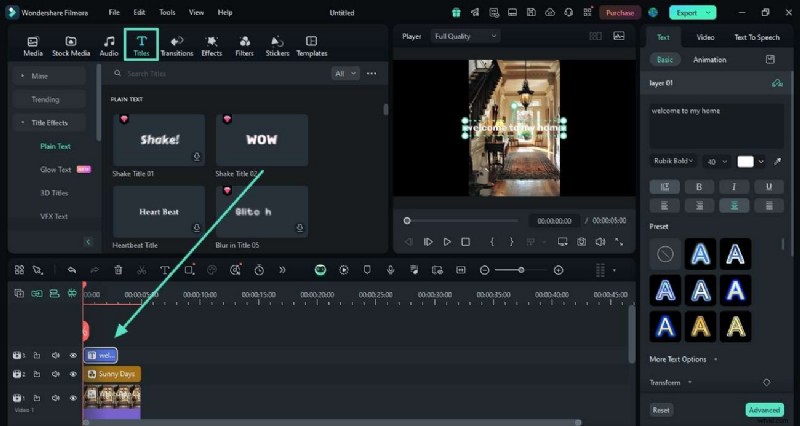
Passaggio 3. Aggiungi testo per migliorare l'accessibilità
Ora entra nella sezione "Titoli" dalla barra degli strumenti in alto e seleziona lo stile che preferisci. Successivamente, trascina il titolo verso la timeline e digita il testo che desideri aggiungere, che puoi modificare utilizzando il pannello di destra.
Passaggio 4. Esporta il file come JPG
Facendo clic su "Esporta", inserisci le impostazioni di esportazione ed espandi il menu "Formato" per selezionare PNG. Alla fine, fai clic sul pulsante "Esporta" in basso a destra per salvare l'immagine sul tuo dispositivo.

Potrebbe interessarti anche
Scurire le immagini:come scurire una foto con i filtri scuri
Come creare un effetto di doppia esposizione?
Cos'è il mascheramento delle immagini e come mascherare le foto?
Come realizzare foto con doppia esposizione in Photoshop?
Filtro Polaroid:come far sembrare le foto come Polaroid?
Conclusione
In conclusione, questo articolo includeva una discussione sull'importanza della modifica delle foto su un iPhone. Successivamente, abbiamo esplorato i metodi per modificare le immagini utilizzando l'app Foto integrata su iPhone e varie altre applicazioni mobili. Tuttavia, abbiamo concluso che Wondershare Filmora è l'editor di immagini più versatile per iOS e desktop.