
Meta descrizione: Scopri perché il tuo Sony A6400 potrebbe non visualizzare video e scopri soluzioni passo passo per risolvere problemi di formato, danneggiamento e file nascosti.
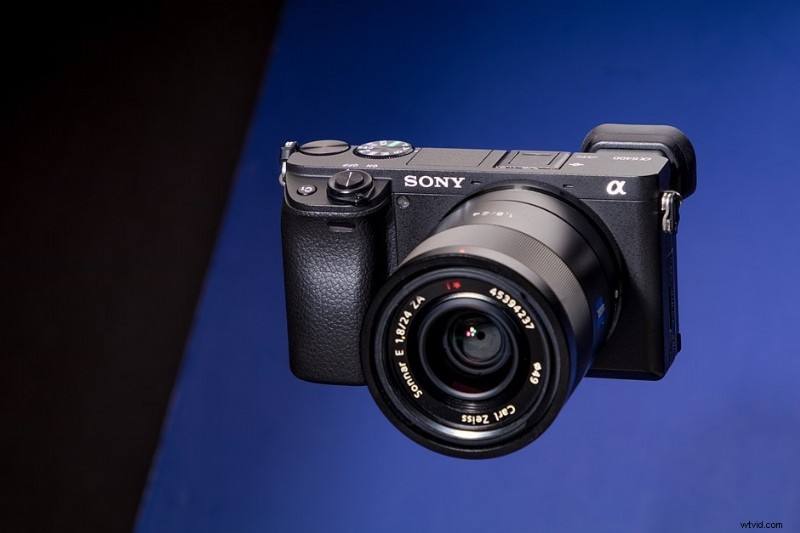
Tutti i problemi delle fotocamere Sony differiscono in complessità. Quando l'A6400 visualizza il messaggio "Impossibile visualizzare" mentre si tenta di visualizzare un video, può essere frustrante. Fortunatamente, la maggior parte delle cause è semplice da diagnosticare e risolvere con una chiara guida alla risoluzione dei problemi.
In questo articolo analizziamo i motivi più comuni per cui non riesci a vedere i video sul tuo Sony A6400 e forniamo soluzioni comprovate, che vanno dai controlli di compatibilità del formato agli strumenti di ripristino della scheda SD.
Motivi comuni per cui non puoi visualizzare video sul Sony A6400

- Formato video non supportato: La fotocamera registra in formato XAVC S (MP4/H.264), che potrebbe non essere supportato da tutti i dispositivi di riproduzione o software.
- File danneggiati: Malware, interruzioni di corrente o settori danneggiati sulla scheda SD possono corrompere i file video, impedendone la riproduzione.
- File nascosti: I file contrassegnati come nascosti sulla scheda SD non verranno visualizzati quando la scheda è montata nella fotocamera o in un computer.
- File eliminati: La cancellazione accidentale rimuove il file dall'indice della scheda, rendendolo invisibile nel menu di riproduzione della fotocamera.
Soluzioni passo dopo passo
1. Verifica che il formato video sia supportato
La maggior parte dei sistemi operativi moderni supporta MP4, AVI, MOV e FLV. Se il tuo computer o software non lo fa, considera l'installazione di un pacchetto di codec come K-Lite Codec Pack o utilizzando un lettore multimediale come VLC.
Per modificare il formato di registrazione sull'A6400, vai a Menu> Registrazione> Formato video e seleziona un'opzione supportata (ad esempio, MP4 1080p). Registra nuovamente un clip di prova e riprova a riprodurlo.
2. Verifica eventuali danni alla scheda SD
La corruzione è un colpevole frequente. Utilizza l'utilità di controllo degli errori integrata di Windows:
- Inserisci la scheda SD nel tuo PC.
- Apri Esplora file, fai clic con il pulsante destro del mouse sull'icona della scheda e scegli Proprietà .
- Vai a Strumenti scheda e fai clic su Verifica in Controllo errori .
- Segui le istruzioni per scansionare e riparare eventuali problemi.
Per un'analisi più approfondita, utilizza Wondershare Recoverit o software di recupero simile per cercare e riparare file danneggiati.
3. Rivela file nascosti
Gli oggetti nascosti potrebbero essere invisibili alla fotocamera. Su Windows, attivali tramite:
- Apertura di Esplora file e selezione della scheda SD.
- Facendo clic su Visualizza scheda.
- Seleziona la casella accanto a Elementi nascosti .
Una volta visibili, puoi eliminare o spostare i file secondo necessità.
4. Recupera contenuti multimediali eliminati
Se sospetti una cancellazione accidentale, utilizza uno strumento di recupero affidabile. Wondershare Recoverit può scansionare la scheda SD alla ricerca di file video persi, supportando tutti i principali formati e tipi di schede.
5. Ricostruisci il database della fotocamera
A volte l'errore "Impossibile visualizzare" è dovuto a un database interno danneggiato:
- Esegui il backup di tutti i file su un PC.
- Nel menu della fotocamera, seleziona Configurazione> Recupera DB immagini .
- Dopo la ricostruzione del database, ripristina i file o formatta la scheda e reimportali.
6. Garantisci la compatibilità con Play Memories Home
Se i video non vengono riprodotti in Play Memories Home di Sony, verifica che la versione del software corrisponda al firmware della tua fotocamera. Aggiorna l'applicazione, il driver e le impostazioni di alimentazione del tuo PC per ottenere prestazioni ottimali.
Modifica dei filmati Sony A6400 su PC
Per l'editing video professionale, Wondershare Filmora offre un'interfaccia intuitiva con effetti avanzati. Segui questi passaggi per modificare:
- Passaggio 1: Scarica e installa Filmora.
- Passaggio 2: Avvia il programma e seleziona Crea nuovo progetto .
- Passaggio 3: Importa file multimediali facendo clic su File> Importa file multimediale o Importa da videocamera dopo aver collegato la scheda SD.
- Passaggio 4: Individua e apri il file video.
- Passaggio 5: Utilizza gli strumenti di modifica (taglia, dividi, aggiungi transizioni, effetti, tracce audio, sovrapposizioni di testo e immagini fisse) per migliorare le tue riprese.
- Passaggio 6: Esporta il video finale, regolando bitrate, risoluzione e frame rate come richiesto.
Il flusso di lavoro intuitivo di Filmora ti consente di convertire i tuoi file Sony A6400 in formati adatti a qualsiasi dispositivo o piattaforma.
Considerazioni finali
Capire perché il tuo Sony A6400 non riesce a visualizzare i video ti consente di risolvere il problema in modo rapido ed efficiente. Che si tratti di un formato non corrispondente, di una scheda danneggiata o di un file nascosto, i passaggi precedenti forniscono una tabella di marcia completa per il ripristino e la riproduzione.
Per ulteriori indicazioni, consulta le risorse di supporto ufficiali di Sony o contatta i forum della community.