
Catturare il momento perfetto è fantastico, ma le riprese mosse possono rovinare l'atmosfera. Se sei un utente Windows, potresti chiedere:Clipchamp ha uno stabilizzatore video? Sebbene Clipchamp sia un editor online versatile, attualmente manca un pulsante di stabilizzazione dedicato "con un clic". Tuttavia, esistono soluzioni alternative per migliorare il tuo filmato o alternative migliori come Wondershare Filmora per risultati professionali.
In questo articolo
-
- Pro e contro dell'utilizzo di Clipchamp per la stabilizzazione video
- Verto finale:approfondimenti sui test pratici
-
- Come stabilizzare i video utilizzando Filmora
- Confronto tra Filmora e Clipchamp
Concetti chiave:
- Clipchamp fornisce la stabilizzazione manuale di base basata su browser attraverso la regolazione della velocità e la correzione del colore.
- Wondershare Filmora offre uno strumento avanzato di stabilizzazione automatica basato sull'intelligenza artificiale per risultati professionali.
- L'utilizzo di un treppiede o di uno stabilizzatore fisico è il modo più efficace per evitare riprese mosse durante le riprese.
Parte 1. Manuale completo di Clipchamp
Clipchamp è diventato un editor video online ampiamente utilizzato sin dal suo lancio. Conosciuto per la sua facilità d'uso e l'interfaccia intuitiva, Clipchamp offre una vasta gamma di strumenti di modifica. Si rivolge ai principianti e ai creatori di contenuti che necessitano di soluzioni rapide ed efficaci per la produzione video. Di seguito sono elencate alcune delle sue caratteristiche principali:
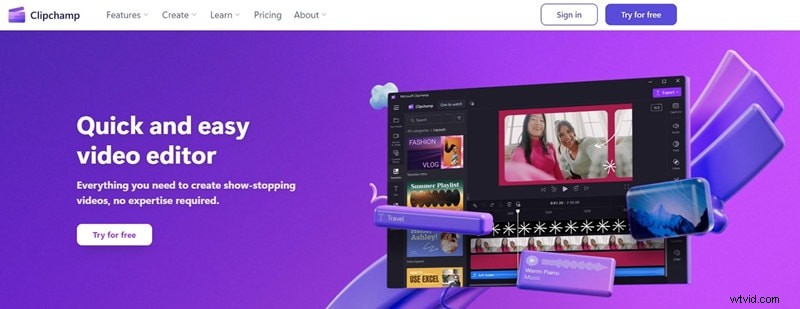
- Funzionalità di editing video. Clipchamp include il taglio, il taglio e l'aggiunta di effetti, consentendo agli utenti di creare video raffinati.
- Integrazione con le piattaforme di social media più popolari. Clipchamp si integra con piattaforme popolari come YouTube, TikTok, LinkedIn e altre.
- Registrazione dello schermo e acquisizione dalla webcam. Lo strumento è ideale per creatori di contenuti ed educatori che necessitano di acquisire schermate per tutorial o presentazioni.
- Strumenti di editing audio. Offre controlli audio di base che migliorano la qualità della produzione.
Clipchamp è adattato ai seguenti profili utente:
- Creatori di contenuti per principianti. Quelli che hanno appena iniziato con l'editing video e hanno bisogno di uno strumento semplice basato su browser.
- Appassionati di social media. Persone che creano video veloci per piattaforme come TikTok o Instagram.
- Piccoli imprenditori. Imprenditori che creano video promozionali senza bisogno di software di editing complessi.
- Educatori e formatori. Professionisti che necessitano della registrazione dello schermo per corsi o tutorial.
Ecco i piani tariffari per coloro che desiderano stabilizzare i video utilizzando Clipchamp:
- Versione gratuita. Include strumenti di editing essenziali ma con una risoluzione massima di 1080p.
- Piano degli elementi essenziali. Al prezzo di $ 11,99 al mese, offre risorse premium, spazio di archiviazione cloud illimitato ed esportazioni di alta qualità.
Stabilizza i video con Wondershare Filmora
- Stabilizzazione video superba con bassa distorsione.
- Vari effetti video/audio e risorse creative.
- Potente intelligenza artificiale per la creazione di contenuti senza sforzo.
- Intuitivo, professionale ma adatto ai principianti.
- Funziona su Mac, Windows, iOS e Android.



Parte 2. Come correggere i video traballanti in Clipchamp (soluzioni alternative)
È importante notare che Clipchamp non dispone di uno strumento di stabilizzazione automatica a partire da agosto 2024. Tuttavia, puoi comunque migliorare la qualità del tuo video per una finitura elegante. Ecco come stabilizzare manualmente i video in Clipchamp per aiutarti a iniziare il tuo viaggio creativo:
Passaggio 1:inizia iscrivendoti a Clipchamp online o scaricando l'app desktop. Una volta entrato, carica il tuo video traballante andando su I tuoi file multimediali> Importa file multimediali. Trascina e rilascia il tuo video sulla timeline.
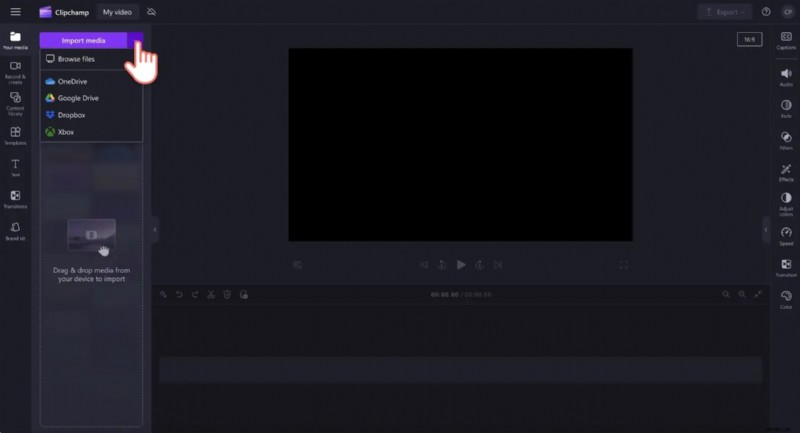
Passaggio 2:uniforma le riprese traballanti tramite le regolazioni di velocità e ritaglio
Vai al pannello di destra per regolare l'esposizione, il contrasto, la temperatura e la trasparenza. Utilizza i dispositivi di scorrimento corrispondenti per migliorare la qualità del tuo video. Se desideri riavviare, fai clic sul pulsante Ripristina per riportare il video al suo stato originale.
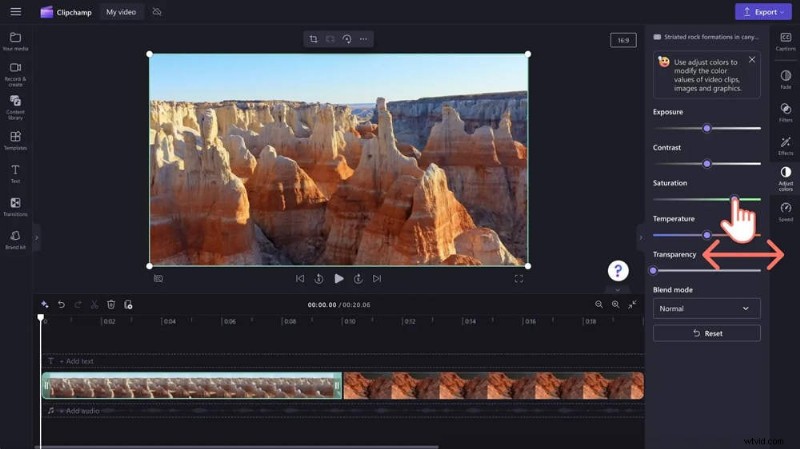
Passaggio 3:utilizza il selettore di velocità per rallentare o accelerare la clip da 0,1x fino a 16 volte la velocità. Ripeti i passaggi per stabilizzare la grafica, l'audio e le GIF (se presenti).
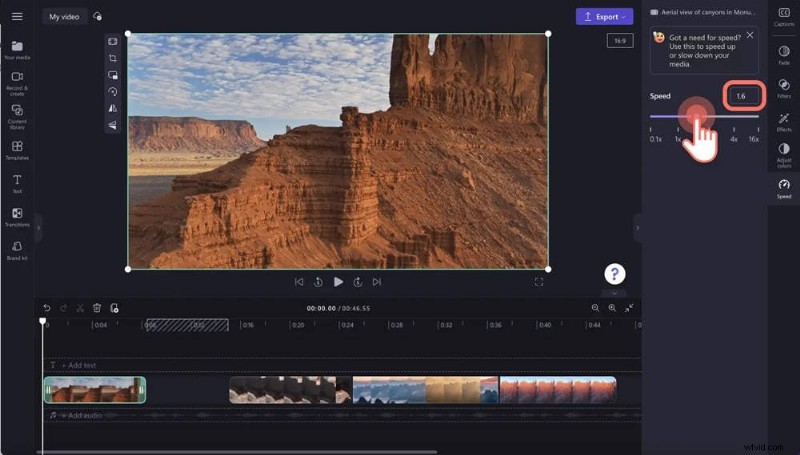
Passaggio 4:se hai modificato la velocità del video, ci saranno alcune lacune nella sequenza temporale. Fai clic sul pulsante di rimozione degli spazi per stabilizzare e unire la clip per un flusso coerente.
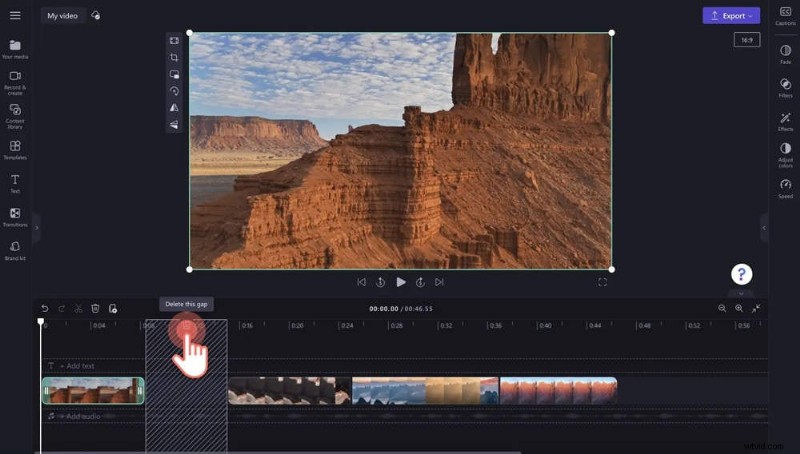
Passaggio 5:fai clic sul pulsante Riproduci per visualizzare l'anteprima del video. Quando sei soddisfatto del risultato, fai clic sul pulsante Esporta e scegli la risoluzione preferita.
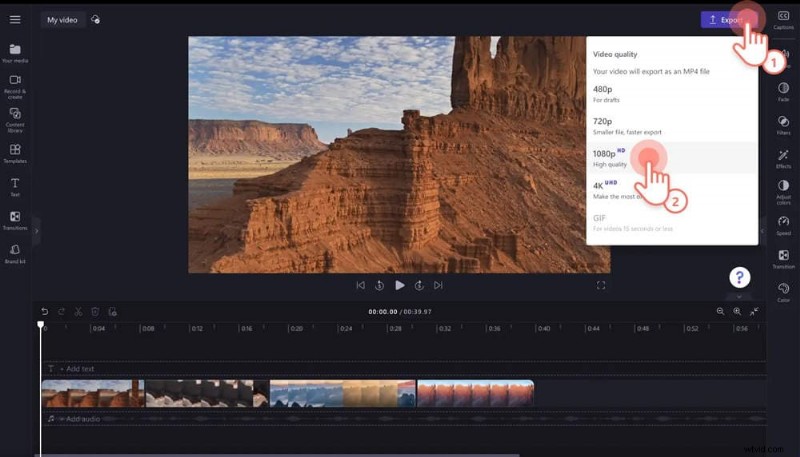

Nota:la modifica della velocità del video aumenterà o diminuirà la lunghezza della risorsa sulla timeline. Gli utenti gratuiti possono esportare una risoluzione video fino a 1080p. Gli abbonati a pagamento possono risparmiare con la risoluzione video 4K.
Pro e contro dell'utilizzo di Clipchamp per la stabilizzazione video
Ecco i pro e i contro dell'utilizzo di Clipchamp durante la stabilizzazione dei tuoi video:
Pro- La stabilizzazione è semplice e ottimizza le clip senza bisogno di molti input da parte dell'utente.
- I modelli predefiniti di Clipchamp e l'interfaccia drag-and-drop semplificano la creazione rapida di contenuti.
- Con l'archiviazione nel cloud, puoi avviare un progetto su un dispositivo e continuare a modificarlo su un altro.
- Hai accesso a una selezione di filmati, immagini e audio stock all'interno dell'editor per risorse rapide e accessibili.
- La versione gratuita limita gli utenti a una risoluzione di esportazione di 1080p. Questo può essere limitante per i creatori di contenuti professionali.
- Poiché Clipchamp è basato su browser, lavorare su video lunghi o ad alta risoluzione può comportare ritardi.
- Rispetto a editor come Wondershare Filmora, Clipchamp non dispone di strumenti robusti per una stabilizzazione completa.
- La stabilizzazione manca di opzioni di controllo più precise di cui potrebbero aver bisogno gli editor più esperti.
Verto finale:approfondimenti sui test pratici
Dopo aver testato lo stabilizzatore di Clipchamp, è una buona opzione per chi necessita di una stabilizzazione rapida. La stabilizzazione funziona come previsto, ma fatica nelle aree in cui sono necessari strumenti più precisi. La configurazione basata su browser è sia un punto di forza che un punto debole. È ottimo per l'accessibilità, ma può risultare lento quando si gestiscono video più lunghi.
Anche le limitazioni all'esportazione sono qualcosa da considerare, poiché i creativi potrebbero trovare restrittivo il limite di 1080p. Nel complesso, Clipchamp è più adatto per modifiche semplici piuttosto che per risultati professionali di fascia alta. Per coloro che desiderano una stabilizzazione più solida, sarebbe saggio utilizzare un'alternativa come Filmora.
Suggerimento professionale per gli utenti mobili:Se ti stai chiedendo come stabilizzare i video su iPhone prima di importarli su Clipchamp, utilizza l'app Foto integrata "Stabilizzazione" o la versione mobile di Filmora per una migliore pre-elaborazione.
Parte 3. Migliore alternativa a Clipchamp – Wondershare Filmora
Se le limitazioni di Clipchamp non soddisfano del tutto le tue esigenze di editing video, Filmora offre un'alternativa più potente. La piattaforma è nota per le sue funzionalità professionali e l'interfaccia intuitiva. Filmora si rivolge agli utenti che cercano un maggiore controllo sulla stabilizzazione e sull'editing video. Parliamo delle sue caratteristiche principali:
- Strumenti avanzati di stabilizzazione video. Filmora offre opzioni di stabilizzazione più precise che ti consentono di ottimizzare il livello di correzione.
- Ampia gamma di funzionalità di modifica. Include transizioni, effetti, correzione del colore e altro ancora per far risaltare i tuoi video.
- Interfaccia intuitiva. La funzionalità di trascinamento della selezione semplifica il processo di modifica, rendendolo facile anche per i principianti.
- Strumenti basati sull'intelligenza artificiale. Funzionalità come il rilevamento delle scene AI e la ristrutturazione automatica aiutano a creare risultati raffinati.
- Accesso alla vasta libreria di modelli. Filmora fornisce una vasta raccolta di preimpostazioni e modelli per progetti video creativi.
Come stabilizzare i video utilizzando Filmora
Lo strumento di stabilizzazione di Filmora è facile da usare ma potente e ti dà il pieno controllo sul risultato. Di seguito è riportata una guida completa per stabilizzare le tue riprese utilizzando Filmora:
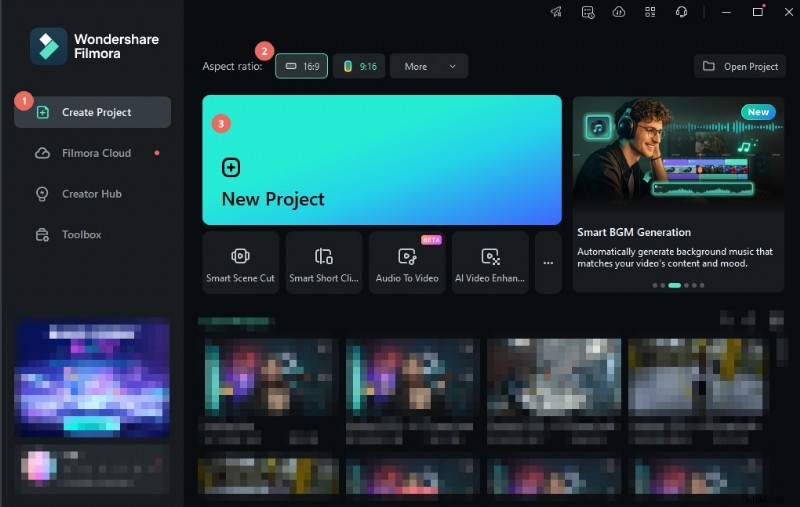
Passo 1:Innanzitutto, visita il sito web Wondershare Filmora per scaricare il software. Una volta installato, accedi al tuo account Wondershare esistente o creane uno nuovo. Avvia la piattaforma.
Passaggio 2:avviare un nuovo progetto. Importa il tuo filmato trascinandolo nel catalogo multimediale e poi sulla timeline. Puoi anche utilizzare il pulsante Importa per selezionare il file video.
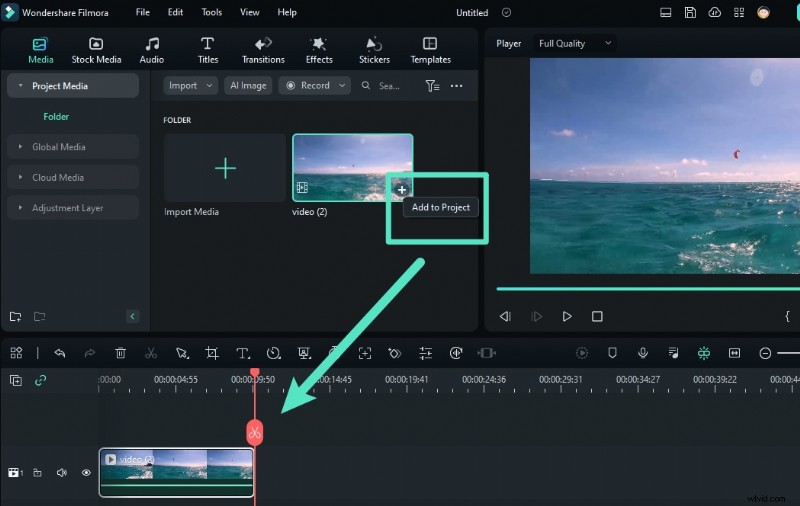
Passaggio 3:accedi alla funzione di stabilizzazione
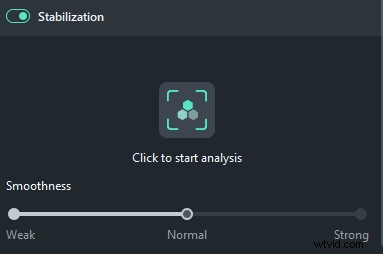
Con il video clip selezionato, vai al pannello di destra. Fai clic su Video> Base e attiva l'opzione Stabilizzazione. Fare clic sull'icona Stabilizzazione per avviare l'analisi. Vedrai una barra di avanzamento che indica il processo di analisi.
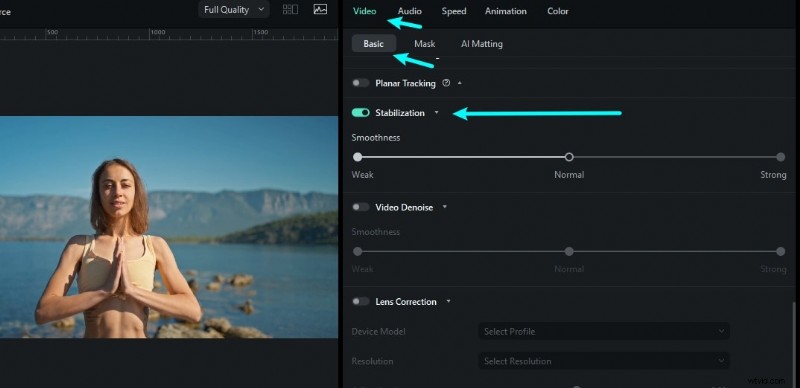
Passaggio 4:una volta applicata la stabilizzazione, utilizzare i cursori per perfezionare il livello di uniformità. Puoi visualizzare in anteprima il filmato stabilizzato in tempo reale e apportare modifiche fino a ottenere il risultato desiderato.
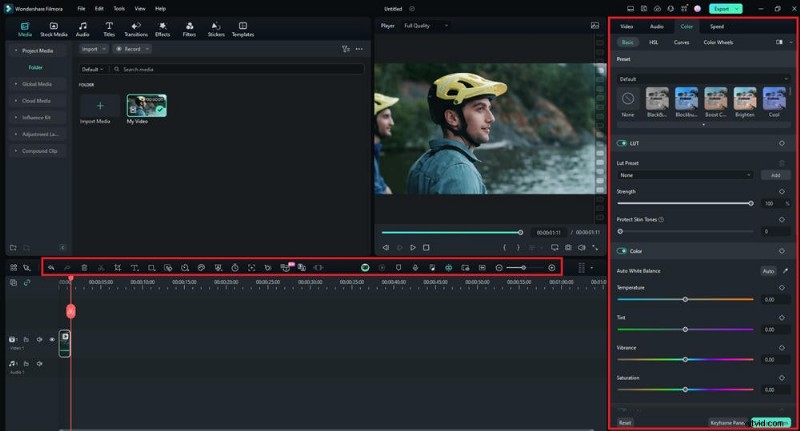
Passaggio 5:migliora ulteriormente il tuo video utilizzando la correzione del colore, transizioni, effetti o regolando la velocità della clip. Sfrutta anche la barra degli strumenti di modifica sul pannello della timeline per personalizzare il tuo video.
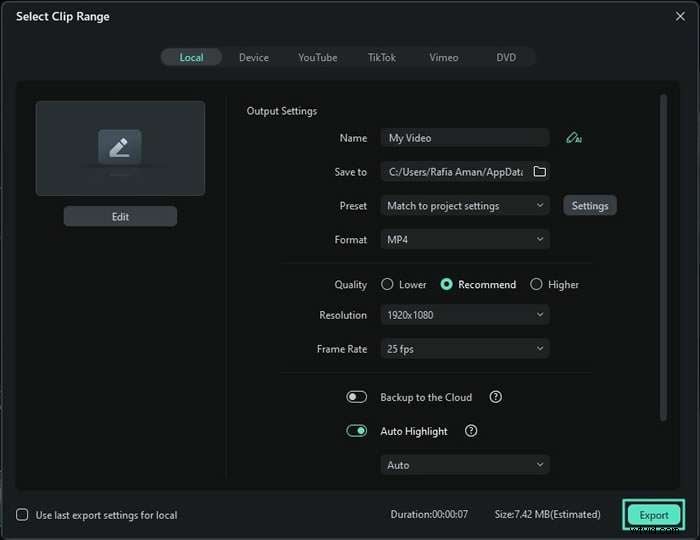
Passaggio 6:una volta che sei soddisfatto della stabilizzazione e della modifica, scegli le impostazioni di esportazione. Imposta la risoluzione, il formato e la compatibilità del dispositivo. Al termine, salva e condividi il tuo lavoro.
Confronto tra Filmora e Clipchamp
Ecco come si confrontano le capacità di stabilizzazione di Filmora con Clipchamp:
- Stabilizzazione. Lo strumento di stabilizzazione di Filmora offre maggiore controllo e flessibilità rispetto a quello di Clipchamp.
- Funzionalità di modifica. Filmora fornisce una suite più completa di strumenti di editing. Include effetti avanzati e funzionalità basate sull'intelligenza artificiale.
- Esperienza dell'utente. Clipchamp e Filmora sono entrambi intuitivi. Tuttavia, l'interfaccia raffinata di Filmora è più adatta sia ai principianti che ai professionisti.
Parte 4. Suggerimenti per evitare riprese tremolanti
Prevenire le riprese traballanti alla fonte è sempre meglio che correggerle in post-produzione. Ecco alcuni suggerimenti pratici per aiutarti a catturare video stabili:
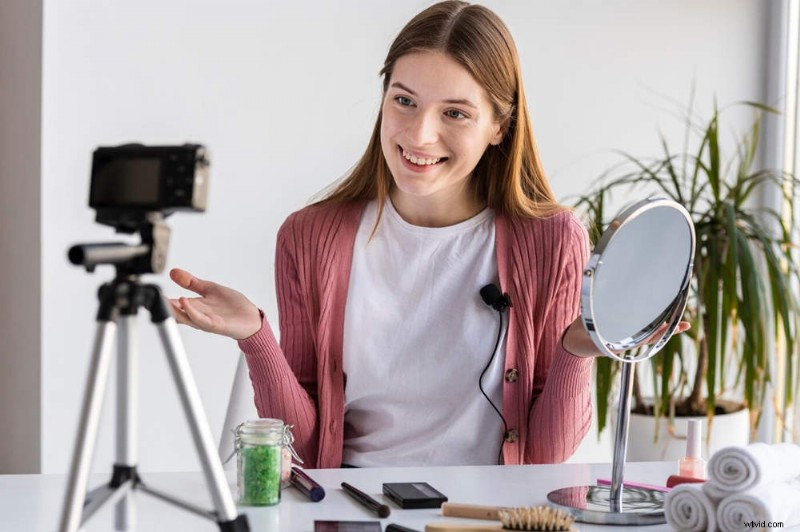
- Utilizza un treppiede o uno stabilizzatore:investire in un treppiede o in uno stabilizzatore portatile può ridurre drasticamente le vibrazioni. Forniscono un supporto costante sia durante le riprese di riprese fisse che di scene in movimento.
- Esercita le tecniche corrette di gestione della fotocamera:tieni la fotocamera con entrambe le mani, mantenendo i gomiti vicini al corpo. Per una maggiore stabilità, appoggiati a una superficie solida o mantieni i movimenti fluidi e deliberati.
- Utilizza la stabilizzazione integrata della fotocamera:la maggior parte delle fotocamere e degli smartphone moderni dispone di stabilizzazione dell'immagine ottica o digitale. Abilita questa funzione per ridurre le piccole vibrazioni durante le riprese.
- Pianifica le tue riprese:pianificare attentamente i movimenti e le riprese riduce il rischio di riprese instabili. Prova a provare i tuoi movimenti prima di registrare per garantire transizioni più fluide.
- Suggerimenti per la post-produzione:anche se catturi alcune vibrazioni, l'utilizzo di strumenti come Filmora o Clipchamp può perfezionare il tuo filmato. Combina questi con piccole regolazioni di ritaglio o velocità per risultati ancora più raffinati.
Conclusione
Clipchamp offre una solida opzione entry-level per stabilizzare filmati traballanti. È una scelta adatta per creatori occasionali e principianti che desiderano provare l'editing video per la prima volta. Tuttavia, i suoi limiti nella risoluzione e nella modifica potrebbero indurre gli utenti a cercare alternative.
Filmora è una scelta migliore grazie ai suoi strumenti avanzati. Utilizza inoltre un'interfaccia intuitiva e offre capacità di stabilizzazione superiori. La scelta di Clipchamp o Filmora dipende dalle tue esigenze specifiche. Ma per chi cerca una soluzione più versatile, Filmora è il chiaro vincitore. Prova entrambi gli strumenti e decidi quale si adatta meglio ai tuoi obiettivi di editing video.