
Quando hai a che fare con l'editing video e l'animazione, a volte lo sfondo è importante per te. Potrebbe essere necessario posizionare uno schermo verde nel tuo progetto per conferirgli più dimensionalità.
È qui che KineMaster può tornare utile, poiché può aiutarti a creare video straordinari utilizzando la sua funzionalità Chroma key.
Quindi, senza ulteriori indugi, esaminiamo passo dopo passo il processo di utilizzo dello schermo verde nell'app KineMaster. Forniremo anche la migliore opzione alternativa allo strumento KineMaster per la tua possibile richiesta.
In questo articolo
- Cos'è KineMaster?
- Come utilizzare lo schermo verde in KineMaster
- Un'opzione migliore per l'editor video:Filmora
Cos'è KineMaster?
Kinemaster è un software di editing video creativo e facile da usare che ti consente di modificare video noiosi utilizzando il tuo dispositivo iOS o Android per trasformarli in filmati accattivanti e di alta qualità.
L'ampia gamma di funzionalità dell'app si rivolge a coloro che vogliono essere creativi con le proprie registrazioni. Le sue numerose opzioni di personalizzazione consentono un controllo preciso sulle impostazioni di produzione.
Caratteristiche principali
Di seguito sono riportate alcune funzionalità dell'editor video KineMaster che lo distinguono dal resto degli strumenti disponibili:
- Interfaccia chiara:l'app KineMaster ha un'interfaccia utente chiara e diretta che la rende facile da usare anche per i nuovi utenti.
- Numerosi strumenti di modifica:KineMaster offre la possibilità di tagliare, dividere e unire i video. Puoi anche aggiungere filtri, effetti, animazioni, testo e grafica ai tuoi clip per renderli più coinvolgenti.
- Libreria musicale:l'app supporta una vasta libreria di effetti sonori e musica esenti da royalty che possono dare ai tuoi video un livello completamente nuovo di creatività!
- Registra e modifica:l'app KineMaster ha una fotocamera integrata che consente agli utenti di registrare e modificare direttamente nell'app.
- Formati:l'app supporta una varietà di formati di immagini, audio e video, tra cui JPEG, PNG, WebP, BMP, GIF, MP3, MP4, MOV e 3GP.
Come utilizzare lo schermo verde in KineMaster
Lo schermo verde, o chroma key in KineMaster, è una tecnica di effetti speciali. Con esso, puoi sostituire lo sfondo di un video con un'immagine o un video diverso.
Segui questi passaggi per utilizzare lo schermo verde in KineMaster per portare il tuo editing video al livello successivo:
Passaggio 1 Vai su Google Play Store o App Store e installa KineMaster sul tuo dispositivo. Avvia l'app e scegli le proporzioni. Tocca l'opzione "Media" sul lato destro dello schermo. Seleziona i video clip con chroma key e importali nella timeline.
Passo 2 Successivamente, seleziona tutti i video clip con lo schermo verde e apri il menu a destra. Scorri verso il basso e tocca "Chroma Key" per rimuovere il colore dai video.
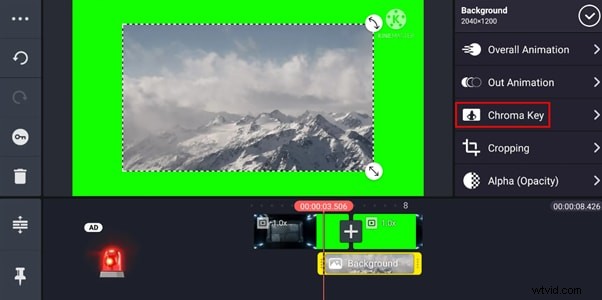
E in base alle esperienze degli utenti che abbiamo raccolto online, esiste la possibilità che tu possa sperimentare l'effetto "Ghost Face". In tal caso, puoi regolare la durata, il colore e altre impostazioni della clip per ottenere un'immagine chiara.
Passaggio 3 Infine, puoi utilizzare ulteriormente i filtri, le animazioni, le sovrapposizioni, gli effetti, la musica e altre straordinarie funzionalità di modifica offerte dall'app. Una volta terminato, tocca l'opzione "Esporta" per salvare la clip sul tuo dispositivo o condividerla con la tua famiglia e i tuoi amici.
Tutorial video - Come utilizzare lo schermo verde in Kinemaster Video!
Per aiutarti a utilizzare con successo lo schermo verde in Kinemaster, abbiamo anche preparato un video tutorial per te! Guarda il video qui sotto e inizia la prova dell'utilizzo di Green Screen senza problemi!
Un'opzione migliore per l'editor video:Filmora
Sebbene KineMaster sia ampiamente riconosciuto come uno strumento di editing video capace, molti utenti affrontano sfide comuni quando lavorano con schermi verdi. Problemi come bordi sfocati attorno al soggetto, sfondi rumorosi dopo l'applicazione dell'effetto schermo verde e livelli video disattivati spesso interrompono il processo creativo. Questi problemi possono comportare modifiche non rifinite, rendendo difficile ottenere risultati dall'aspetto professionale.
Per evitare questi problemi, ti consigliamo di utilizzare Filmora, la migliore alternativa user-friendly a KineMaster. Consulta le funzionalità di Filmora di seguito e scopri perché lo consigliamo.


Caratteristiche
Ecco alcune funzionalità che forniscono un vantaggio a Filmora rispetto allo strumento KineMaster:
- Facilità d'uso:l'app è progettata per essere veloce e facile da usare in modo da poter creare video di bell'aspetto senza alcuna esperienza precedente.
- Modelli predefiniti:Filmora dispone di oltre 500 modelli creativi pronti all'uso che puoi utilizzare per creare i tuoi video senza dover ricominciare da zero.
- Librerie enormi:l'app include una vasta libreria di adesivi, effetti e filtri che puoi aggiungere ai tuoi video per renderli più coinvolgenti.
- Musica AI esente da royalty:puoi generare musica priva di copyright che si adatta perfettamente allo stato d'animo e al tema del tuo video.
- Effetto Chroma Key:con questa app puoi anche aggiungere l'effetto schermo Chroma ai tuoi video come un professionista!
- Trasformazione delle immagini basata sull'intelligenza artificiale:trasforma facilmente le tue idee creative in video visivi accattivanti.
- Copywriting intelligente basato sull'intelligenza artificiale:lascia che l'intelligenza artificiale crei titoli, descrizioni e didascalie accattivanti per i tuoi video.
- Modifica e condivisione semplici:acquisisci, crea e condividi contenuti senza problemi con un solo clic.
Come utilizzare lo schermo verde su Filmora:
Di seguito, abbiamo fornito la procedura passo passo per applicare l'effetto schermo verde nei tuoi video utilizzando Filmora:
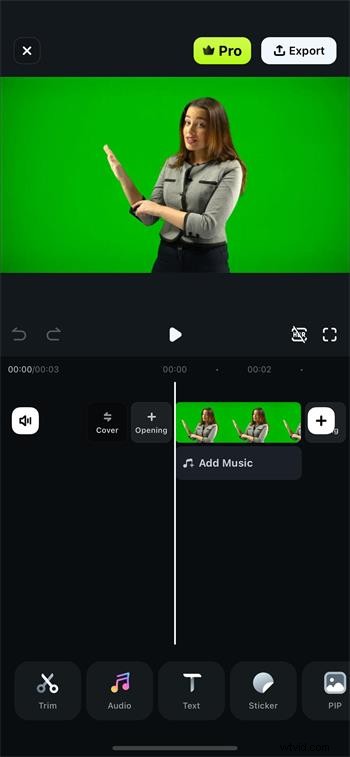
Passaggio 1 Importa il filmato sullo schermo verde
Avvia l'app Filmora Mobile e tocca "Nuovo progetto" o "+" per iniziare.
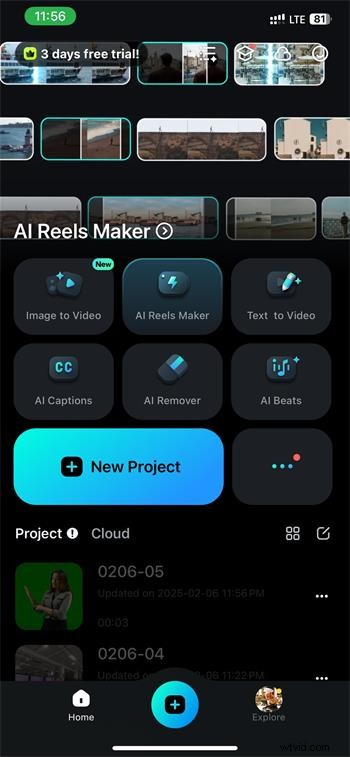
Seleziona il tuo video con uno schermo verde dalla galleria del tuo telefono e premi "Importa" per caricarlo nell'area di lavoro di modifica.
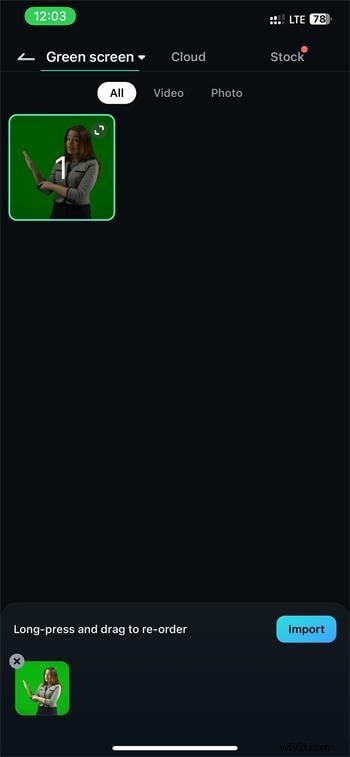
Passaggio 2 Accedi allo strumento Chroma Key
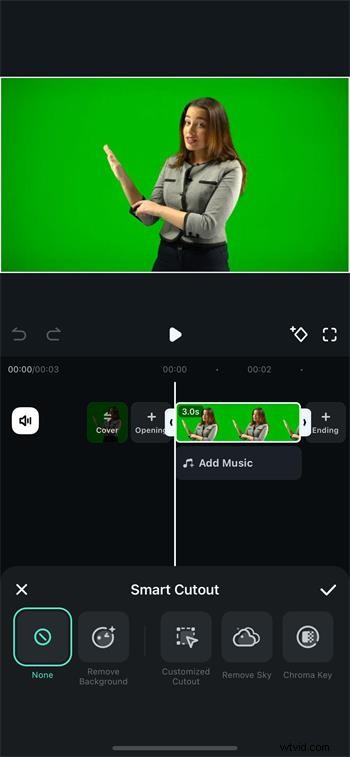
Tocca "Taglia" dalla barra degli strumenti nella parte inferiore dello schermo.
Individua l'opzione "Ritaglio intelligente". Da lì, seleziona "Chroma Key".
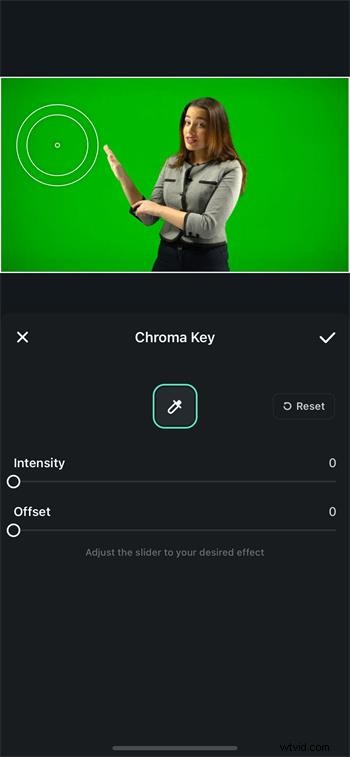
Passaggio 3 Rimuovi lo sfondo dello schermo verde
Utilizza lo strumento "Selettore colore" nel pannello di anteprima per selezionare lo sfondo verde che desideri rimuovere. Filmora eliminerà immediatamente il colore selezionato.
Passaggio 4 Perfeziona e finalizza
Regola i cursori "Intensità" e "Ombra" per un effetto più uniforme e naturale. Una volta soddisfatto, tocca il segno di spunta per applicare le modifiche e finalizzare la modifica.
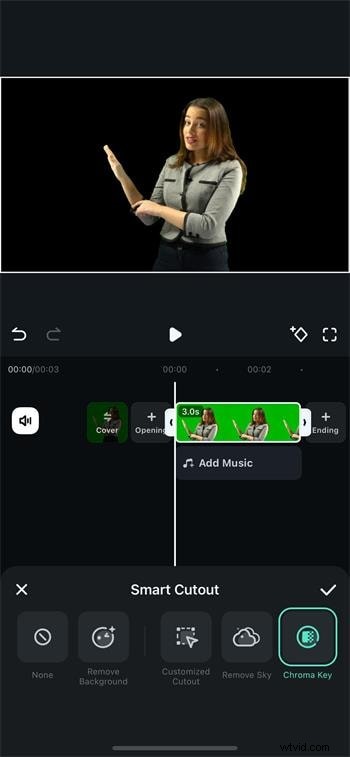
Scegliendo Filmora Mobile, godrai di un maggiore controllo creativo e di modifiche con schermo verde senza problemi che migliorano i tuoi contenuti video senza sforzo.
Conclusione
L'utilizzo di una chiave cromatica per scopi creativi può aiutarti a migliorare i tuoi giochi YouTube, Instagram e Snapchat. Pertanto, in questa guida approfondita, abbiamo esplorato come utilizzare lo schermo verde in KineMaster .
Abbiamo anche fornito la migliore opzione di editing video alternativa, Filmora, per aiutarti a modificare rapidamente le tue riprese video.
Speriamo che questa guida ti sia stata utile e che ora disponi di informazioni sufficienti per iniziare a utilizzare l'effetto chroma key.