
Adobe Premiere Pro è lo strumento standard del settore per i professionisti del video e offre una suite di funzionalità di editing avanzate e non distruttive. Le sue robuste funzionalità di aumento della velocità lo rendono la soluzione ideale per creare filmati cinematografici al rallentatore.
Che tu sia un principiante o un montatore esperto, questa guida fornisce istruzioni chiare passo passo per ottenere effetti slow motion fluidi, oltre a una selezione curata di modelli pronti all'uso che accelerano il tuo flusso di lavoro.
In questo articolo
- Come eseguire il rallentatore in Premiere Pro
- I migliori modelli per rapidi effetti al rallentatore
- Bonus:creazione di rallentatore in Filmora
- Conclusione
Creatore di video al rallentatore
Controlla i fotogrammi chiave con precisione per creare sequenze al rallentatore cinematografiche uniche.
Parte 1:come eseguire il rallentatore in Adobe Premiere Pro
L'interfaccia intuitiva di Premiere Pro ti consente di manipolare la velocità dei fotogrammi senza compromettere la qualità. Le caratteristiche principali includono:
- Modifica non distruttiva con livelli di regolazione
- Gradazione del colore con correzione automatica intelligente
- Vista comparativa prima/dopo
- Supporto per formati di livello professionale e plug-in di terze parti
Segui questi passaggi per aggiungere un effetto al rallentatore:
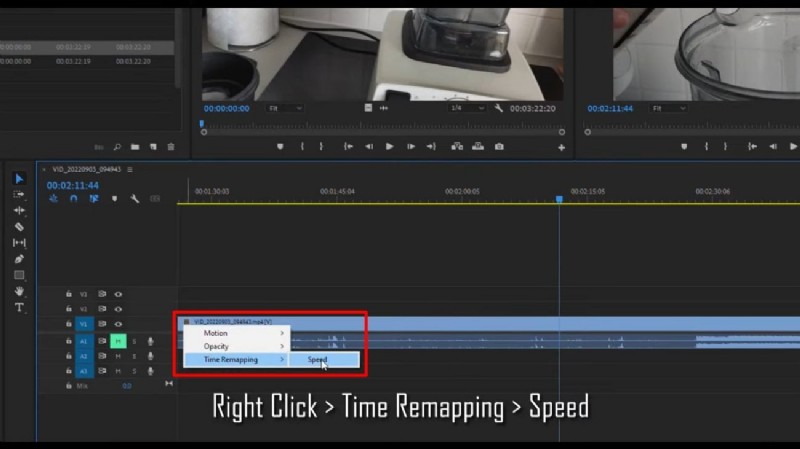
- Importa la tua clip. Trascina il video sulla timeline. Fai clic con il pulsante destro del mouse sull'icona FX della clip, seleziona Rimappatura tempo> Velocità .
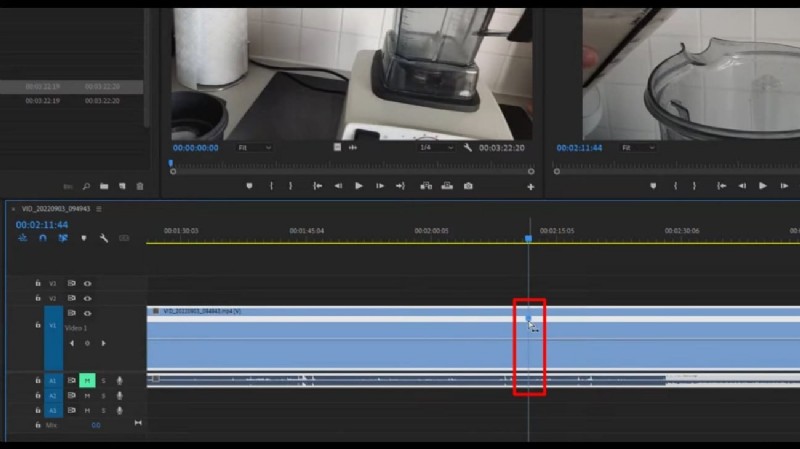
- Imposta i fotogrammi chiave. Premi CTRL + clic dove il rallentatore inizia e finisce. Trascina il fotogramma chiave centrale verso destra per creare una rampa.
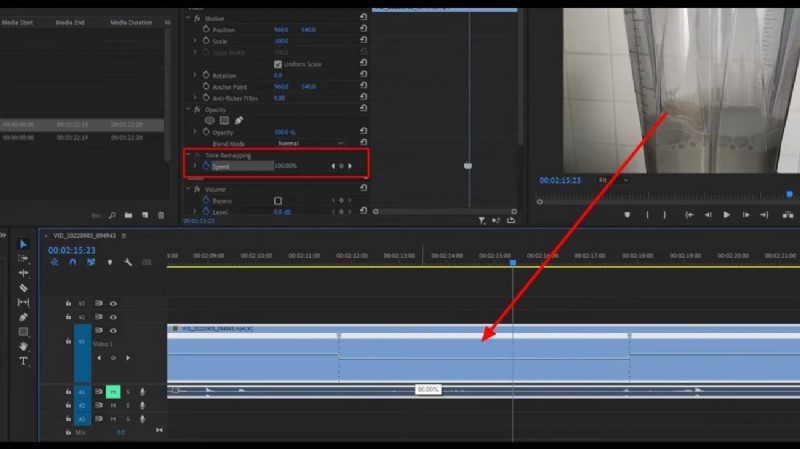
- Regola la velocità. Passa il mouse sopra il segmento centrale tra i fotogrammi chiave, fai clic e trascina verso il basso per ridurre la velocità. La visualizzazione della percentuale si aggiornerà in tempo reale. Per un controllo più preciso, utilizza il pannello Controlli effetti.
Parte 2:modelli principali per rapidi effetti al rallentatore
Migliora i tuoi progetti con questi modelli raffinati e pronti da personalizzare:
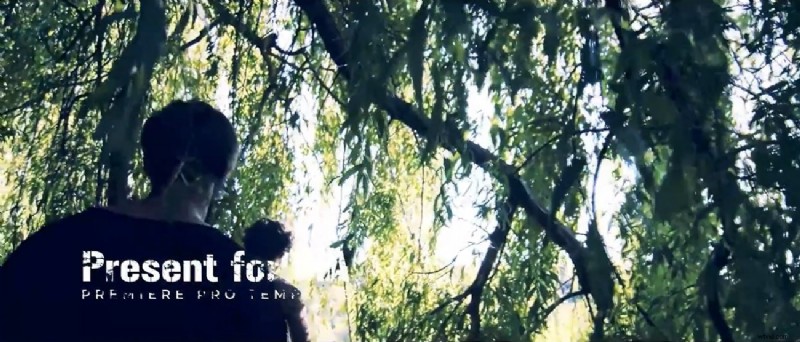
- Apertura breve al rallentatore – 9 scene all'aperto, 16 segnaposto multimediali, 7 segnaposto di testo e 2 slot per logo. Ideale per introduzioni e presentazioni in HD.
- Apri logo con esplosione al rallentatore – Un logo vibrante disegnato a mano si rivela con una musica di sottofondo abbinata. Include segnaposto multimediali e di testo per il branding.
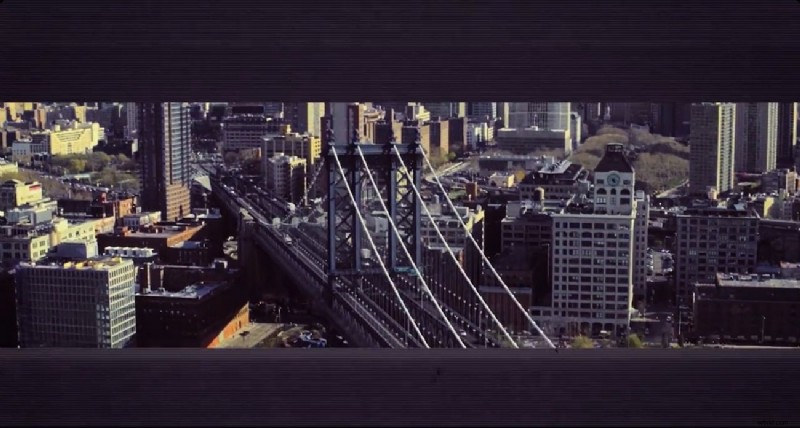
- Fermo immagine urbana – Fermi immagine che mostrano paesaggi urbani dinamici, abbinati a musica energica. Full HD, perfetto per video di moda, azione e dimostrativi.
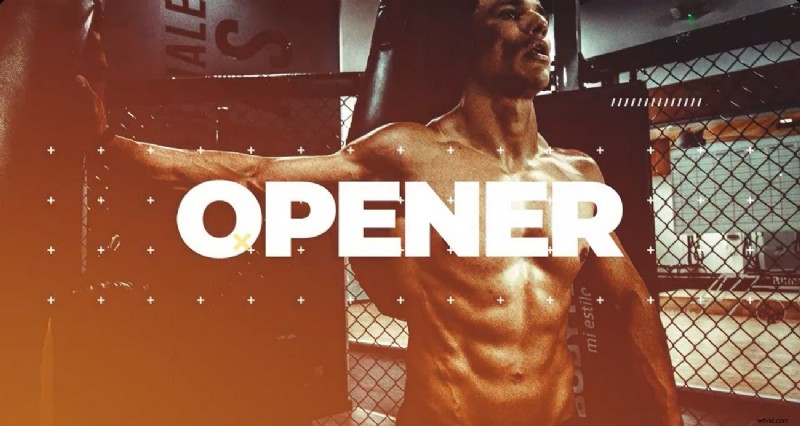
- Sport dinamico – Filmati sportivi eleganti con transizioni moderne e 8 segnaposto di testo modificabili. Uno dei preferiti per gli highlight atletici.
- Titoli dei pianeti – Pianeti rotanti cinematografici e 8 slot di testo per eventi o produzioni. Viene fornito con musica di sottofondo coinvolgente.

Parte 3:Bonus – Creare il rallentatore in Filmora
Se preferisci un flusso di lavoro più semplice, Filmora supporta anche l'incremento della velocità con miglioramenti dell'intelligenza artificiale. Ecco un breve riassunto:
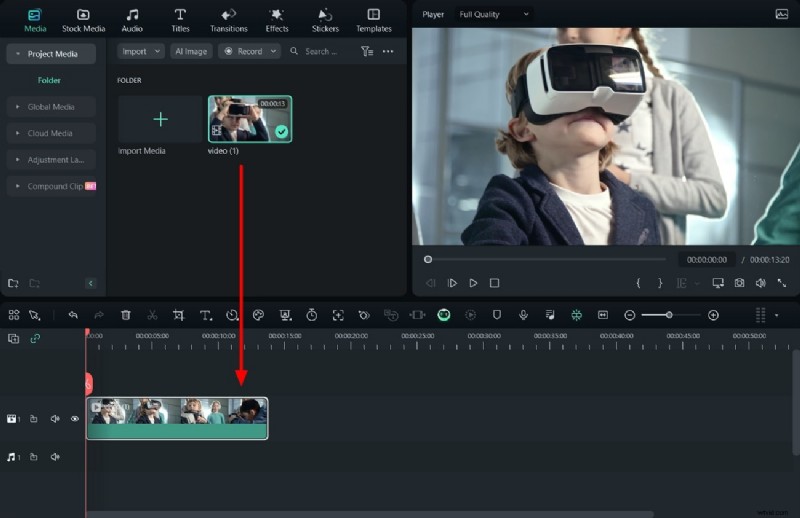
- Importa – Avvia un nuovo progetto, fai clic su Importa media e trascina la clip sulla timeline.
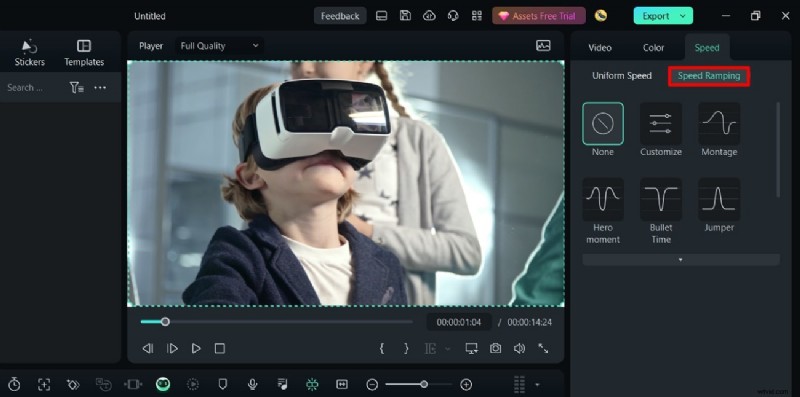
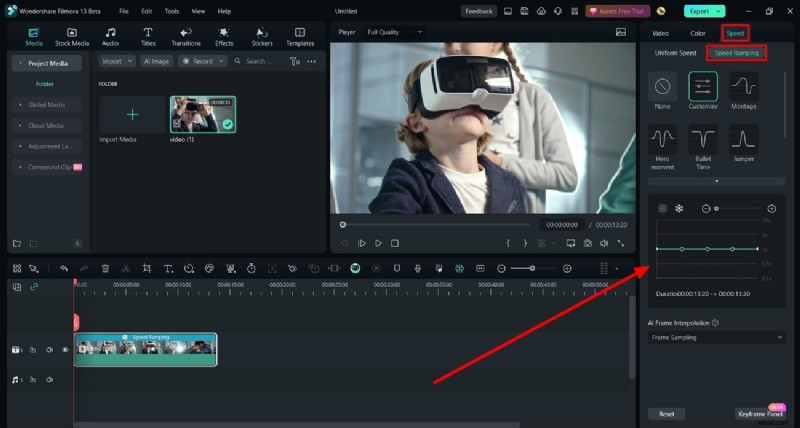
- Rampa di velocità aperta – Nel pannello di destra, seleziona Velocità scheda e scegli Rampa di velocità .
- Personalizza la velocità – Seleziona Personalizza , quindi manipola i punti del grafico per ridurre la velocità secondo necessità.
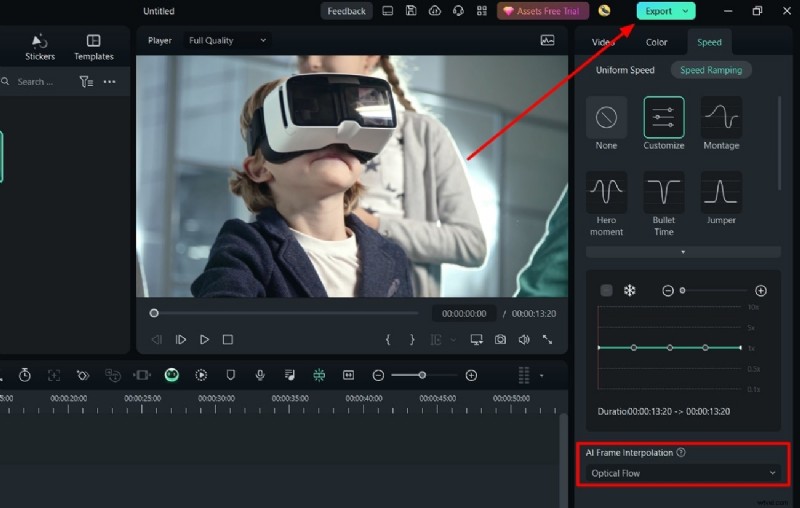
- Rendering – Abilita Interpolazione frame AI con Flusso ottico , quindi fai clic su Anteprima rendering per la migliore qualità.
Conclusione
Premiere Pro offre risultati al rallentatore ad alta fedeltà per i professionisti, mentre Filmora offre un'alternativa intuitiva per modifiche rapide basate sull'intelligenza artificiale. Con gli strumenti e i modelli giusti, puoi migliorare qualsiasi progetto con straordinarie riprese al rallentatore.