
Nel mondo in evoluzione del cinema, ogni giorno vengono introdotte nuove funzionalità di editing video. Queste funzionalità sono essenziali per mantenere gli spettatori incollati al video e una di queste è il mascheramento. Che si tratti di fantascienza, horror o azione, la tecnica del mascheramento video viene utilizzata in ogni film che guardi.
Mascherare un video significa selezionare la parte desiderata dal video o utilizzare sovrapposizioni video per nascondere, clonare, rivelare o modificare il filmato. Ciò ti consente di creare animazioni nel tuo video che sembrano reali, ma è quasi difficile credere che non lo siano. Questo articolo ti guiderà sul mascheramento in Premiere Pro.
In questo articolo
- Parte 1. Quali sono gli usi pratici del mascheramento nell'editing video?
- Parte 2. Guida completa al mascheramento in Adobe Premiere Pro
- Parte 3. [Manuale + Automatizzato] Mascheramento di oggetti in Wondershare Filmora
- Conclusione
Parte 1. Quali sono gli usi pratici del mascheramento nell'editing video?
I vantaggi del mascheramento includono il conferimento ai video clip di un aspetto professionale e raffinato. Questa funzionalità dà vita a filmati grezzi e mantiene gli spettatori agganciati al video fino alla fine. A causa di questi vantaggi, il mascheramento video viene utilizzato in vari campi di lavoro. Per citarne alcuni, alcune delle applicazioni pratiche del mascheramento su Premiere Pro sono le seguenti:
1. Censura o tutela della privacy
Sfocando volti, numeri di telefono e targhe, la funzione di mascheramento video ci aiuta a proteggere l'anonimato delle persone nei video. Mascherare un video aiuta anche a censurare contenuti volgari e di età superiore ai 18 anni, rendendolo guardabile da un pubblico più vasto. Puoi nascondere informazioni sensibili nel filmato per essere libero da qualsiasi vincolo legale.
2. Effetti schermo verde
Il mascheramento in Premiere Pro è ampiamente utilizzato nella cinematografia e nella produzione video per animazioni ed effetti visivi. Mascherando il colore verde, puoi posizionare un'altra clip o immagine e creare l'illusione che l'oggetto venga posizionato in un'ambientazione diversa. Ciò crea un effetto di grande impatto nel filmato e fa sembrare reali le immagini non realistiche.
3. Focus Pulling ed effetti selettivi
Se desideri modificare o modificare solo una parte selettiva del video, la tecnica di mascheramento video è tua amica. Se invece vuoi modificare il video completo tranne una singola parte, puoi comunque utilizzare la tecnica del mascheramento. Questa funzione può anche spostare l'attenzione da e verso un oggetto, dirigendo l'attenzione degli spettatori verso l'area desiderata.
4. Sovrapposizioni
Una sovrapposizione è un'immagine sottile e trasparente o un video che può essere aggiunto al metraggio. Utilizzando la tecnica del mascheramento, puoi aggiungere sovrapposizioni al video e creare un effetto a strati. La sovrapposizione può essere un'immagine, un video, un logo o un testo che può essere aggiunto al filmato. Attraverso il mascheramento in Premiere, puoi dare un aspetto creativo al testo in una clip con varie sovrapposizioni di testo.
5. Transizioni
Il mascheramento video può essere utilizzato per aggiungere transizioni fluide e discrete al metraggio. Pezzi di video disparati vengono compilati insieme per creare un aspetto a ponte. Le transizioni aiutano il pubblico a notare uno spostamento nel tempo o nel luogo e a mantenere il ritmo e il ritmo del video. Rispetto alle transizioni convenzionali, il mascheramento video crea transizioni eleganti e creative che affascinano gli spettatori.
Parte 2. Una guida completa al mascheramento in Adobe Premiere Pro
Adobe Premiere Pro è uno strumento di gestione video top di gamma che fornisce funzionalità esplicite. Dalla gestione dei video all'audio, Premiere Pro è integrato con molteplici strumenti potenziati dall'intelligenza artificiale. Inoltre, le sue qualità uniche ti consentono di impostare la perfetta gestione dei video fotogramma per fotogramma. Tuttavia, se stai cercando come mascherare in Premiere Pro, abbiamo creato una guida per aiutarti a eseguirlo:
Passaggio1Posiziona e seleziona la clip da mascherare
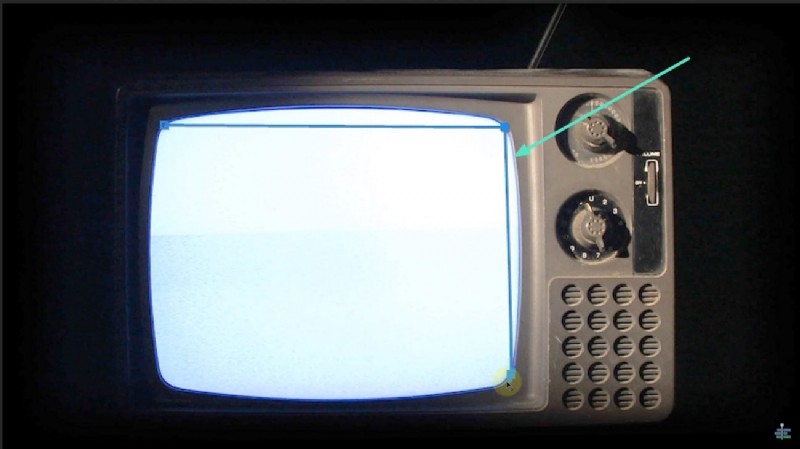
Devi posizionare la clip da mascherare nella seconda traccia e l'altra clip nella prima traccia del tuo progetto video. Dopo aver aggiunto entrambi i progetti alla timeline, procedi selezionando la clip nella seconda traccia e cerca lo strumento "Penna" nel pannello "Controllo effetti". Aggiungi bordi all'area della clip attraverso la finestra di anteprima che deve essere modificata.
Passaggio2Perfeziona la maschera con le opzioni Inverti e Sfumatura
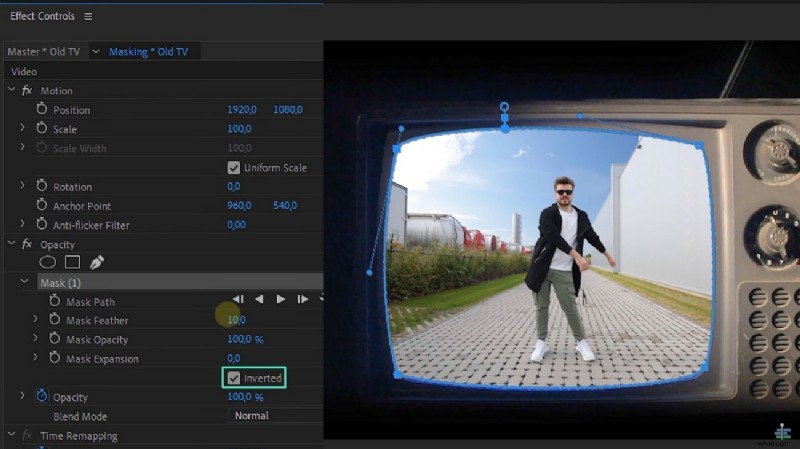
Mentre usi le maniglie per creare una curva attraverso l'area di mascheramento, procedi nuovamente al pannello "Controllo effetti". Cerca la casella di controllo "Invertito" per invertire la maschera selezionata e utilizza l'opzione "Sfumatura maschera" per gestirne il bordo.
Passaggio 3Abilita il monitoraggio della maschera per il movimento dinamico
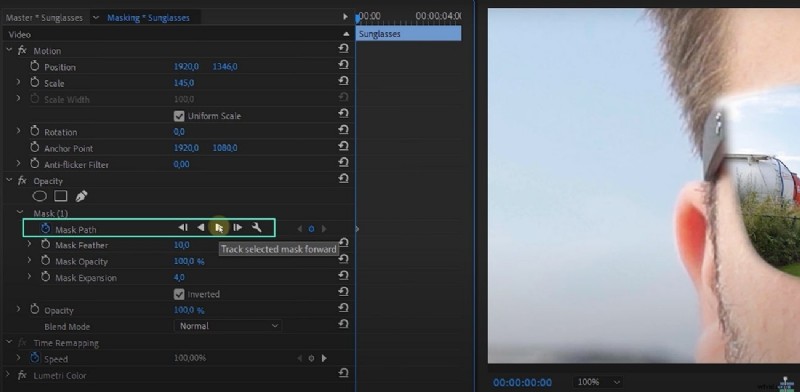
Puoi anche impostare una maschera e tracciare l'oggetto per un aspetto più avanzato all'interno della maschera. Seleziona l'icona "Cronometro" adiacente all'opzione "Percorso maschera". Mentre crea il fotogramma chiave, cerca lo strumento "Chiave inglese", che mostra le opzioni di tracciamento. Dopo aver selezionato un'opzione, seleziona "Traccia maschera selezionata in avanti" per applicare il tracciamento sull'oggetto.
Parte 3. [Manuale + Automatizzato] Mascheramento di oggetti in Wondershare Filmora
È vero che Adobe Premiere Pro offre una sana esperienza nel mascherare gli oggetti; tuttavia, i passaggi forniti mostrano che presenta le sue complessità. Per contrastare questo problema, Wondershare Filmora rappresenta l'alternativa perfetta al mascheramento invece del mascheramento su Premiere Pro. Le sue funzionalità futuristiche consentono agli utenti di realizzare video perfetti, assistiti da miglioramenti dell'intelligenza artificiale.


Inoltre, per semplificare la creazione di video, puoi utilizzare la possibilità di aggiungere diversi miglioramenti ed effetti ai tuoi video con Filmstock. Questa libreria di pacchetti di risorse definitiva offre una varietà di effetti e altri elementi.
Filmora funziona non solo su PC e Mac, ma anche su telefoni cellulari. Puoi vedere come utilizzare la funzione Maschera per creare video fantastici e professionali sul tuo smartphone.
Soluzione 1:mascheramento di base (disegno manuale + maschera AI)
Per un mascheramento rapido e diretto, gli strumenti integrati di Filmora sono incredibilmente efficienti.
Passaggio 1Aggiungi i tuoi file video
Avvia un "Nuovo progetto", importa i tuoi video e posiziona la clip da mascherare sulla timeline.
Passaggio2Applica una maschera
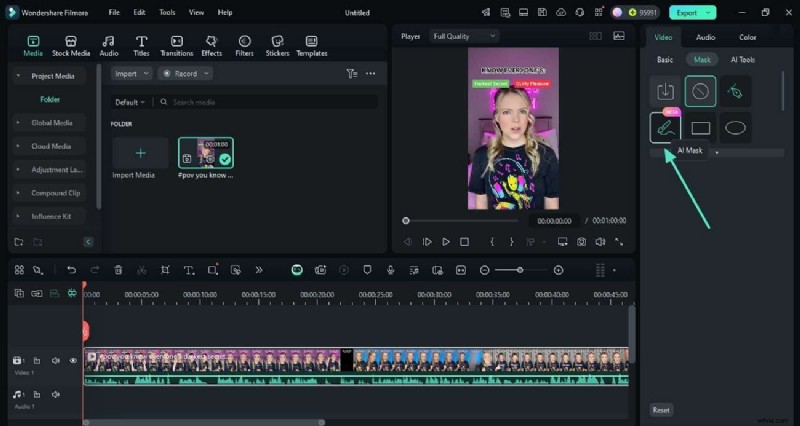
Fare doppio clic sulla clip per aprire il pannello delle impostazioni. Sotto Video> Maschera scheda, puoi utilizzare "Disegna maschera" per creare una forma personalizzata con punti o passare a "Maschera AI" e utilizzare "Pennello intelligente" per fare in modo che l'IA rilevi automaticamente i bordi dell'oggetto.
Passaggio 3Regola ed esporta
Perfeziona la maschera utilizzando impostazioni come "Intensità sfocatura" e "Opacità". Una volta terminato, fai clic sul pulsante "Esporta" per salvare il tuo video finale.
Soluzione 2:mascheramento di livello professionale per oggetti in movimento con Mocha Filmora
È qui che Filmora supera davvero il flusso di lavoro standard in Premiere Pro. Per riprese complesse con oggetti in movimento, rotazione o cambio di prospettiva, Filmora integra Boris FX Mocha leader del settore motore. Questo strumento automatizza il noioso processo di tracciamento delle maschere fotogramma per fotogramma.
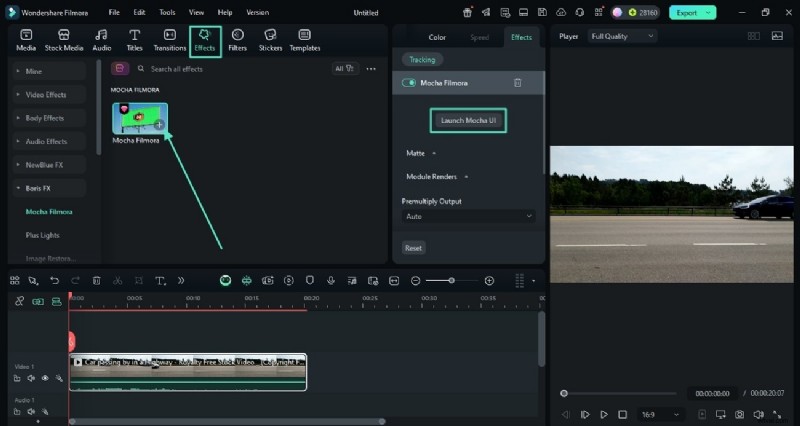
Passaggio 1Avvia Mocha Filmora
Dal pannello "Effetti", trascina Mocha Filmora effetto sulla clip. Quindi, nelle impostazioni della clip, fai clic su "Avvia Mocha UI" per aprire l'interfaccia di monitoraggio professionale.
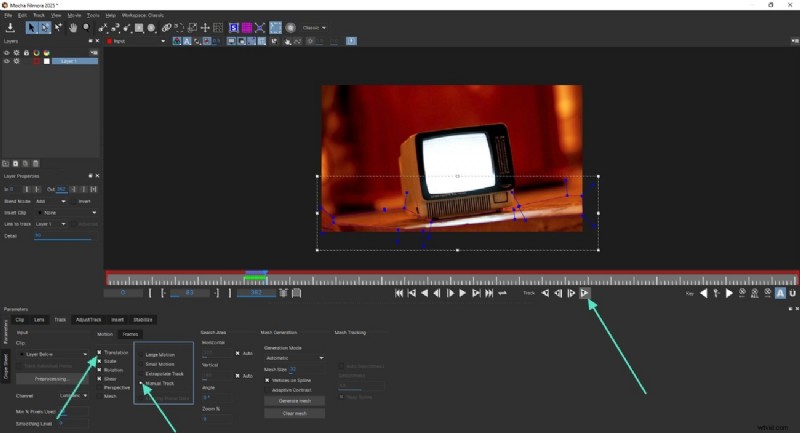
Passaggio2Disegna e traccia
All'interno di Mocha, usa lo strumento "Crea livello X-Spline" per disegnare una forma attorno al tuo oggetto. Non è necessario essere perfetti. Quindi, fai semplicemente clic sul pulsante "Traccia in avanti". La potente tecnologia di tracciamento planare di Mocha analizzerà il movimento e bloccherà automaticamente la maschera sull'oggetto.
Passaggio 3Applica la maschera ed esporta
Una volta completato il monitoraggio, salva e chiudi la finestra di Mocha. La forma tracciata è ora una maschera precisa e in movimento in Filmora. Puoi quindi aggiungere effetti, cambiare lo sfondo o semplicemente esportare il tuo video mascherato professionalmente.
Questa funzionalità di tracciamento automatizzato e ad alta precisione per movimenti complessi rappresenta un vantaggio significativo rispetto al keyframing manuale richiesto per attività simili in Premiere Pro.
Conclusione
Questo articolo ha mostrato come eseguire il mascheramento video, coprendo il processo standard in Adobe Premiere Pro. Sebbene Premiere Pro sia funzionale, il suo flusso di lavoro può essere impegnativo, soprattutto per le scene dinamiche. Per un'esperienza più snella e potente, Wondershare Filmora si presenta come un'ottima alternativa. Non solo semplifica il mascheramento di base con i suoi strumenti AI, ma offre anche il tracciamento del movimento di livello professionale con Mocha Filmora integrato. plugin, fornendo una soluzione superiore per attività di mascheramento sia semplici che complesse.