
L'editing a schermo diviso è diventato un punto fermo per i creatori che desiderano intrecciare più storie o mostrare confronti affiancati all'interno di un singolo fotogramma. Che tu stia producendo un vlog, un tutorial o un clip di marketing, un potente strumento a schermo diviso può migliorare la tua narrazione visiva.
Con una gamma crescente di opzioni, che vanno dai servizi basati sul Web come Kapwing al software desktop completo, la scelta dell'editor giusto dipende dal budget, dal livello di competenza e dalla complessità dei progetti che immagini. Di seguito, analizziamo le migliori soluzioni gratuite e a pagamento, confrontiamo le loro funzionalità principali e forniamo una guida pratica per la scelta migliore.
In questo articolo
- I migliori creatori di video a schermo diviso
- Confronto tra i principali produttori di video a schermo diviso
- Come utilizzare gli effetti a schermo diviso con Wondershare Filmora
Trovare l'editor ideale per lo schermo diviso
Una rapida ricerca farà emergere una varietà di strumenti online come Kapwing, Flixier e Veed.io. Tuttavia, se hai bisogno di un controllo più sofisticato, come l'editing multilivello, le transizioni avanzate o la pulizia dell'audio basata sull'intelligenza artificiale, un'applicazione desktop dedicata è spesso la scelta migliore. Lo strumento giusto per te dipende da fattori come il sistema operativo, il set di funzionalità e il costo.
Wondershare Filmora
Filmora si distingue per il suo mix di accessibilità e potenza. Con un'interfaccia intuitiva e un'ampia libreria di modelli predefiniti, puoi disporre fino a sei clip affiancate in pochi secondi. Il software offre anche strumenti di intelligenza artificiale che ripuliscono l'audio e isolano le voci, rendendolo una scelta versatile sia per i principianti che per gli editor esperti.
Funzioni principali
- Oltre 250 modelli predefiniti a schermo diviso per un massimo di sei scene simultanee
- Strumenti clip composti per unire più clip in uno solo per un editing semplificato
- Ampia gamma di filtri, effetti e adesivi per arricchire l'impatto visivo
- Esporta clip selezionate per salvare singoli segmenti senza eseguire il rendering dell'intero progetto
- Riduzione audio AI per colonne sonore più chiare
- Rimozione vocale AI per creare tracce strumentali o in stile karaoke
Disponibilità: Windows, macOS, iOS, Android, iPad.
Pro
- Modelli specifici per temi per social media, vlog, sport e altro ancora
- Supporta fino a sei video in un unico layout a schermo diviso
- La modalità Quick Split accelera il flusso di lavoro per la prototipazione rapida
- Assistenza clienti reattiva e aggiornamenti frequenti
Contro
- La versione gratuita contiene filigrane e opzioni di esportazione limitate
Editor video VSDC
VSDC offre un'alternativa conveniente per gli utenti Windows. Il suo flusso di lavoro non lineare ti consente di sovrapporre più video, animare oggetti e applicare effetti immagine nell'immagine o schermo diviso con precisione. Mentre la versione gratuita è ricca di funzionalità, il livello Pro sblocca funzionalità avanzate come il rilevamento del movimento e il chroma key.
Funzioni principali
- Registratore voiceover integrato per la narrazione al volo
- Cattura schermo per registrare attività desktop, ideale per tutorial
- Algoritmi ad alte prestazioni ottimizzati per CPU multi‑core
- Parametri video e audio personalizzabili
Disponibilità: Finestre.
Pro
- Nessuna filigrana sui video esportati
- Completamente gratuito per l'uso di base
- Intuitivo per principianti e creatori occasionali
Contro
- L'edizione gratuita è priva di alcuni effetti avanzati; Pro richiesto per il set completo di funzionalità
- Nessun layout preimpostato per il posizionamento automatico sullo schermo diviso
Adobe Premiere Pro (a pagamento)
Premiere Pro rimane lo standard del settore per gli editor professionisti. Il suo robusto set di strumenti, che comprende la gradazione del colore, l'editing multicamera e il remix audio basato sull'intelligenza artificiale, consente produzioni a schermo diviso di alta qualità in un ampio spettro di generi.
Funzioni principali
- Ampia libreria di effetti, transizioni, titoli e grafica
- Creazione di sequenze multicamera per il montaggio sincronizzato
- Riproduzione multicam dal vivo e taglio durante il rendering
- AI Remix per riprogrammare le tracce musicali in base alla durata della modifica
- Modelli di grafica animata per un rapido miglioramento visivo
Disponibilità: Windows, macOS.
Pro
- Integrazione perfetta con Adobe Creative Cloud (After Effects, Audition, Photoshop)
- Conteggio di clip illimitato per layout a schermo diviso
Contro
- Curva di apprendimento ripida per i nuovi utenti
- Abbonamento richiesto per l'accesso continuo
iMovie
iMovie di Apple è un'eccellente soluzione entry-level per utenti Mac, iPhone e iPad. Con un'interfaccia pulita ed effetti integrati come la correzione e la stabilizzazione del colore, iMovie è l'ideale per progetti rapidi che non richiedono funzionalità avanzate.
Funzioni principali
- Stili visivi dinamici con titoli, caratteri, filtri e musica personalizzabili
- 20 modelli di storyboard per i tipi di video più diffusi
- 11 stili di titoli animati, tra cui Dividi, Rivela e Pop-up
Disponibilità: macOS, iOS, iPadOS.
Pro
- Integrazione di AirDrop e iCloud per un trasferimento di progetti senza interruzioni
- Interfaccia intuitiva e adatta ai principianti
Contro
- Supporta solo due clip affiancate
- Modifica avanzata limitata rispetto al software professionale
Final Cut Pro X (a pagamento)
Per un editing professionale e ad alte prestazioni su macOS, Final Cut Pro X offre strumenti potenti per la gestione di progetti di grandi dimensioni, frame rate elevati e video coinvolgenti a 360 gradi. La sua integrazione nativa con l'ecosistema Apple garantisce un flusso di lavoro fluido.
Funzioni principali
- Modifica multi-camera fino a 64 angolazioni
- Supporto video VR a 360 gradi
- Integrazione di movimento e compressore per titoli ed effetti personalizzati
- Rilevamento duplicati per una rapida pulizia della sequenza temporale
Disponibilità: macOS.
Pro
- Prestazioni ad alta velocità adatte a progetti su larga scala
- Conteggio di clip illimitato per layout a schermo diviso
- Aggiornamenti regolari e supporto Apple
Contro
- Acquisto una tantum ($ 299,99) superiore rispetto ai modelli in abbonamento
- Nessuna preimpostazione integrata per lo schermo diviso; è richiesta la disposizione manuale
Confronto tra i principali produttori di video a schermo diviso
Scegliere l'editor giusto implica valutare diversi fattori critici. Di seguito è riportato un confronto conciso che evidenzia ciò che ciascuna soluzione offre.
- Varietà di modelli – Avvio rapido del progetto e ispirazione creativa
- Personalizzazione – Flessibilità nel layout, nelle dimensioni e nella grafica aggiuntiva
- Supporto formati – Compatibilità con MP4, AVI, MOV e altro
- Montaggio audio – Strumenti come la sincronizzazione automatica, la rimozione del rumore, la rimozione della voce e la registrazione della voce fuori campo
- Struttura dei costi – Livelli gratuiti rispetto a modelli di abbonamento o di acquisto una tantum
| Software | Varietà di modelli | Formati supportati | Strumenti audio | Prezzo |
| Wondershare Filmora | 250+ | AVI, VOB, MP4, WMV, 3GP, MKV e molti altri | Denoise AI, rimozione vocale, estensione audio, sincronizzazione del ritmo, voce fuori campo e musica di sottofondo | Prova gratuita; abbonamento da $ 29,99 al mese |
| VSDC | 100+ | AVI, MP4, MOV, MKV, ecc. | Convertitore audio, registrazione voiceover in tempo reale | Gratuito (livello Pro per funzionalità avanzate) |
| Adobe Premiere Pro | 300+ | MP4, MOV, AVI, MXF, HEVC e molti altri | AI Remix, oltre 50 effetti audio, mixaggio, voce fuori campo e musica di sottofondo | Prova gratuita; $ 22,99/mese (app singola) o $ 59,99/mese (Creative Cloud) |
| iMovie | 20+ | MOV, MP4 | Effetti sonori, Libreria musicale, Voce fuori campo | Gratuito |
| Final Cut Pro X | 300+ | MP4, MOV, AVI, MXF, HEVC e molti altri | Isolamento vocale, compressione audio, EQ, voce fuori campo e musica di sottofondo | Prova gratuita; acquisto una tantum $ 299,99 |
Verdetto dell'autore
Dopo aver valutato ogni strumento rispetto ai criteri chiave, Wondershare Filmora emerge come la migliore soluzione complessiva per la creazione di schermi suddivisi. Offre un'impressionante libreria di oltre 250 modelli, robuste funzionalità audio AI e un modello di prezzi accessibile sia agli hobbisti che ai professionisti.
Come utilizzare gli effetti a schermo diviso con Wondershare Filmora
Di seguito è riportata una procedura dettagliata che mostra come sfruttare le funzionalità di schermo diviso di Filmora, dall'importazione di filmati all'applicazione del perfezionamento finale.
Passaggio 1:carica i video sulla timeline
Avvia l'ultima versione di Filmora, avvia un nuovo progetto e importa le tue clip nella timeline. Disponi ogni clip nell'ordine in cui desideri che appaiano.
Passaggio 2:modifica singoli clip
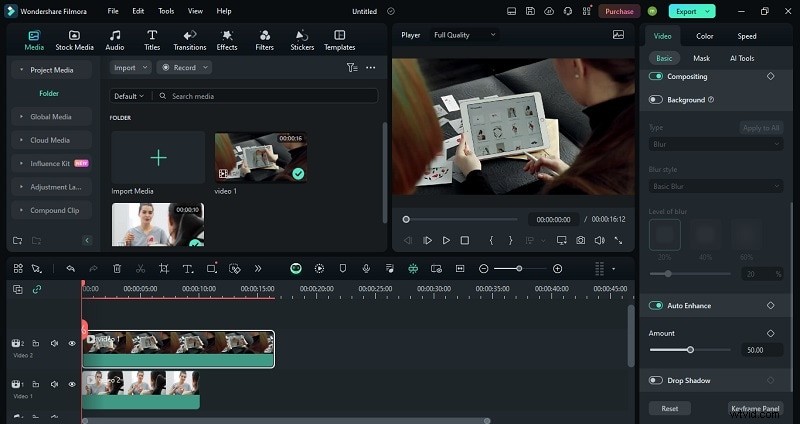
L'editing multitraccia di Filmora ti consente di modificare ciascuna clip separatamente. Ad esempio, applica Video → Base → Miglioramento automatico a una singola clip per ridurre il rumore senza influenzare le altre.
Passaggio 3:esporta clip selezionati
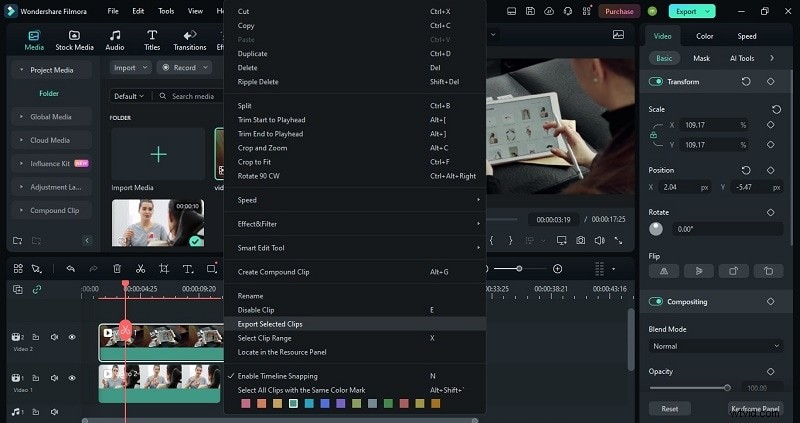
Fai clic con il pulsante destro del mouse su una clip e scegli Esporta clip selezionati per renderlo indipendente. Ciò è utile quando hai bisogno di un segmento specifico per un uso successivo.
Passaggio 4:applica un modello di schermo diviso
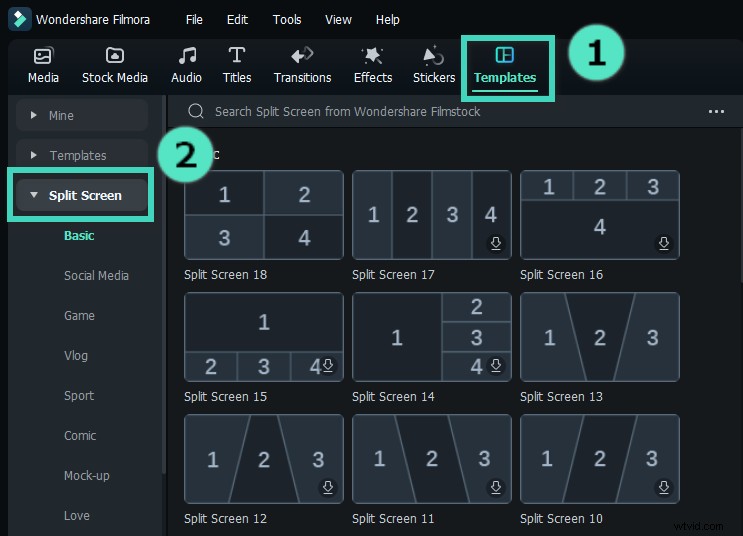
Vai a Modelli → Schermo diviso e visualizzare in anteprima i layout disponibili. Trascina il modello scelto sulla timeline e regolane la durata ridimensionando le maniglie della timeline.
Passaggio 5:perfeziona il layout
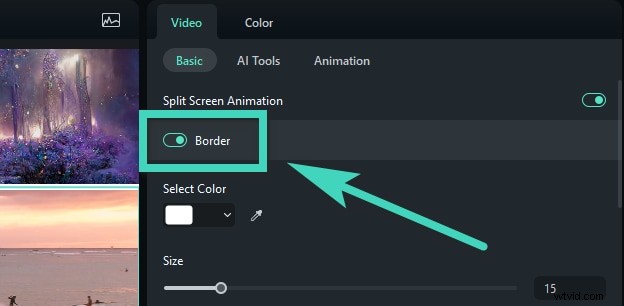
Nel pannello Proprietà , attiva Video → Base → Bordo per aggiungere una cornice attorno a ogni clip. Personalizza colore, spessore e posizione per adattarli allo stile del tuo marchio. Il Video offre anche controlli di rotazione, ridimensionamento e ridimensionamento.
Passaggio 6:migliora con filtri, effetti e adesivi
Scegli dalla vasta libreria di filtri, sovrapposizioni e adesivi di Filmora per aggiungere un tocco visivo. L'applicazione di un effetto a una clip lo applica automaticamente all'intero segmento dello schermo diviso.
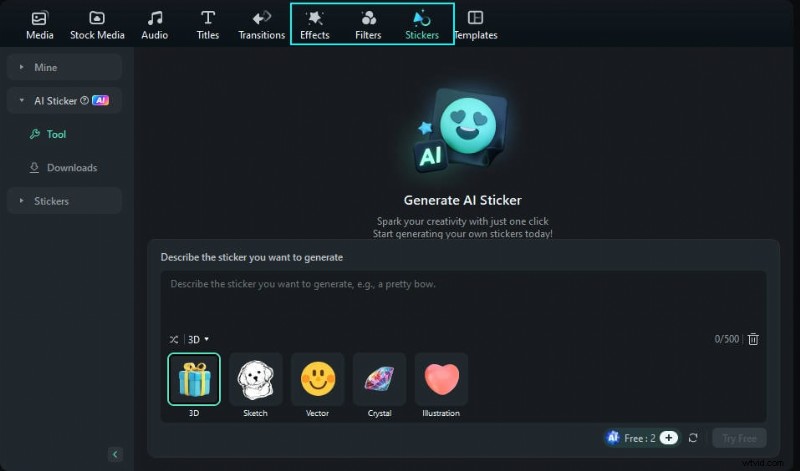
Suggerimento: Gli adesivi AI la funzionalità ti consente di creare adesivi personalizzati al volo, eliminando i problemi di copyright.
Conclusione
Che tu sia un hobbista alla ricerca di una soluzione gratuita o un professionista alla ricerca di strumenti avanzati, il panorama dello schermo diviso offre qualcosa per ogni esigenza. Dopo una revisione approfondita, Wondershare Filmora si distingue per il suo equilibrio tra convenienza, versatilità e editing audio basato sull'intelligenza artificiale. Con la sua vasta libreria di modelli e un flusso di lavoro intuitivo, Filmora consente ai creatori di produrre video a schermo diviso raffinati e coinvolgenti su qualsiasi piattaforma.