
Hai mai visto un video in cui la persona o l'oggetto sembrano fluttuare in un ambiente diverso, perfettamente mescolati in un nuovo sfondo? Forse hai guardato una demo del prodotto in cui gli oggetti sembrano sospesi in aria senza alcuno sfondo disordinato dietro di loro. Questi fantastici trucchi visivi vengono eseguiti utilizzando un metodo chiamato rimozione dello sfondo , che è davvero utile per le persone che realizzano video e contenuti.
Quando si tratta di modificare video, Adobe Premiere Pro è una delle scelte software più conosciute e flessibili in circolazione. Anche se è famoso per le sue potenti funzionalità di editing, alcune persone chiedono se Premiere Pro può eliminare gli sfondi dai video. La risposta è sicuramente sì!
Che tu voglia rimuovere lo sfondo bianco in Premiere Pro, correggere lo sfondo trasparente di Adobe Premiere Pro o addirittura eliminare uno sfondo senza utilizzare uno schermo verde, questa guida su come rimuovere lo sfondo dal video Premiere Pro con/senza schermo verde ti mostrerà come farlo passo dopo passo.
In questo articolo
Metodo 1:utilizzo dell'effetto Ultra Key con uno schermo verde
È possibile utilizzare vari metodi per rimuovere gli sfondi in Premiere Pro, a seconda delle esigenze specifiche e della complessità del filmato.
Esploriamo un approccio passo passo per rimuovere lo sfondo dai video Premiere Pro sfruttando al massimo i suoi potenti strumenti integrati. Ecco come rimuovere lo sfondo del video Premiere Pro:
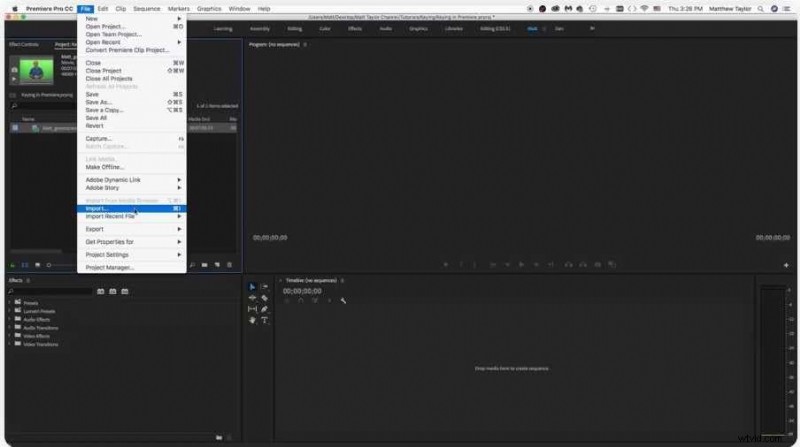
Passaggio 1:avvia Adobe Premiere Pro sul tuo dispositivo Windows o Mac. Vai su File> Importa o usa la scorciatoia Ctrl+I (Windows) o Cmd+I (Mac). Fai clic su "Importa" e seleziona il tuo video. Trascina la clip importata dal pannello Progetto alla Timeline.
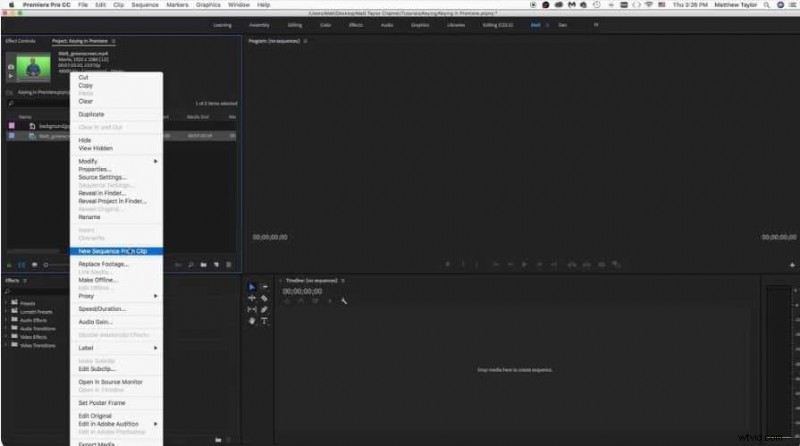
Passaggio 2:scegli il tuo video clip, fai clic con il pulsante destro del mouse e scegli "Nuova sequenza dal clip."
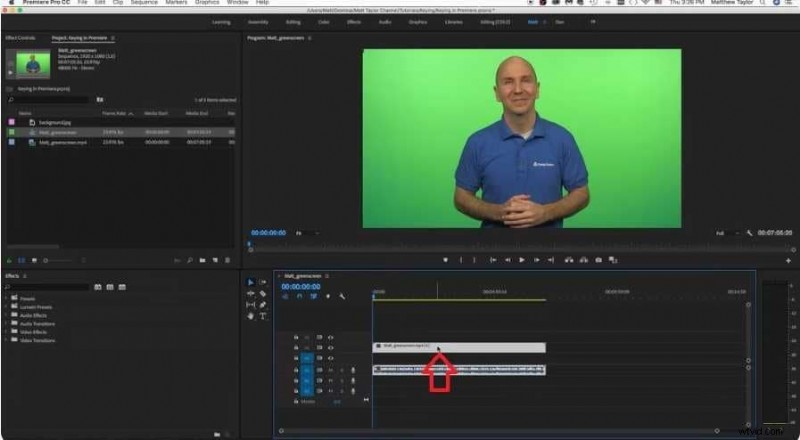
Passaggio 3:sposta il video principale sul secondo livello (v2).
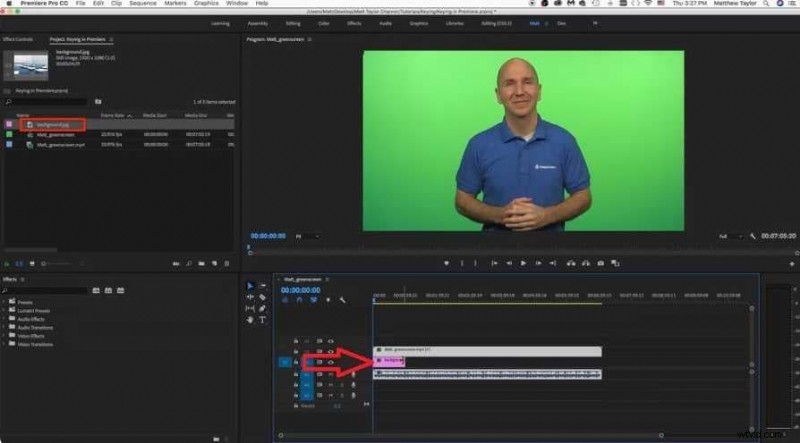
Passaggio 4:posiziona il tuo nuovo sfondo sul livello inferiore. Rendilo lungo quanto il tuo video principale.
Passaggio 5:nel pannello degli effetti, cerca "chiave". Trova "Ultra Key" e inseriscilo nel tuo video principale.
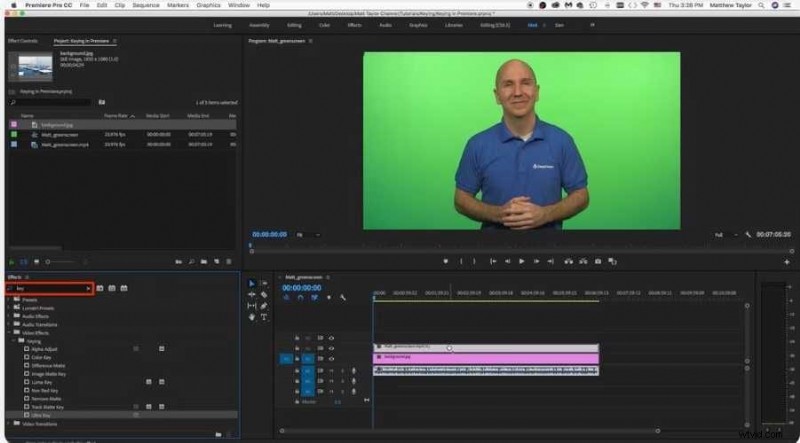
Passaggio 6:fai clic sul tuo video principale. Trova l'effetto Ultra Key. Utilizza lo strumento contagocce per scegliere il colore di sfondo che desideri rimuovere.
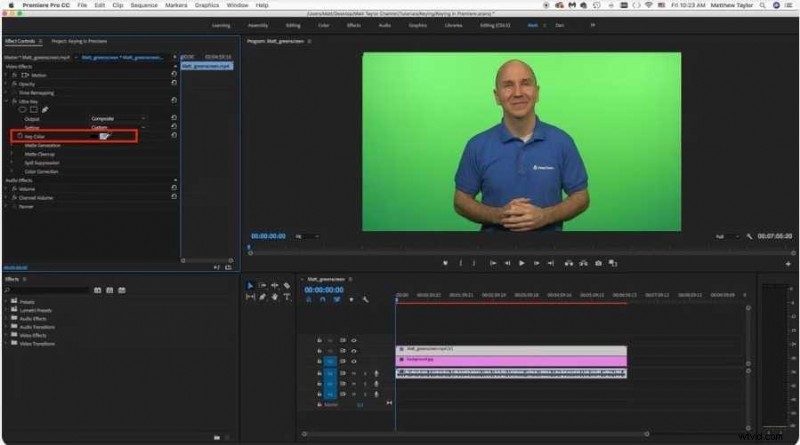
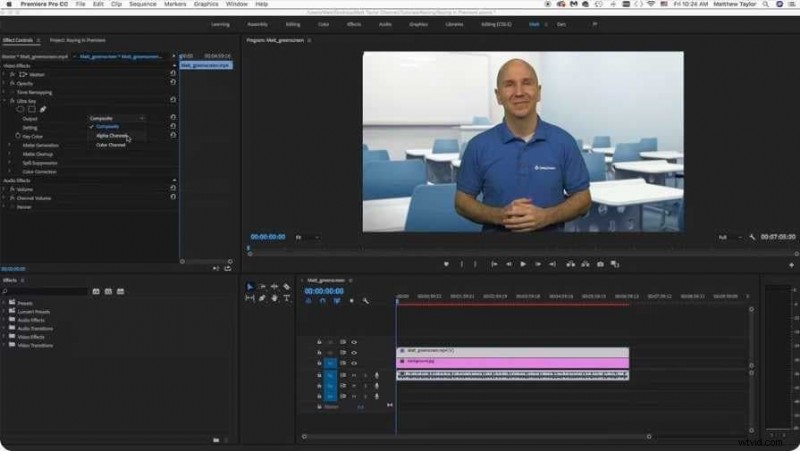
Passaggio 7:fare clic con il pulsante destro del mouse nell'area degli effetti video. Passa dalla visualizzazione "Composita" a "Canale alfa".
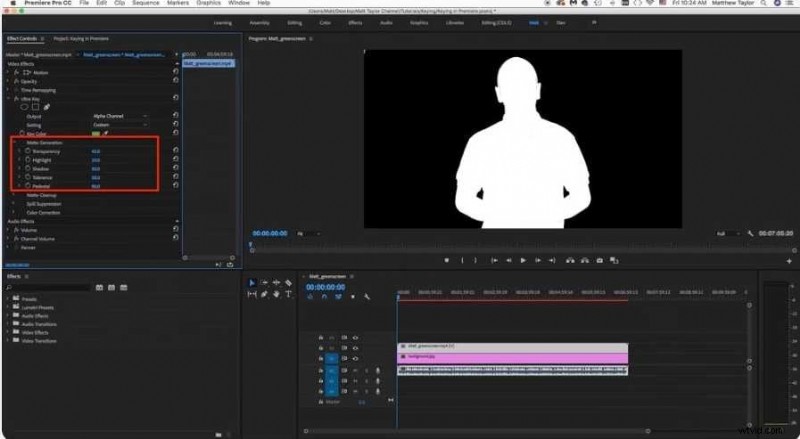
Passaggio 8:aprire "Generazione opaca". Regola le impostazioni per rendere il tuo video pulito.
Passaggio 9:apri "Pulizia opaca". Regola "Soffocamento" e altre opzioni per migliorare i bordi.
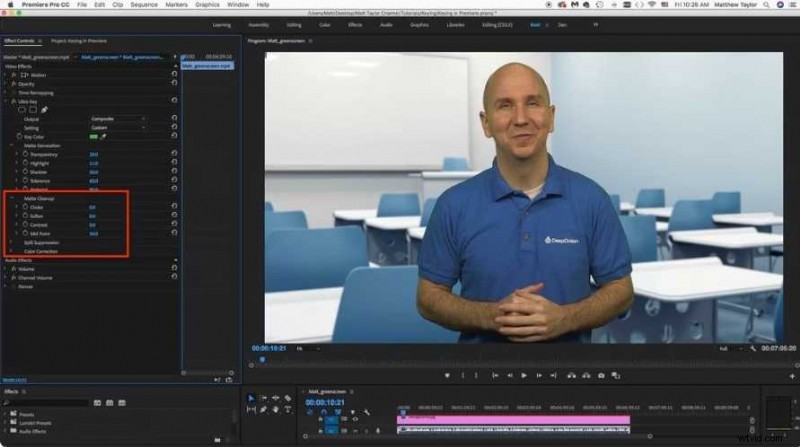
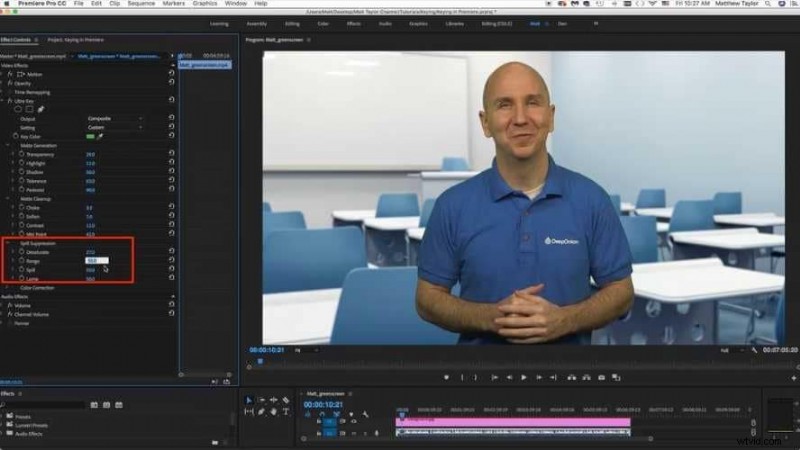
Passaggio 10:se vedi ancora del colore di sfondo, utilizza "Soppressione schizzi" per correggerlo.
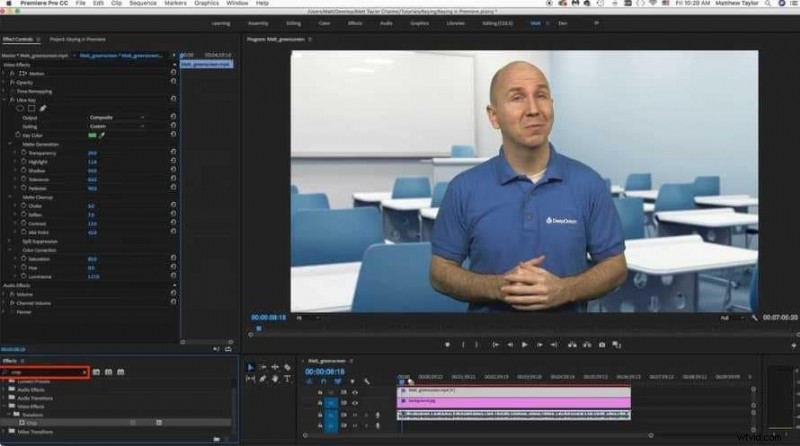
Passaggio 11:cerca "ritaglia" nel pannello degli effetti. Aggiungi l'effetto Ritaglia al tuo video e regolalo secondo necessità.
Passaggio 12:quando sei soddisfatto dei risultati, fai clic su "Esporta" in alto. Scegli le tue impostazioni e fai di nuovo clic su Esporta.
Seguendo questi passaggi, puoi rimuovere in modo efficace lo sfondo in Premiere Pro per un'ampia gamma di filmati.
Tuttavia, è importante notare che il successo della rimozione dello sfondo spesso dipende dalla qualità del filmato originale e dal contrasto tra il soggetto e lo sfondo.
Per scenari più complessi o quando hai a che fare con filmati impegnativi, potresti dover impiegare tecniche aggiuntive o utilizzare la rimozione dello sfondo di Premiere Pro senza funzionalità di schermo verde.
Metodo 2:come rimuovere lo sfondo senza schermo verde
Sebbene avere uno schermo verde possa semplificare la rimozione dello sfondo, non è sempre necessario o pratico. Premiere Pro offre diversi strumenti e tecniche per rimuovere gli sfondi senza fare affidamento su uno schermo verde.
Ecco come rimuovere lo sfondo in Premiere Pro per i video senza schermo verde:
Utilizzo degli effetti Ritaglia e Ultra Key per sfondi semplici
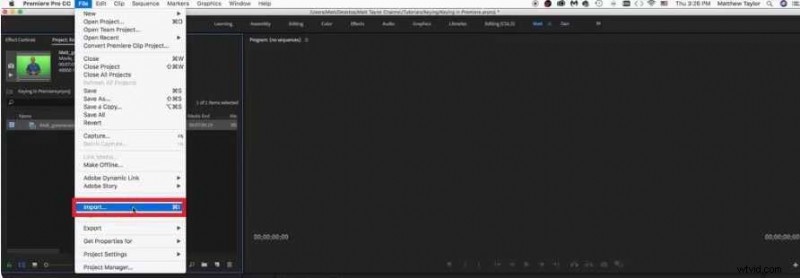
Passaggio 1:apri Adobe Premier. Fai clic su "File" quindi su "Importa" per aggiungere il video principale e lo sfondo.
Passaggio 2:posiziona il tuo video principale sul secondo livello (v2). Rendi il tuo sfondo lungo quanto il tuo video principale.
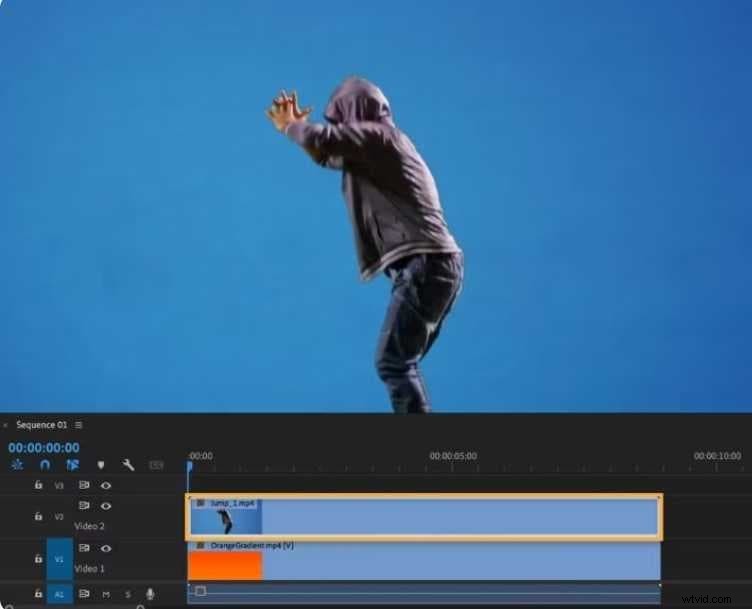
Passaggio 3:fai clic sul tuo video principale. Nel pannello degli effetti, cerca "ritaglia". Aggiungi l'effetto Ritaglia al tuo video. Usalo per ritagliare lo sfondo extra che non desideri.
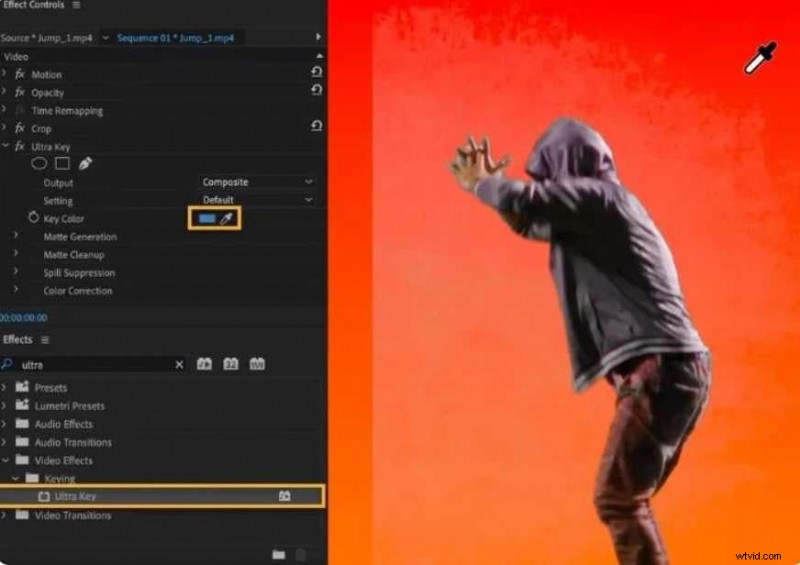
Passaggio 4:nel pannello degli effetti, cerca "ultra". Aggiungi l'effetto Ultra Key al tuo video.
Passaggio 5:fare clic sullo strumento contagocce in Ultra Key. Usalo per scegliere il colore di sfondo che desideri rimuovere.
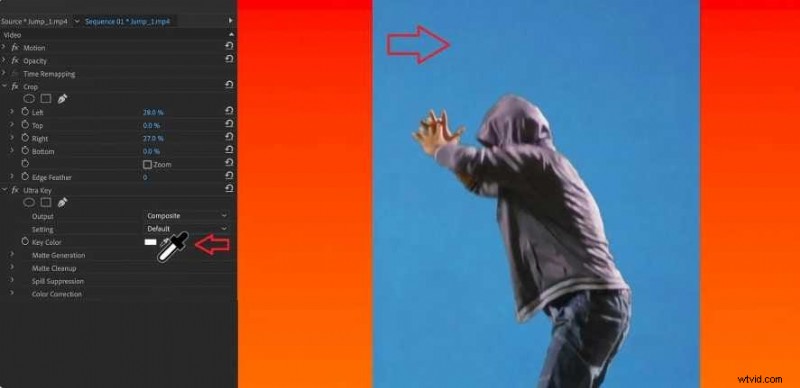
Passaggio 6:cambia la visualizzazione in "Canale alfa" per vedere come funziona.
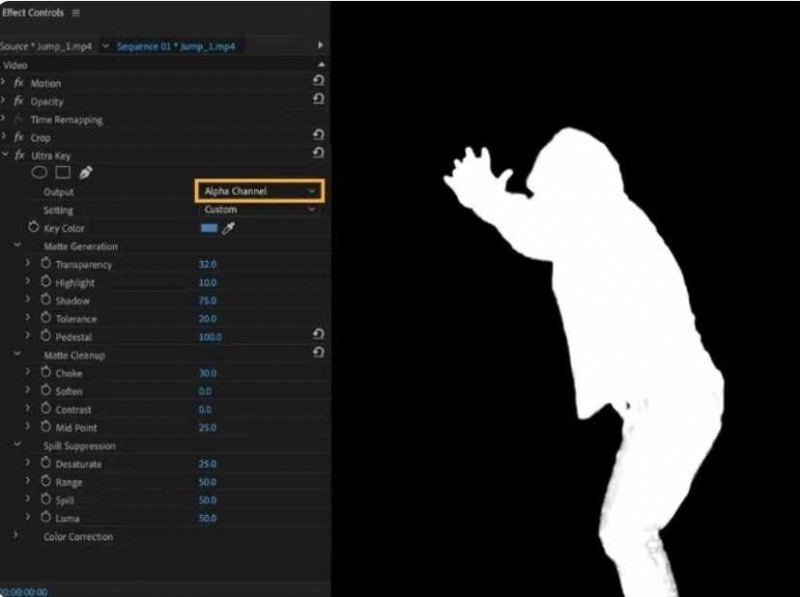
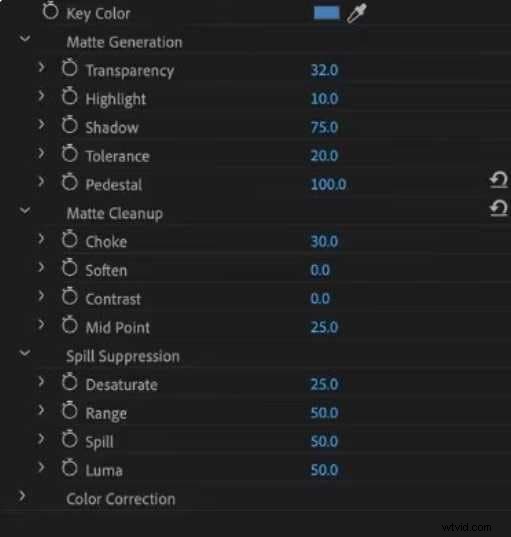
Passaggio 7: modifica le impostazioni in "Generazione matte", "Pulizia matte" e "Soppressione macchie" finché il tuo video non avrà un bell'aspetto.
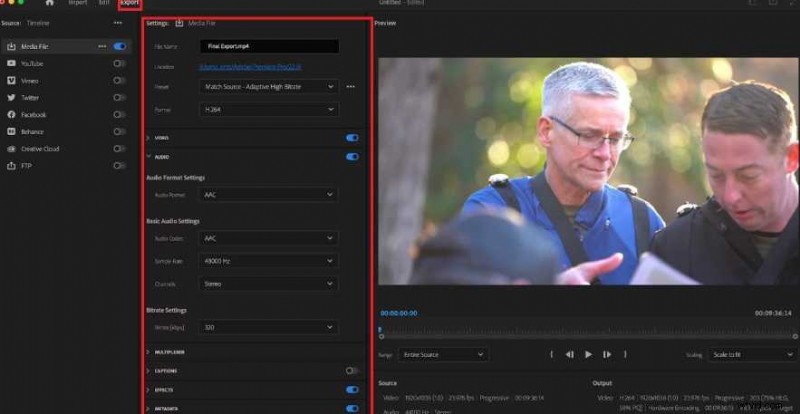
Passaggio 8:infine, fai clic su "Esporta" in alto. Scegli le tue impostazioni e fai di nuovo clic su Esporta.
Suggerimento professionale:rimozione di uno sfondo bianco da un logo/immagine
A volte non è necessario rimuovere lo sfondo da un intero video, ma solo da un'immagine statica o da un logo (come un file .jpeg con uno sfondo bianco) che desideri sovrapporre. Premiere Pro offre un modo rapido per gestire questo problema utilizzando l'effetto Luma Key.
Passaggio 1:posiziona il tuo logo o file immagine sulla traccia video sopra il filmato principale nella timeline.
Passaggio 2:vai al pannello "Effetti" e cerca "Luma Key". Trascina l'effetto Luma Key sulla clip immagine.
Passaggio 3:nel pannello "Controlli effetti", trova le impostazioni di Luma Key. Regola il cursore "Soglia". Man mano che lo aumenti, vedrai le parti più bianche dell'immagine (il tuo sfondo) diventare trasparenti.
Passaggio 4:ottimizza con il cursore "Taglia" per ripulire i bordi e garantire che venga rimosso solo lo sfondo bianco, lasciando il logo nitido e pulito sul video.
Un'alternativa più rapida:rimozione dello sfondo AI in Filmora
Adobe Premiere Pro è uno strumento potente e ricco di funzionalità per eliminare gli sfondi, ma potrebbe non essere la scelta perfetta per tutti, in particolare per i principianti o per le persone che preferiscono un'interfaccia più semplice.
È qui che Wondershare Filmora entra in gioco come un'ottima opzione per rimuovere gli sfondi.
Wondershare Filmora offre una varietà di funzionalità che lo rendono una scelta molto interessante:
- Design facile da usare:Filmora ha un layout semplice che aiuta i nuovi utenti a spostarsi e a utilizzare il programma senza difficoltà.
- Tecnologia AI intelligente:Filmora utilizza l'intelligenza artificiale per rendere più semplici attività impegnative, come la cancellazione degli sfondi.
- Ampia raccolta multimediale:Filmora offre agli utenti una vasta selezione di video, immagini e file audio stock che possono essere utilizzati come nuovi sfondi.
- Aggiornamenti frequenti:Wondershare aggiorna regolarmente Filmora con nuove funzionalità e miglioramenti, mantenendo gli utenti aggiornati con i più recenti strumenti di editing video.
- Funziona su più sistemi:Filmora può essere utilizzato sia su computer Windows che Mac.
- Opzioni convenienti:a differenza del piano di abbonamento di Adobe Premiere Pro, Filmora offre prezzi più flessibili, inclusa la possibilità di acquistarlo una volta.
Per rimuovere uno sfondo utilizzando Filmora:
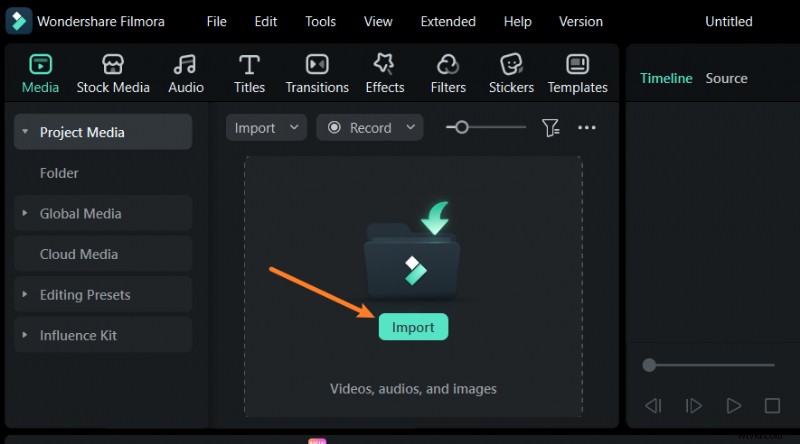
Passaggio 1:Apri Filmora e fai clic su "Crea nuovo progetto". Trova il tuo video sul tuo computer o nel cloud e portalo su Filmora. Metti il tuo video sulla timeline.
Crea un nuovo progetto o apri un progetto esistente
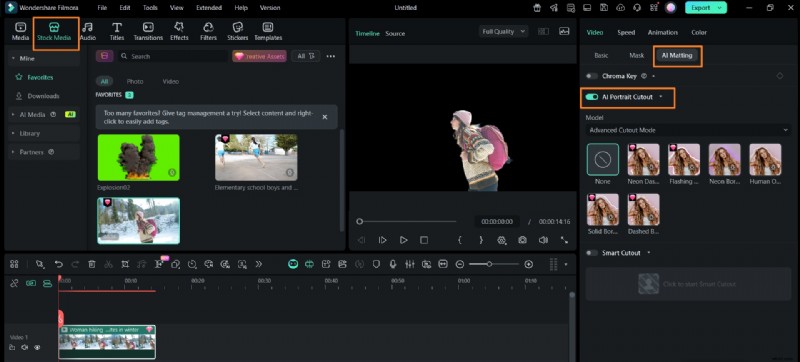
Passaggio 2:ora fai doppio clic sul video e cerca "Ritaglio ritratto AI" in "Ritaglio AI". Filmora rimuoverà lo sfondo per te. Puoi quindi aggiungere un nuovo sfondo, se lo desideri.
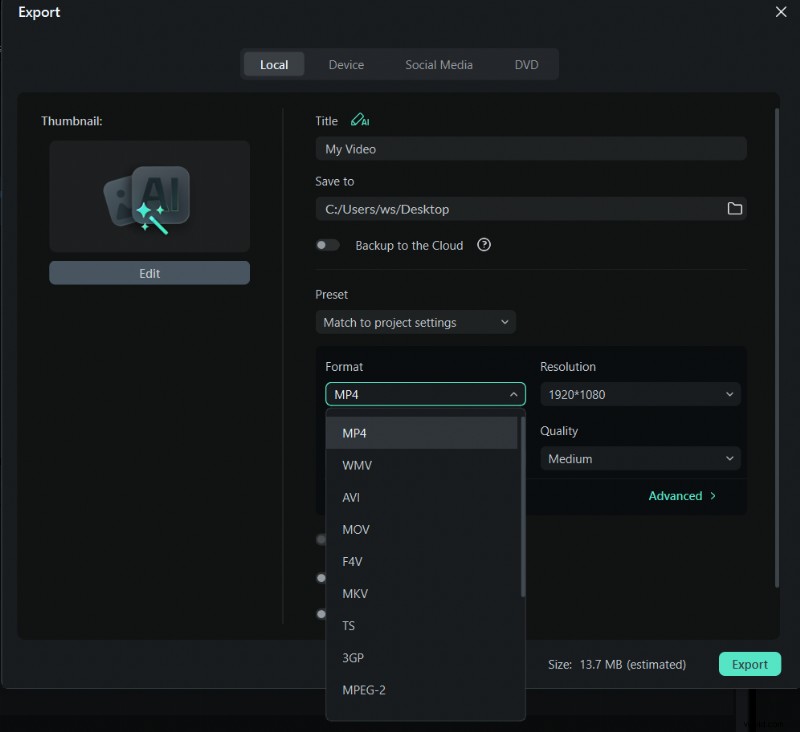
Passaggio 3:quando hai finito, fai clic su "Esporta". Scegli come vuoi salvare il tuo video. Se lo desideri, puoi anche condividerlo direttamente sui social media.
Wonderahare Filmora è più semplice da usare rispetto ad Adobe Premiere Pro per estrarre sfondi dai video di YouTube. Ha un'interfaccia più semplice e funzionalità speciali come AI Portrait che può cancellare gli sfondi con un solo clic. Ciò rende il processo più rapido e semplice, soprattutto per i principianti o per le persone che non necessitano di tutte le complesse funzionalità di Premiere Pro.
Sebbene Premiere Pro sia complessivamente più potente, il design facile da usare di Filmora e gli strumenti di rimozione rapida dello sfondo sono perfetti per gli YouTuber che desiderano realizzare video di alta qualità senza un difficile processo di apprendimento.
Parte 4:suggerimenti e trucchi per la rimozione dello sfondo di Premiere Pro
Per migliorare le tue capacità di rimozione dello sfondo in Premiere Pro, prendi in considerazione questi suggerimenti e trucchi aggiuntivi:
- Mira al successo:quando non utilizzi uno schermo verde, prova a filmare il soggetto davanti a uno sfondo semplice di colore diverso. Ciò renderà più semplice rimuovere lo sfondo in un secondo momento.
- Combina diverse tecniche:utilizza un mix di tecniche come Ultra Key, Luma Key e Color Key per gestire video clip difficili.
- Utilizza i livelli di regolazione:invece di inserire effetti direttamente sul tuo video, utilizza i livelli di regolazione. Questo ti dà più libertà di modificare le tue impostazioni.
- Crea maschere personalizzate:utilizza le maschere per selezionare parti specifiche del tuo video per una rimozione dello sfondo più accurata.
- Prova diverse modalità di fusione:diversi modi di fusione possono contribuire a rendere più fluido il passaggio tra il soggetto e il nuovo sfondo.
- Abbina i colori correttamente:dopo aver eliminato lo sfondo, utilizza gli strumenti colore per assicurarti che il soggetto appaia naturale con il nuovo sfondo.
- Utilizza i fotogrammi chiave per il movimento:se il soggetto è in movimento, utilizza i fotogrammi chiave per regolare le maschere o gli effetti durante la riproduzione del video.
- Non dimenticare l'audio:quando rimuovi gli sfondi, considera come ciò potrebbe influire sull'audio. Utilizza gli effetti audio per mantenere il realismo.
- Abituati alla pazienza:la rimozione dello sfondo può essere un processo che richiede molto tempo. Fai delle pause e affronta le sezioni impegnative con occhi nuovi.
Conclusione
Imparare a rimuovere gli sfondi in Adobe Premiere Pro può espandere notevolmente le opzioni creative per gli editor video e i creatori di contenuti. Che tu stia utilizzando l'effetto Ultra Key fornito con il software, provando metodi più complessi per rimuovere gli sfondi senza bisogno di uno schermo verde o guardando altre opzioni come Wondershare Filmora, la possibilità di cambiare gli sfondi può migliorare significativamente l'aspetto dei tuoi video.
Tieni presente che, sebbene sia importante avere gli strumenti giusti e sapere come usarli, il vero segreto per rimuovere con successo gli sfondi è attraverso la pratica e la pazienza. Ogni progetto presenterà una serie di sfide e, con più esperienza, inizierai a capire quali tecniche funzionano meglio in varie situazioni.
Rimani interessato, continua a provare cose nuove e non esitare a esplorare nuove idee creative. Con queste competenze sarai ben preparato per realizzare video impressionanti.