
Il rumore nei video, spesso definito "granulosità", è un problema comune che tutti incontrano. Questo rumore visivo può apparire sotto forma di macchie casuali di colore o luminosità, soprattutto in condizioni di scarsa illuminazione, e può compromettere la qualità complessiva del filmato.
Uno dei modi efficaci per risolvere questo problema è utilizzare la funzionalità video di riduzione del rumore in Adobe After Effects. Ma se sei nuovo nel mondo dell'editing video, potresti non essere sicuro da dove iniziare o come farlo in modo efficace poiché After Effects può essere piuttosto complesso.
Di seguito ti guideremo su come rimuovere il rumore di fondo dai video utilizzando After Effects , fornisci un'altra alternativa software e offri suggerimenti su come prevenire la granulosità nel filmato.
In questo articolo
-
- Incredibili funzionalità di miglioramento audio offerte da Filmora
- Passaggio per eliminare il rumore dall'audio con Filmora Desktop
- Guida completa per eliminare il rumore dai video con l'app Filmora
Parte 1. Cosa rende il video rumoroso/granuloso?
Quando effettui riprese video ma i risultati non sono soddisfacenti perché appaiono sgranate e rumorose, potresti iniziare a chiederti quale sia la causa. Comprendere la causa può aiutarti ad apportare le modifiche necessarie per evitare che lo stesso problema si ripeta in futuro. Tra i possibili motivi, alcuni dei più comuni sono:
- Impostazioni ISO elevate:aumentare l'impostazione ISO su una fotocamera può rendere il sensore più sensibile alla luce, ma amplifica anche il rumore. Utilizza l'impostazione ISO più bassa possibile per ottenere l'esposizione desiderata.
- Condizioni di scarsa illuminazione:un'illuminazione insufficiente può far sì che la fotocamera aumenti i propri ISO per ottenere più luce. Ciò può introdurre rumore. Garantisci un'illuminazione adeguata durante la registrazione o utilizza una fotocamera con prestazioni migliori in condizioni di scarsa illuminazione.
- Qualità della fotocamera:le fotocamere con sensori e ottica di qualità inferiore hanno maggiori probabilità di produrre filmati rumorosi. Investi in una fotocamera di qualità superiore se il budget lo consente.
- Impostazioni di compressione:i file video altamente compressi possono presentare rumore. Ciò è dovuto alla perdita di dettaglio durante la compressione. Utilizza un bitrate più elevato o impostazioni di compressione meno intense durante la codifica dei video.
I motivi sopra indicati sono molto probabilmente il motivo per cui il tuo video appare rumoroso. Per ottenere riprese video chiare e di alta qualità è necessario prestare attenzione a diversi fattori chiave, tra cui impostazioni appropriate della fotocamera, condizioni di illuminazione sufficienti e, spesso, l'uso di una fotocamera con un sensore di qualità.
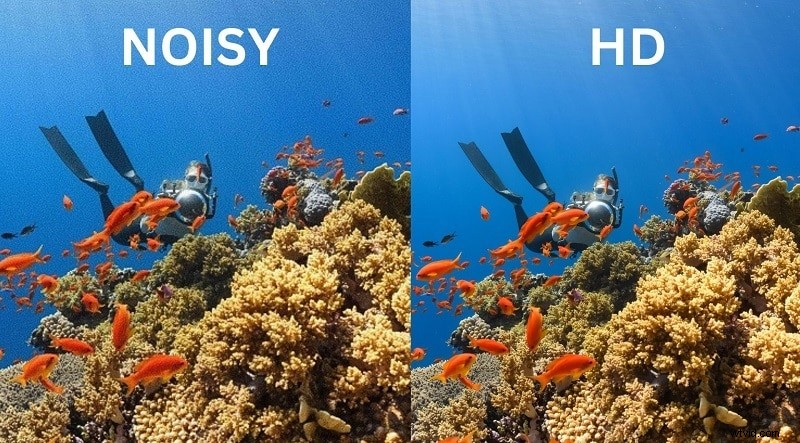
Se il filmato che hai catturato appare già rumoroso, puoi risolvere il problema durante la post-produzione utilizzando strumenti come la funzionalità video Rimuovi rumore in Adobe After Effects. Discuteremo come farlo nella prossima sezione.
Parte 2. Come ridurre il rumore (Denoise) sui video utilizzando After Effects
Come abbiamo accennato, puoi utilizzare strumenti per ridurre il rumore video. Uno di questi è lo strumento video per la riduzione del rumore in After Effects. In questa sezione ti forniremo una guida passo passo e ti mostreremo come rimuovere il rumore di fondo dal video utilizzando After Effects .
Passaggio 1Avvia Adobe After Effects sul tuo computer
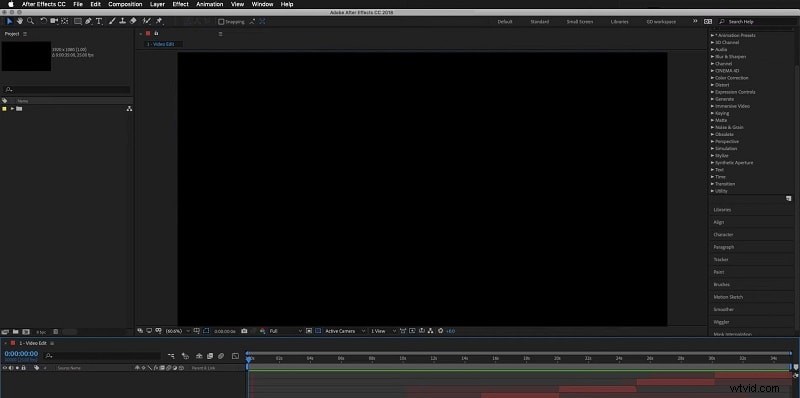
Esegui Adobe After Effects sul tuo computer, importa il tuo video e trascinalo nella sezione della timeline.
Passaggio2Individuare la funzione
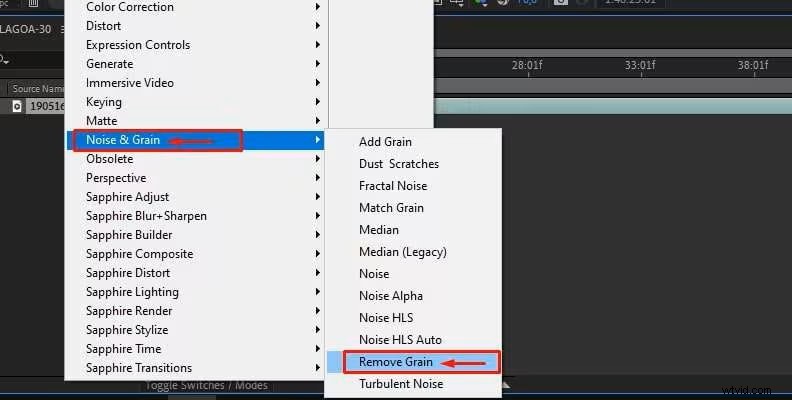
Seleziona una clip nella timeline e vai su Effetto> Rumore e grana> Rimuovi grana .
Passaggio3Abilita la funzione
Le tecniche di riduzione del rumore e di rimozione della grana verranno applicate automaticamente e vedrai un'anteprima di come appaiono gli effetti sulla clip.
Passaggio4Regola le impostazioni dell'effetto
Se necessario, puoi anche regolare manualmente le impostazioni degli effetti in Controlli effetti. Ma se sei soddisfatto del risultato dell'effetto Rimuovi grana automaticamente, non è necessario regolarlo manualmente.
Parte 3. Software di rimozione rumore semplice per rimuovere il rumore video – Wondershare Filmora
Immagina di aver registrato un'intervista o un podcast, ma l'audio risulta essere rumoroso. A questo scopo si prova After Effects, ma a causa delle limitazioni sopra menzionate non è stato possibile ottenere i risultati richiesti. È qui che entra in gioco Wondershare Filmora, fornendo una soluzione completa per rimuovere grana e rumore dall'audio dei tuoi video. Questo strumento multimediale basato sull'intelligenza artificiale utilizza un'intelligenza artificiale avanzata per rimuovere i difetti dal tuo audio.
Lo strumento offre inoltre la possibilità di registrare voci fuori campo e aggiungere la riduzione del rumore in tempo reale con la funzione Normal Denoising. Consente agli utenti di DeReverb l'audio del proprio video regolandolo in base alle proprie preferenze. Inoltre, hai la possibilità di rimuovere senza problemi sibili e ronzii indesiderati dall'audio.
Inizia gratuitamente per Win 7 o versioni successive (64 bit) Inizia gratuitamente per macOS 10.14 o versioni successive
Incredibili funzionalità di miglioramento audio offerte da Filmora
- Audio Ducking AI:l'Audio Ducking di Filmora rileva automaticamente il dialogo parlato nel tuo video e abbassa il volume della musica di sottofondo. Ciò garantisce che le voci fuori campo, i dialoghi o le narrazioni siano chiari e facilmente ascoltabili senza regolazioni manuali.
- Potenziatore vocale:il potenziatore vocale utilizza algoritmi avanzati per ridurre il rumore di fondo e migliorare la chiarezza del parlato. Ciò conferisce alla tua registrazione un effetto di livello professionale con risultati di alta qualità.
- Regolazione del volume e della velocità:Filmora fornisce strumenti facili da usare per regolare l'audio accedendo al pannello audio sulla destra. Gli utenti possono anche controllare la velocità della clip per sincronizzare perfettamente l'audio con il video e ottenere un effetto time-lapse o al rallentatore.
- Estrazione audio:questo strumento supporta il distacco o l'estrazione dell'audio dai video clip con un solo clic. È quindi possibile elaborare l'audio come supporto separato e applicarvi modifiche.
- Supporto di più formati audio:lo strumento supporta una vasta gamma di formati audio per fornire agli utenti facilità d'uso. Alcuni dei famosi formati audio supportati da questa piattaforma sono MP3, WAV e AAC.
Passaggio per eliminare il rumore dall'audio con Filmora Desktop
Per rendere il video impeccabile e privo di grana, leggi i passaggi per eliminare il rumore dal video con Filmora Desktop menzionati di seguito:
Passaggio 1Importa il video per eliminare il rumore.
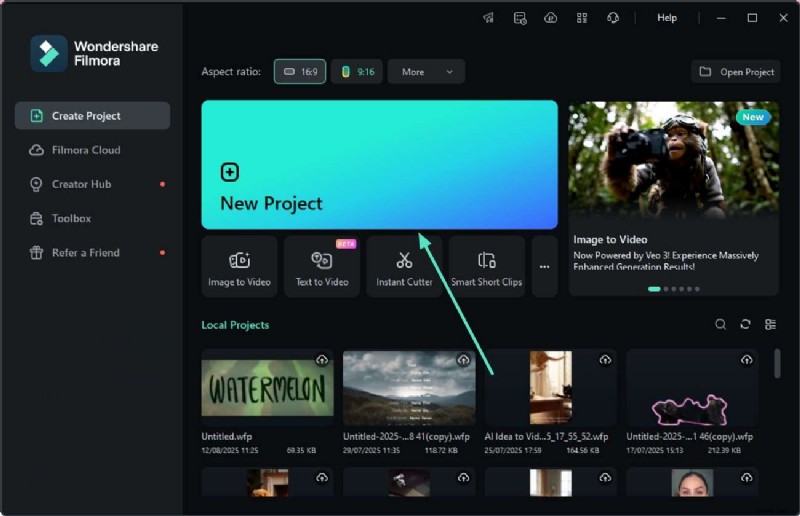
Dopo aver avviato lo strumento sul tuo dispositivo, premi la scheda "Nuovo progetto" situata nella home page. Successivamente, aggiungi il video con grana allo strumento e trascinalo nella timeline di modifica.
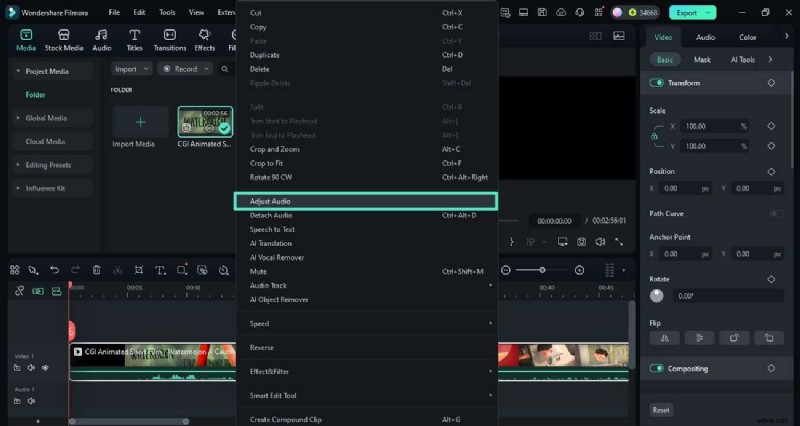
Passaggio2Attiva la regolazione audio.
Accedi alla traccia video sulla timeline e fai clic sull'opzione "Regola audio" facendo clic con il pulsante destro del mouse sulla traccia. Ciò abiliterà il pannello "Audio" presente sul lato destro dell'interfaccia.
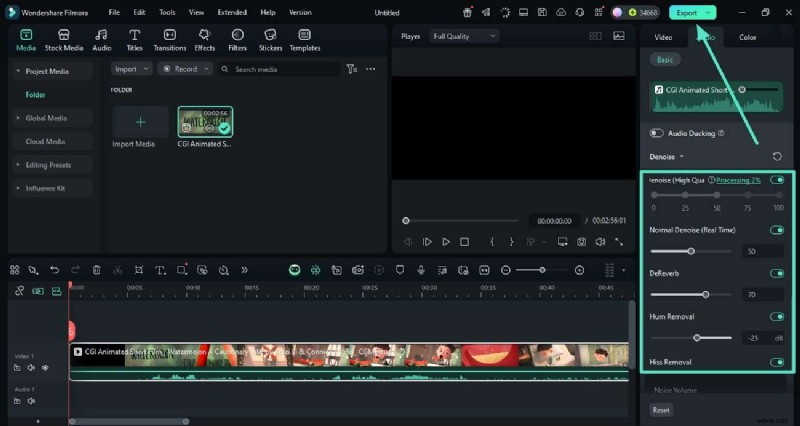
Passaggio 3Abilita la funzione AI Denoise.
Vai al pannello "Audio" e scorri per trovare la funzione "AI Denoise". Attiva l'interruttore e regola la qualità in base alle tue preferenze. Rimuovi il sibilo attivando la "Rimozione sibilo" e trascinandone il cursore. Una volta rimosso il rumore, premi il pulsante "Esporta" nell'angolo in alto a destra per salvare i risultati.
Guida completa per eliminare il rumore dai video con l'app Filmora
Con l'interfaccia intuitiva dell'app Filmora [iOS/Android], gli utenti possono rimuovere facilmente la grana dai propri video utilizzando il proprio smartphone. Segui la guida di seguito per scoprire come eliminare il rumore dai video utilizzando questa incredibile applicazione:
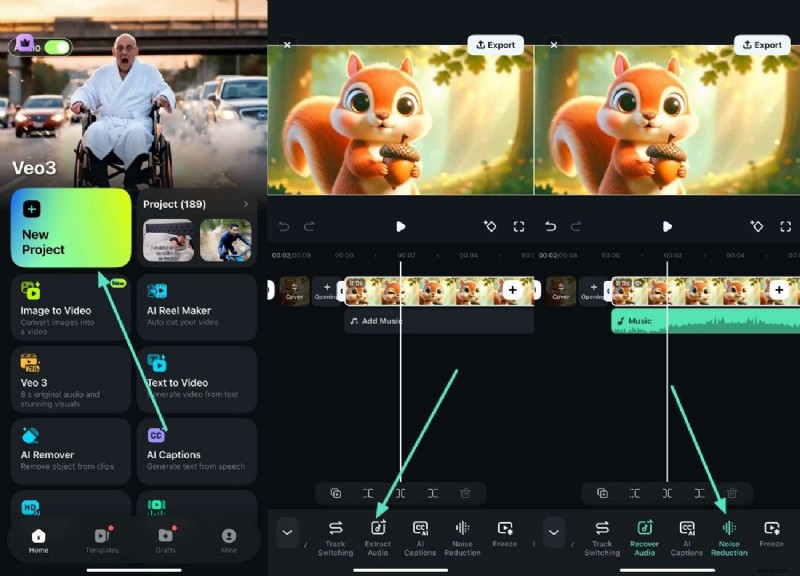
Passaggio1Estrai l'audio e riduci il rumore.
Una volta avviata l'applicazione, premi l'opzione "Nuovo progetto" e importa il video. Tocca la traccia video e seleziona "Estrai audio" dalla barra degli strumenti in basso. Dopo aver scollegato l'audio, toccalo e premi l'opzione "Riduzione rumore" per eliminare correttamente il rumore dall'audio.
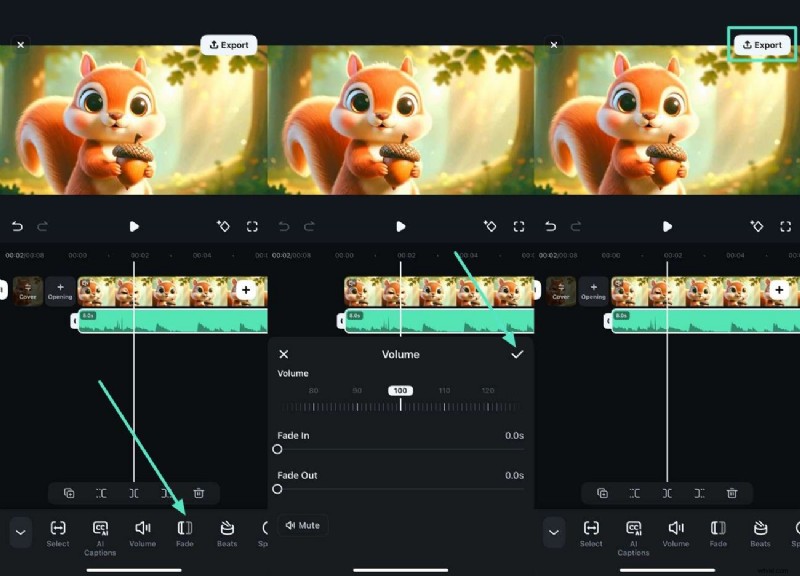
Passaggio2Applica ulteriori funzionalità ed esporta.
Una volta rimosso il rumore, tocca l'opzione "Dissolvenze" per conferire all'audio un effetto di transizione. Trascina i cursori di dissolvenza in entrata e in uscita in base alla tua scelta e premi l'icona "Tick". Infine, vai nell'angolo in alto a destra dell'interfaccia e premi il pulsante "Esporta" per salvare i risultati.
Parte 4. Suggerimenti per prevenire il rumore nei video
Oltre a utilizzare uno strumento di riduzione del rumore durante la post-produzione, esistono misure proattive che puoi adottare per evitare un rumore eccessivo nei tuoi video. Per ottenere un video di qualità e ridurre al minimo il rumore del video , puoi ottimizzare il processo di ripresa con alcuni dei suggerimenti seguenti:
- Ottimizza l'illuminazione per garantire che la scena sia ben illuminata. Utilizza la luce naturale o aggiungi luce extra, come softbox o luci ad anello.
- Imposta la fotocamera in modalità manuale. Controlla l'ISO, mantenendolo basso per una corretta esposizione.
- Scegli fotocamere con sensori più grandi. Funzionano meglio in condizioni di scarsa illuminazione e fanno meno rumore.
- Scatta alla massima risoluzione supportata dalla tua fotocamera e, se necessario, riduci le dimensioni.
- Utilizza software di riduzione come Adobe After Effects o Wondershare Filmora. Che è molto efficace nel ridurre il rumore preservando i dettagli.
Combinando i suggerimenti sopra riportati, puoi ridurre in modo significativo il rumore del video e migliorare la qualità complessiva delle tue riprese.
Conclusione
Hai girato un video, ma quando inizi a modificarlo, i risultati sembrano pessimi:granulosi e rumorosi. Questo sarà molto irritante. Riprendere il video richiederà molto impegno e tempo, soprattutto se sei un editor video che lavora entro una scadenza.
Se ciò accade, puoi utilizzare il video con rimozione rumore After Effects o altri software come Wondershare Filmora per passaggi più semplici. Ti consentono di ridurre il rumore per migliorare la qualità della clip. E per prevenire il rumore del video , puoi prepararti osservando la luce, utilizzando fotocamere con sensori più grandi e controllando l'ISO. Questi ti aiuteranno a ottenere un video con il minor rumore.
Inizia gratuitamente per Win 7 o versioni successive (64 bit) Inizia gratuitamente per macOS 10.14 o versioni successive