
Tutti conoscono Google, ma non tutti sanno che ha lanciato il proprio editor video chiamato Google Vids. Se è la prima volta che ne senti parlare, potresti chiederti se può davvero competere con altri editor video che continuano a migliorare ogni anno.
Questa curiosità è esattamente il motivo per cui abbiamo messo insieme questa recensione di Google Vids. Ti mostreremo cosa c'è dentro e, ovviamente, come utilizzare Google Vids in modo che tu possa decidere se vale la pena aggiungerlo al tuo kit di strumenti creativi.
Parte 1. Cos'è esattamente Google Vids?
Il nome dice tutto. Google Vids è letteralmente l'editor video basato sull'intelligenza artificiale di Google integrato direttamente in Google Workspace. È iniziato come un piccolo componente aggiuntivo nascosto nell'ecosistema Workspace, ma ora può essere provato da tutti. L'idea alla base è semplice:rendere la creazione di video facile come creare un documento o una diapositiva.
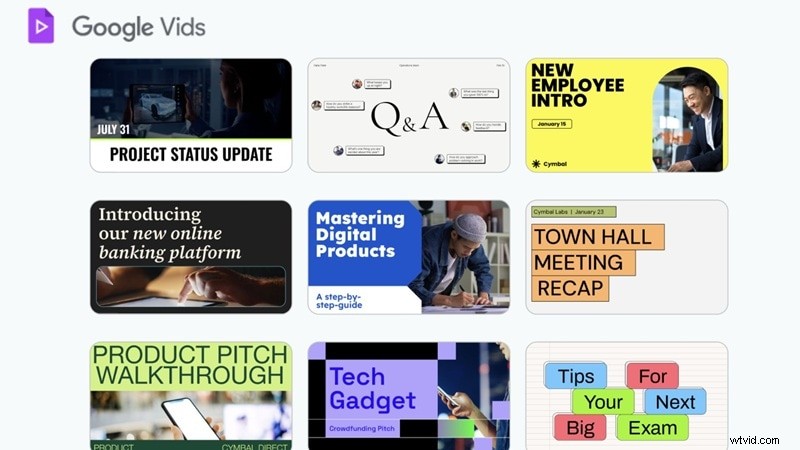
La cosa ancora migliore è che l'intelligenza artificiale di Google Vids sfrutta Gemini, Veo 3 e una serie di modelli integrati per creare video in pochi minuti senza bisogno di competenze di editing avanzate.
Caratteristiche principali di Google Vids e funzionalità principali dell'intelligenza artificiale
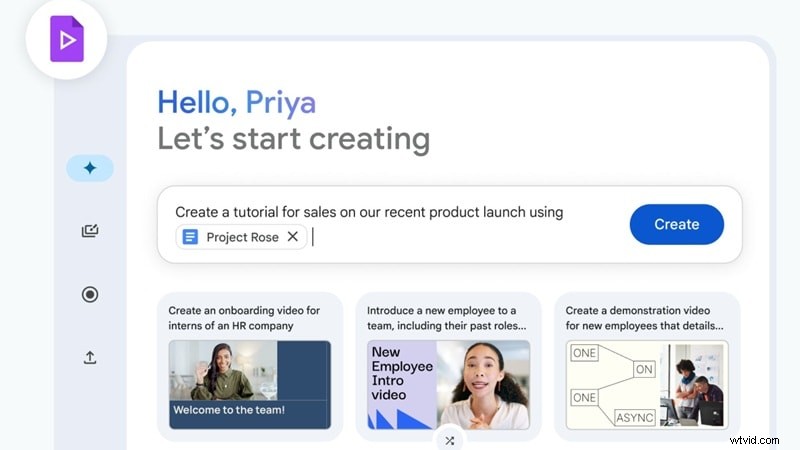
- Generazione di video AI da istruzioni di testo: L'intelligenza artificiale di Google Vids può prendere una semplice riga di testo e trasformarla in uno storyboard completo. Puoi anche inserire il tuo documento come riferimento in modo che l'editor crei un video che segua più da vicino i tuoi contenuti.
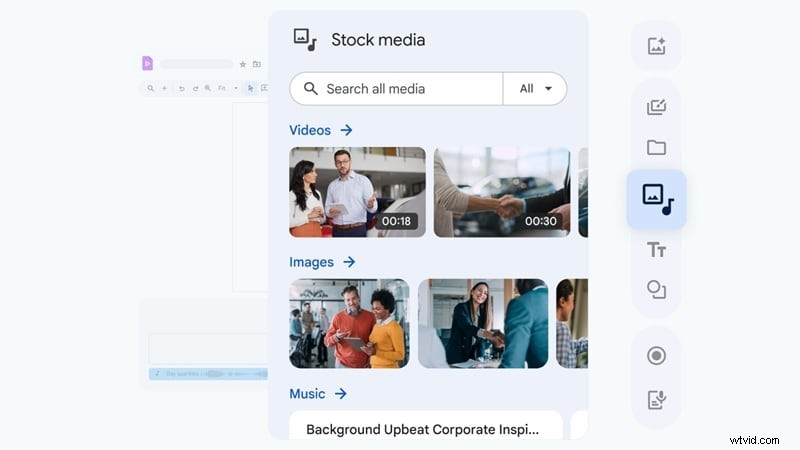
- Libreria Rich Media: L'editor viene fornito con una libreria di stock integrata piena di clip, immagini e tracce audio. Rende molto più semplice realizzare un video raffinato poiché non è necessario lasciare lo spazio di lavoro per cercare risorse.
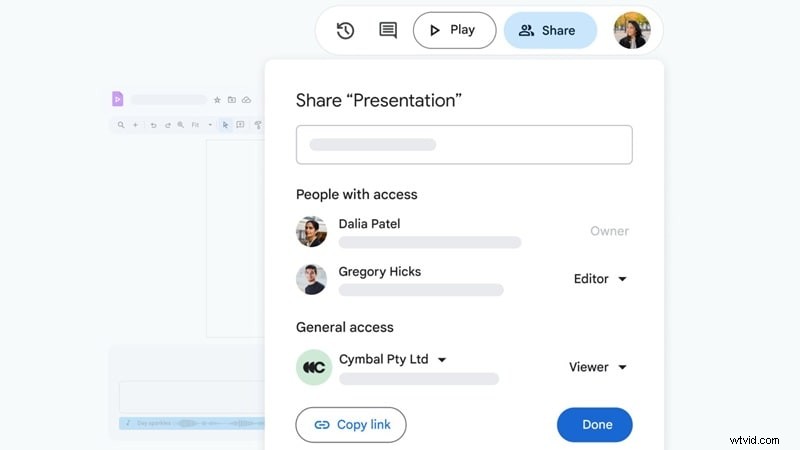
- Condivisione e collaborazione facili come Google Docs: Proprio come Documenti o Presentazioni, Google Video semplifica il lavoro di squadra. Puoi invitare altri a modificare, commentare o visualizzare in tempo reale, quindi esportare il video finito direttamente su Drive o MP4.
Novità del 2025
Google Vids è cresciuto molto quest'anno e gli aggiornamenti lo rendono ancora più entusiasmante da usare. Ecco alcune delle nuove modifiche che risaltano:
L'integrazione di Veo 3 è l'aggiornamento più cruciale per il 2025. Sebbene la versione gratuita offra accesso a tutti, la vera potenza di Veo 3, in particolare la sua capacità di generare video di alta qualità da un singolo prompt, è strettamente racchiusa nel livello premium di Workspace. Si tratta di una mossa chiara da parte di Google per promuovere l'adozione del suo ecosistema a pagamento, posizionando i video come uno strumento per le aziende piuttosto che come un editor gratuito di social media.
- Versione gratuita per tutti: L'accesso gratuito a Google Vids è ora disponibile per tutti gli utenti, il che rende più semplice provarlo senza pagare in anticipo. Questa mossa apre le porte a più creatori per vedere cosa può davvero fare l'editor AI.
- Funzionalità Veo 3: La nuova funzionalità Veo 3 può prendere il tuo suggerimento o una singola foto e dargli vita come un breve video clip. Aggiunge movimento e profondità che rendono immediatamente le immagini più coinvolgenti.
Prezzi
Come accennato in precedenza, Google Vids ora ha una versione gratuita che puoi utilizzare con un account Google personale. Il piano gratuito copre semplici modifiche, mentre gli strumenti di intelligenza artificiale sono disponibili solo con un abbonamento a Google Workspace. Consulta la tabella seguente per avere una visione chiara dei livelli di prezzo di Google Vids.
| Piano | Prezzo | Archiviazione | Riunioni video | Funzionalità e strumenti AI |
| Antipasto | $ 5,04/mese | 30 GB | 100 partecipanti | Gemini AI in Gmail, editor AI di Google Vids |
| Standard | $ 11,76/mese | 2TB | 150 partecipanti | Gemini AI in Gmail, Documenti, Meet, NotebookLM |
| Inoltre | $ 26,40/mese | 5 TB | 500 partecipanti | Tutti gli strumenti IA standard |
| Enterprise Plus | $42/mese | 5 TB+ | 1000 partecipanti | Classificazione AI, suite completa Gemini AI |
Compatibilità
Google Vids è completamente basato su browser, quindi non è necessario installare software pesante per iniziare. Funziona senza problemi su Windows, macOS e Chromebook, con le migliori prestazioni quando si utilizza Chrome.
Parte 2. Modificare con Google Vids:come ci si sente a usarlo
Il modo migliore per imparare è provarlo tu stesso, quindi questa parte ti illustra come ci si sente a creare un video, perfezionare i clip e riunire tutto all'interno di Google Vids.
Modifica semplice con Google Vids
Per iniziare, carica semplicemente le tue risorse su Google Drive. L'interfaccia basata sulla timeline ti consente di trascinare e rilasciare clip, tagliare segmenti e sovrapporre tracce audio proprio come una versione semplificata di Presentazioni Google.
Passaggio 1
Esplora l'interfaccia del piano gratuito
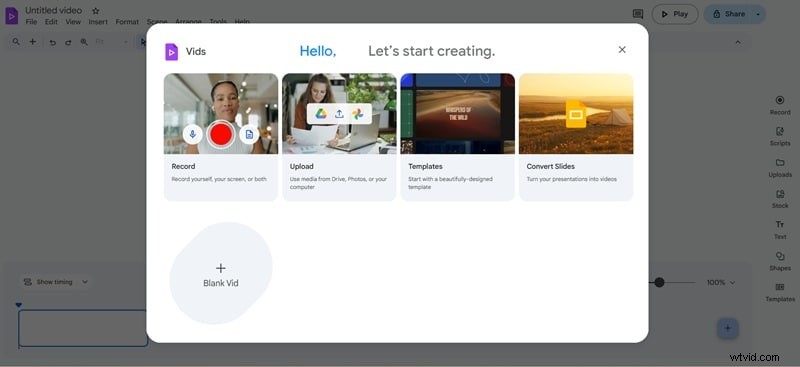
Se utilizzi la versione gratuita, questa è l'interfaccia principale una volta effettuato l'accesso con il tuo account Google. Le opzioni sono semplici ma sufficienti per progetti rapidi. Puoi registrarti, caricare una clip dal tuo dispositivo, scegliere tra modelli già pronti o trasformare le tue diapositive PPT in video. Per questa procedura dettagliata, divertiamoci con l'ultima opzione.
Passaggio 2
Importa il tuo file PowerPoint
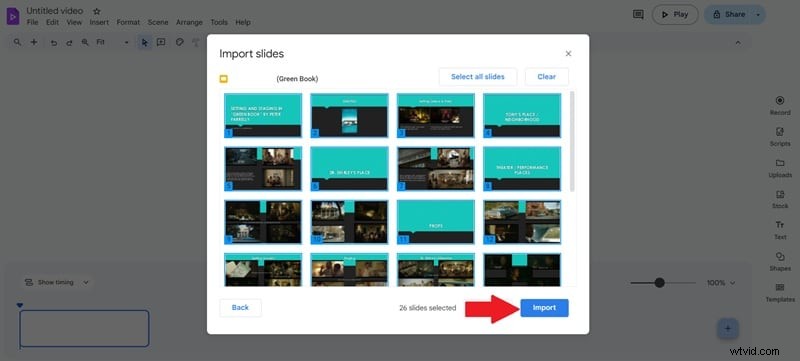
Trova e carica il file PPT dal tuo computer, quindi fai clic su "Importa " e guardalo cadere direttamente nell'editor. Da qui, le diapositive vengono disposte come scene, pronte per essere modellate.
Passaggio 3
Modifica e aggiungi narrazione
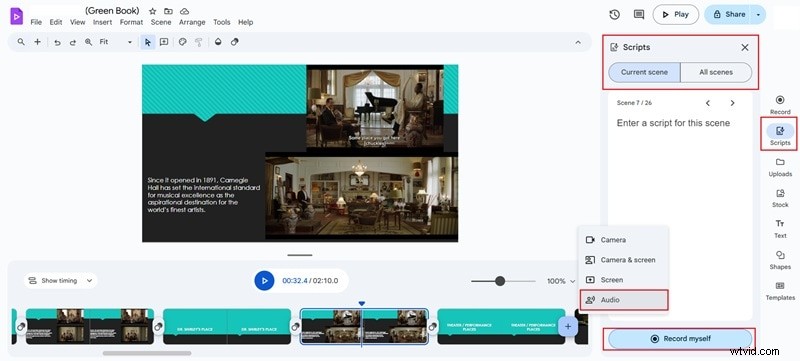
All'interno dell'editor puoi ridurre le diapositive o riorganizzarle per un flusso migliore. Per aggiungere un tocco personale, apri il file "Script " in cui puoi digitare la tua narrazione o scegliere "Registra me stesso " con "Audio " impostazione per doppiaggi istantanei. Puoi applicarlo a una scena o all'intero video.
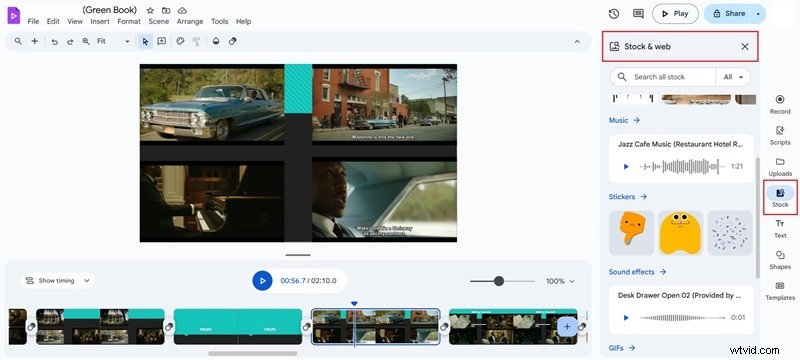
Il titolo "Azioni "Il menu è il luogo in cui vivono gli extra creativi. Qui puoi aggiungere musica di sottofondo, immagini, adesivi o effetti sonori per trasformare una semplice presentazione in qualcosa di vivace.
Passaggio 5
Visualizza in anteprima ed esporta il tuo video
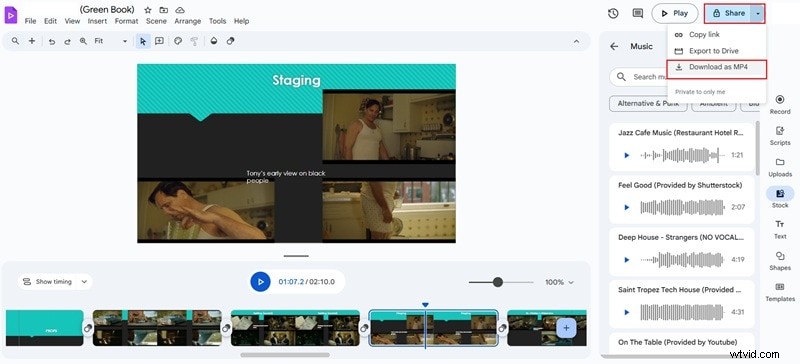
Una volta che tutto sembra a posto, fai clic sull'icona di riproduzione per visualizzare in anteprima la tua creazione. Premi "Condividi " e scegli di esportare direttamente su Drive o scaricare il video finito come MP4 direttamente sul tuo dispositivo.
Crea brevi clip AI con Google Vids
Utilizzando la funzione "Aiutami a creare" fornita da Gemini, puoi digitare un messaggio come "Crea un riepilogo del rapporto trimestrale di 30 secondi". Google Vids genererà quindi uno storyboard e suggerirà filmati d'archivio tramite Veo 3.
Passaggio 1
Accedi all'interfaccia Premium di Google Video
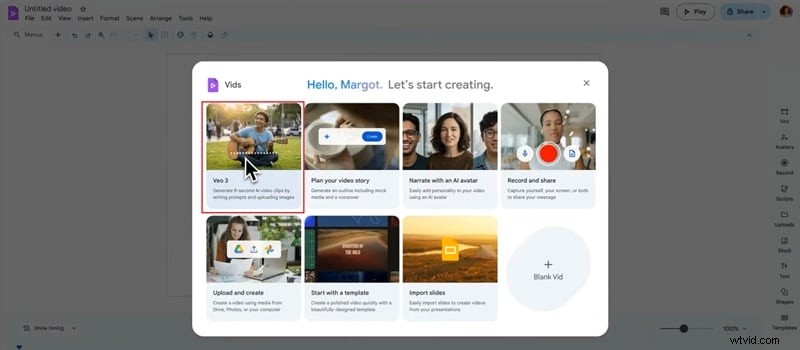
Ma se esegui l'upgrade a un piano premium, ecco come appare l'interfaccia principale di Google Vids una volta effettuato l'accesso. Qui puoi scegliere "Veo3 " opzione per generare brevi clip di 8 secondi completi di audio.
Passaggio 2
Accedi alla funzione Veo3
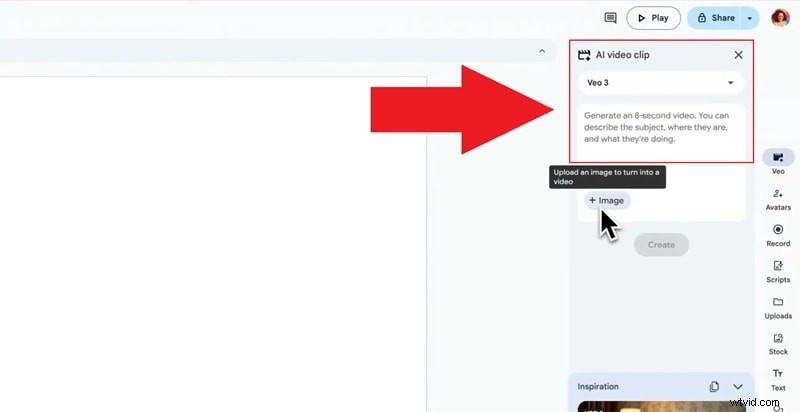
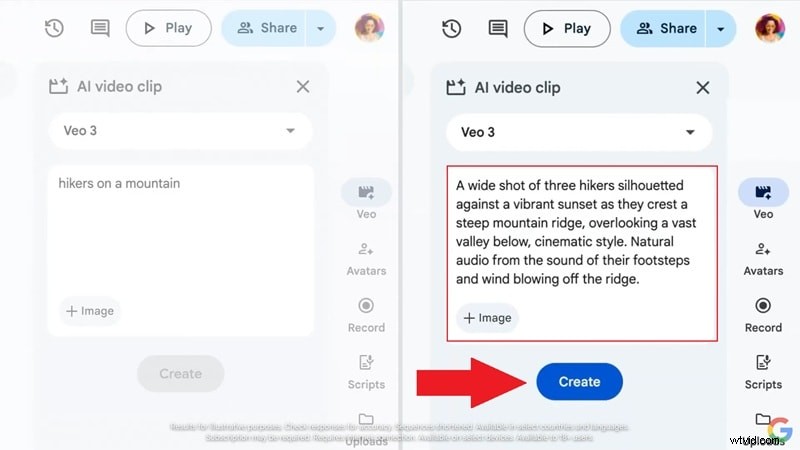
All'interno dell'editor, guarda a destra e vedrai la casella Veo3 in cui puoi digitare i suggerimenti che si trasformano immediatamente in video clip. Puoi anche caricare immagini come riferimenti e verranno trasformate in immagini animate.
Passaggio 3
Scrivi suggerimenti e genera clip
Scrivi le tue richieste in modo dettagliato poiché la chiarezza della tua descrizione influisce direttamente sulla qualità della clip finale. Quando sei soddisfatto, fai clic su "Crea " e concedi a Google alcuni minuti per elaborarlo.
Passaggio 4
Modifica ed esporta il tuo video AI
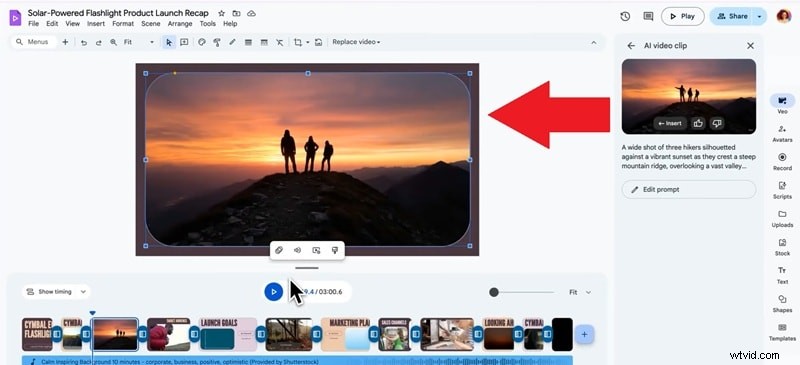
Quando la clip è pronta, trascinala nell'editor principale. Da qui puoi aggiungere adesivi, musica di sottofondo o effetti sonori, quindi esportare il video finito sul tuo dispositivo proprio come prima.
Parte 3. Pro e contro dell'utilizzo di Google Vids
Dopo aver trascorso del tempo all'interno dell'editor, i punti di forza e i limiti di Google Vids diventano molto più chiari. Di seguito analizzeremo i pro e i contro in base alla nostra esperienza con l'intelligenza artificiale di Google Vids.
Pro
- Semplicissimo da usare: Google Vids è facile fin dall'inizio e non è necessaria alcuna esperienza di editing per mettere insieme un video. Il layout è pulito e gli strumenti sono semplici.
- La libreria multimediale è davvero utile: La sezione stock ti offre immagini, clip e musica pronti per essere inseriti nel tuo progetto. Ti fa risparmiare tempo e ti impedisce di cercare risorse.
- Integrazione stretta con Google Workspace: Tutto si connette perfettamente con Gmail, Drive e Presentazioni, semplificando la collaborazione. È naturale se lavori già nell'ambiente Workspace.
Contro
- Video limitati a dieci minuti: I progetti non possono durare più di dieci minuti, il che rende difficile la realizzazione di contenuti più lunghi. Questo va bene per spiegazioni veloci ma non per produzioni su vasta scala.
- Nessun effetto o filtro avanzato: Gli editor che desiderano aspetti cinematografici o filtri creativi troveranno gli strumenti basilari. È costruito più per semplicità che per lucidatura professionale.
- Le funzionalità AI sembrano ancora basilari: Sebbene Gemini aiuti con gli storyboard, non ci sono ancora strumenti come il ritaglio AI, la corrispondenza dei colori AI o le modifiche automatiche AI. Ciò rallenta i creatori che desiderano velocità e automazione.
Sebbene Google Vids sia eccellente per i video aziendali in stile slide, manca degli strumenti AI Auto Reframe e Smart Cutout presenti in Filmora. Per i creatori che desiderano pubblicare post su TikTok o YouTube, il limite di 10 minuti e la mancanza di supporto verticale 9:16 in Google Vids sono notevoli ostacoli.
Parte 4. Chi dovrebbe effettivamente utilizzare Google Vids?
Dopo aver soppesato i pro e i contro, è facile vedere che Google Vids non è pensato per tutti, ma eccelle per alcuni gruppi. Tenendo questo a mente, ecco chi ne trarrà maggiori benefici e in cosa Google Vids è veramente migliore.
- Piccole imprese e team di marketing: Google Vids è una buona soluzione per i piccoli brand che necessitano di semplici demo di prodotti o brevi video promozionali. Inoltre, per le aziende che già utilizzano Workspace, Google Vids sembra un'estensione naturale. È perfetto per aggiornamenti interni, clip di formazione e campagne di marketing leggere.
- Organizzatori di eventi e leader della comunità: Dagli inviti ai riassunti, Google Vids può aiutarti a mettere insieme brevi video che diffondono rapidamente la voce. I modelli integrati mantengono tutto semplice e accattivante.
- Creatori di contenuti sui social media: I creatori che necessitano di brevi filmati, frammenti esplicativi o aggiornamenti divertenti apprezzeranno la velocità dell'editor. Funziona bene per modifiche rapide che sembrano ancora raffinate.
Parte 5. Google Vids e Wondershare Filmora:un confronto testa a testa nel 2025
Sebbene Google Vids offra alcuni strumenti interessanti, ci sono altri editor che vanno oltre con funzionalità e flessibilità. Se ti piace l'idea della creazione di video AI ma desideri opzioni più avanzate, vale la pena cercare alternative.
Un nome che spicca e da non perdere è Wondershare Filmora, che combina strumenti di intelligenza artificiale con una suite di editing completa sia per principianti che per professionisti. Ecco perché Filmora offre più valore rispetto a Google Vids:
 Download sicuro
- Nessun limite di lunghezza del video: A differenza di Google Vids, che ha un limite di dieci minuti, Filmora ti consente di lavorare su progetti più lunghi senza restrizioni. Ciò lo rende migliore per la narrazione e il lavoro professionale.
- Creazione video istantanea più ampia: Filmora va oltre il testo AI in video e l'immagine AI in video con il supporto Veo 3. Offre anche audio AI in video, script AI in video e un generatore di storyboard AI. Ciò semplifica la trasformazione di qualsiasi idea in un clip finito in pochi minuti.
- Funzionalità AI degli elementi personalizzati: Invece di fare affidamento solo sulle librerie stock, Filmora ti consente di creare i tuoi elementi. Con strumenti come il generatore di musica AI, il generatore di adesivi AI, il generatore di effetti sonori AI e gli strumenti di immagini AI, i tuoi progetti sembrano più personali.
- Maggiore controllo sulla modifica avanzata: Filmora ti dà accesso a funzionalità come schermo verde, tracciamento del movimento e keyframing. Questi strumenti ti aiutano a perfezionare il tuo video ben oltre ciò che può fare Google Vids.
- Condivisione ed esportazione più semplici: Filmora semplifica la pubblicazione del tuo lavoro direttamente su piattaforme come YouTube, TikTok o Vimeo senza uscire dall'app. Questo flusso di lavoro fluido fa risparmiare tempo e mantiene tutto in un unico posto.
Questi punti sono solo un assaggio del motivo per cui Filmora è più forte di Google Vids. Per renderlo ancora più chiaro, abbiamo presentato un confronto affiancato nella tabella seguente in modo che tu possa vedere la differenza a colpo d'occhio.
| Categoria | Filmora | Video Google |
| Creazione di video AI | Testo in video, Immagine in video, Audio in video, Script in video, Generatore di storyboard. | Testo in video, immagine in video. |
| Funzioni di modifica AI | Ritaglio intelligente AI, Corrispondenza colori AI, Generatore di musica AI, Generatore di effetti sonori AI, Sottotitoli automatici AI. | Script di base per la narrazione, storyboard automatico. |
| Strumenti audio | Riduzione rumore audio, Estensione audio AI, Modifica voce, Sottotitoli automatici | Registrazione di base della voce fuori campo e narrazione AI. |
| Limite di lunghezza del video | Illimitato. | 10 minuti massimo. |
| Risoluzione massima | Esportazione fino a 4K. | Esportazione fino a 1080p. |
| Facilità d'uso | Adatto ai principianti ma pronto per i professionisti. | Semplice, progettato per modifiche di base. |
| Esportazione e condivisione | Esportazione diretta su YouTube, TikTok, Vimeo, dispositivo locale. | Esporta solo su Drive o scarica MP4. |
Quando si valuta Google Vids rispetto a un leader del settore come Filmora, la differenza fondamentale è semplice:Filmora è progettato per creatori e professionisti che necessitano di potenza e flessibilità, mentre Google Vids soddisfa le esigenze semplici e veloci degli utenti di Workspace. La tabella seguente dimostra che Filmora è l'editor video AI superiore per la creazione di contenuti seri.
Conclusione
Non molto tempo fa Google ha finalmente aperto Google Vids a tutti, rendendo l'editor accessibile a chiunque abbia un account Google. Pertanto, la nostra recensione di Google Vids ha esaminato le sue funzionalità, i piani tariffari e come ci si sente a creare con l'intelligenza artificiale di Google Vids. Abbiamo anche condiviso come utilizzare Google Vids, i pro e i contro e i tipi di utenti che ne trarranno il massimo.
Detto questo, Google Vids è ancora limitato oltre la funzionalità Veo 3 poiché l'editor generale sembra troppo semplice. Altri editor portano molto di più sul tavolo e uno di spicco è Filmora con le sue funzionalità Veo 3 e strumenti più ampi per la creazione di video istantanei. Inizia oggi il download gratuito di Filmora e sperimenta la differenza nella potenza dell'editing AI professionale.

Filmora
App e software di editing video AI
Il miglior strumento per realizzare video ovunque per tutti i creatori!
Semplifica tutti i passaggi nell'editing video, dalla pre-elaborazione alla finalizzazione, Filmora AI rimane sintonizzato.
Domande frequenti
-
Google Vids funziona sui dispositivi mobili?
No, Google Vids è progettato solo per l'uso desktop e funziona all'interno del tuo browser. Funziona meglio su Chrome su dispositivi Windows, macOS e Chromebook.
-
Posso esportare video senza filigrane?
Sì, i progetti standard vengono esportati in modo pulito senza filigrana, il che è ottimo per una condivisione rapida. Tuttavia, i video generati con lo strumento di conversione da immagine a video Veo 3 includeranno una filigrana.
-
Posso aggiungere automaticamente i sottotitoli in Google Vids?
Sì, Google Vids AI include una funzione di sottotitoli automatici che genera sottotitoli per le tue scene. Ciò rende i tuoi video più accessibili senza bisogno di software aggiuntivo.
-
Google Vids supporta le esportazioni in 4K?
No, Google Vids supporta solo l'esportazione fino a 1080p. Anche se questo va bene per la maggior parte dei progetti casuali, non è l'ideale per i creatori che necessitano di una risoluzione più elevata.
-
Google Vids supporta i video verticali?
No, Google Vids al momento non consente le proporzioni verticali. È progettato principalmente per i formati widescreen standard utilizzati nelle presentazioni e nei contenuti sul posto di lavoro.