
L'aggiunta dei sottotitoli trasforma un video da un'esperienza di visione passiva in una narrazione coinvolgente e accessibile. Che tu stia producendo brevi clip per social media, contenuti didattici o presentazioni professionali, un editor di sottotitoli affidabile può semplificare il processo ed elevare la qualità del tuo prodotto finale.
Parte 1:I migliori editor di sottotitoli per desktop
Di seguito evidenziamo gli strumenti desktop più affidabili che offrono solide funzionalità di creazione, modifica e sincronizzazione dei sottotitoli. Ciascuna voce include i sistemi operativi supportati, i livelli di prezzo, i principali punti di forza e i potenziali svantaggi.
1. Wondershare Filmora
Filmora è un editor video versatile che eccelle anche nella creazione di sottotitoli. Ti consente di importare filmati ad alta risoluzione senza limiti di dimensione del file, scegliere tra un'ampia gamma di stili, caratteri, opacità e colori e sincronizzare accuratamente i sottotitoli.
Piattaforma: Windows, macOS
Prezzo: Abbonamento o licenza perpetua (a partire da $ 49,95)
Pro:
- Opzioni di posizionamento e personalizzazione dei sottotitoli illimitate.
- Cronologia drag-and-drop intuitiva per tempi precisi.
- Nessun limite di dimensione file per i video importati.
Contro:
- La velocità di rendering può essere inferiore su hardware meno recente.
Utilizzo di Filmora su dispositivi mobili
- Passaggio 1: Crea un nuovo progetto, tocca "Testo", quindi seleziona "Sottotitoli AI".
- Passaggio 2: Personalizza opzioni come "AI Emoji" per generare emoji adatti al contesto.
- Passaggio 3: Esporta il video, scegliendo il formato e la risoluzione preferiti.


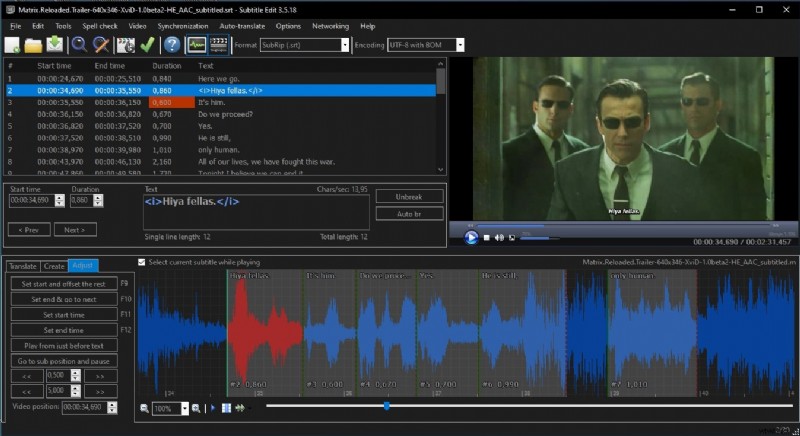
2. Modifica sottotitoli
Subtitle Edit è una soluzione open source che supporta oltre 300 formati di sottotitoli, tra cui SRT, SubStation Alpha e MicroDVD. Offre modifica avanzata del timecode, supporto per la traduzione in 32 lingue e una pratica funzione "Cerca e sostituisci".
Piattaforma: Finestre
Prezzo: Gratuito
Pro:
- Ampia compatibilità dei formati.
- Funzionalità di traduzione multilingue.
Contro:
- Limitato alla modifica dei sottotitoli; manca di strumenti di editing video più ampi.
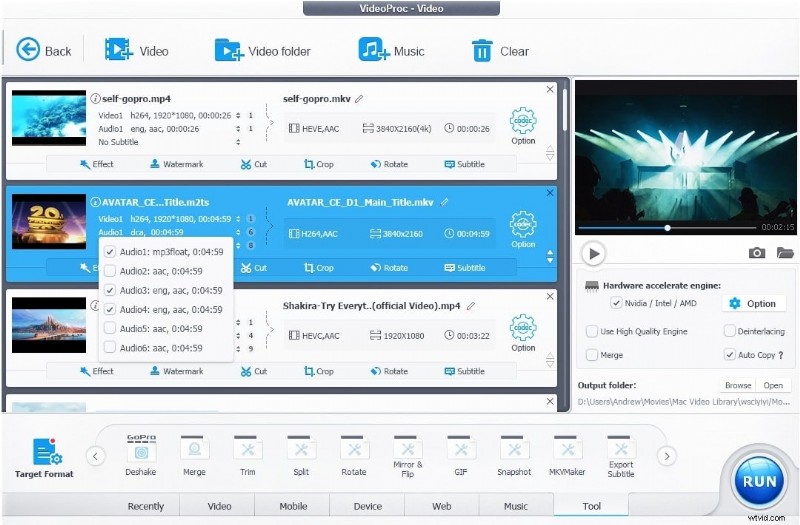
3. Convertitore VideoProc
VideoProc è un editor ricco di funzionalità che gestisce facilmente contenuti 4K e HD. Supporta sottotitoli sia hard-coded che soft-coded, insieme a una suite di effetti visivi come regolazioni di luminosità, contrasto, tonalità e saturazione.
Piattaforma: Windows e macOS
Prezzo: Licenze a vita da $ 78,90 (PC singolo) o piani di abbonamento.
Pro:
- Gradazione del colore avanzata e 16 effetti visivi integrati.
- Opzioni di hard-coding e soft-coding simultanee.
Contro:
- L'interfaccia potrebbe sembrare disordinata per i principianti.
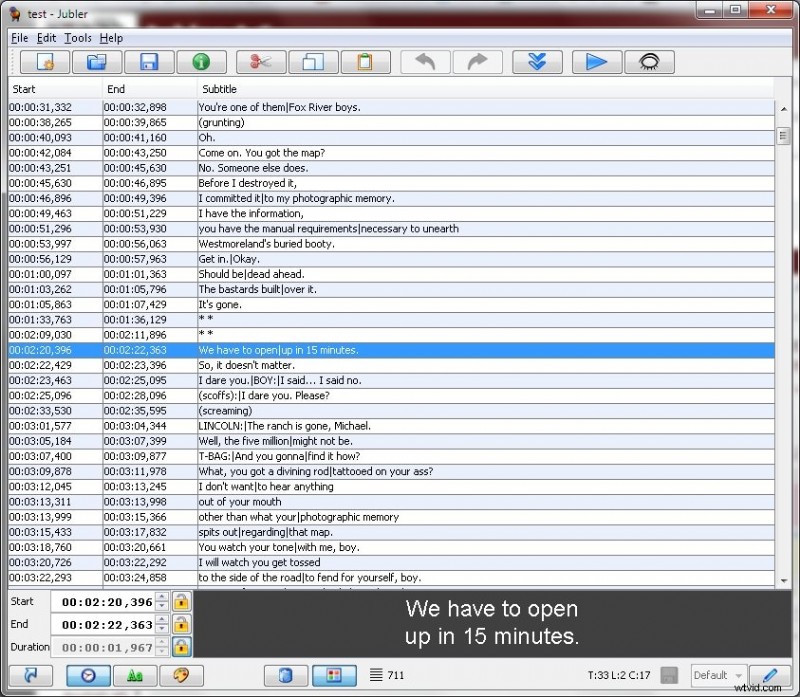
4. Editor dei sottotitoli Jubler
Jubler è un editor leggero e multipiattaforma (Windows, macOS, Linux) che offre controllo ortografico, visualizzazione dei sottotitoli con codice colore e semplici operazioni di divisione/unione.
Piattaforma: Windows, macOS, Linux
Prezzo: Gratuito
Pro:
- Controllo ortografico con selezione del dizionario.
- Modifica dei sottotitoli con codice colore durante l'anteprima.
Contro:
- Disponibile solo in inglese.
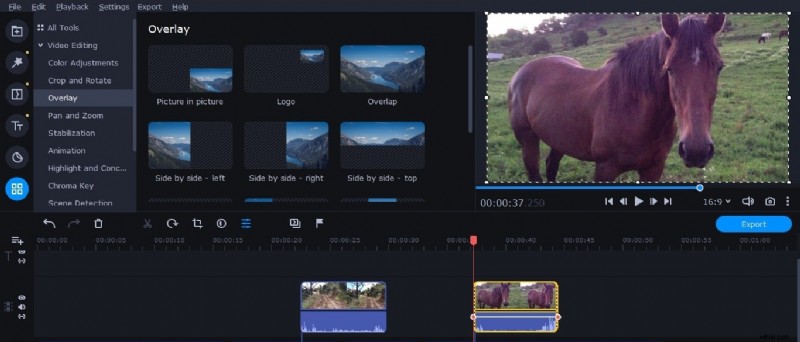
5. Editor video Movavi
Movavi bilancia la facilità d'uso con potenti funzionalità di sottotitoli. Consente una sincronizzazione precisa, una codifica dei sottotitoli più chiara e un'integrazione della voce fuori campo di alta qualità.
Piattaforma: Windows e macOS
Prezzo: Licenza di 1 anno $ 49,95, a vita $ 69,95, Suite $ 89,95
Pro:
- Supporto per voce fuori campo di alta qualità.
- Funzione di stabilizzazione per riprese mosse.
Contro:
- La velocità di rendering può essere inferiore rispetto alla concorrenza.
6. Wondershare UniConverter
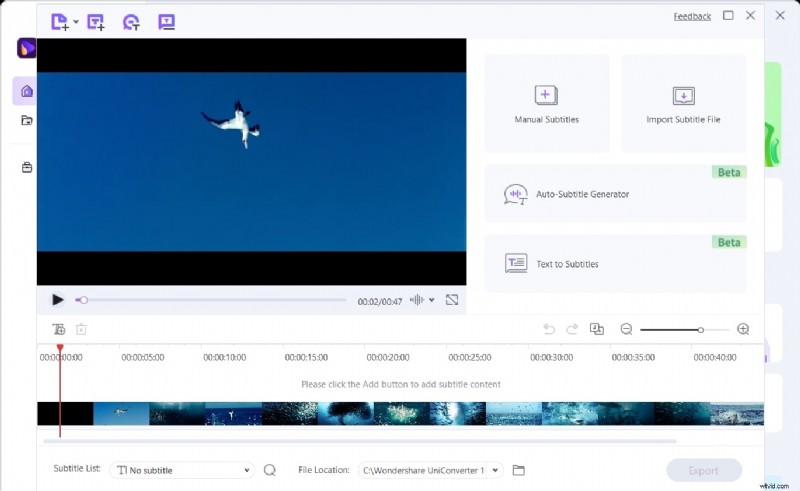
UniConverter è una suite multimediale completa che gestisce la conversione del formato, la generazione dei sottotitoli e la modifica della filigrana. Include una funzione "Testo in sottotitoli" e supporta un'ampia gamma di formati di sottotitoli.
Piattaforma: Windows e macOS
Prezzo: Trimestrale $ 29,99, annuale $ 39,99, perpetuo $ 55,99
Pro:
- Rimozione/modifica istantanea della filigrana.
- Cambia voce con più preimpostazioni.
Contro:
- Alcuni strumenti avanzati sono bloccati nel livello a pagamento.
7. Processore sottotitoli
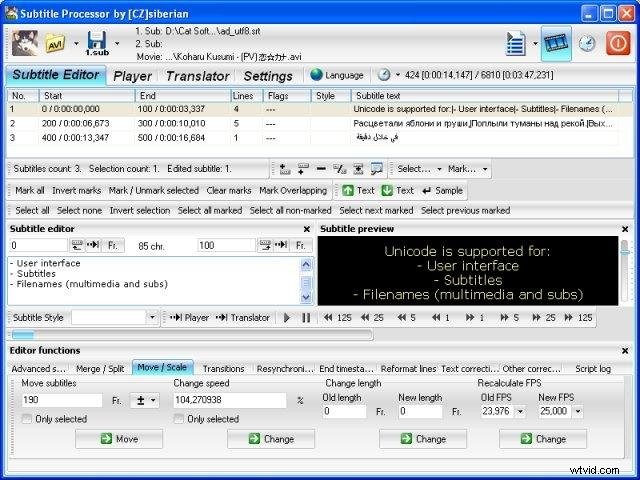
Il processore sottotitoli offre un lettore multimediale integrato per regolazioni precise della sincronizzazione. Supporta l'immissione manuale dei sottotitoli con una finestra di anteprima e include strumenti di transizione e risincronizzazione.
Piattaforma: Finestre
Prezzo: Gratuito
Pro:
- Effetti di transizione tra blocchi di sottotitoli.
- Risincronizzazione lineare multipunto.
Contro:
- Interfaccia disordinata; nessun file di aiuto.
8. DivXLand Sottotitoli
DivXLand Subtitler è leggero e supporta un'ampia gamma di formati video. Consente l'importazione rapida di sottotitoli da file esterni e offre scorciatoie da tastiera per un editing efficiente.
Piattaforma: Finestre
Prezzo: Gratuito
Pro:
- Anteprima senza salvare su disco.
- Ampie scorciatoie da tastiera.
Contro:
- Nessuna generazione automatica dei sottotitoli.
9. Sears
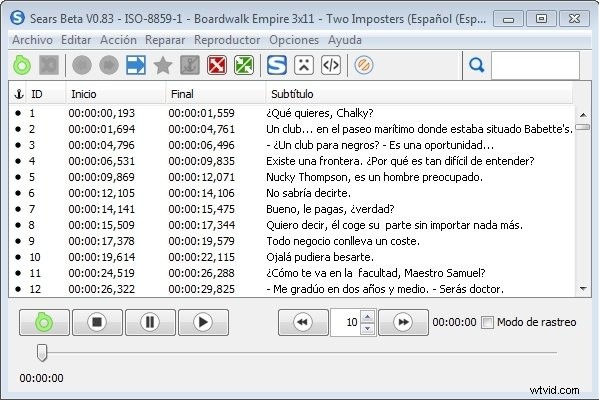
Sears si concentra sulla sincronizzazione e riparazione dei sottotitoli. Si integra con VLC per la riproduzione e fornisce strumenti per unire, dividere e correggere la tempistica dei sottotitoli.
Piattaforma: Finestre
Prezzo: Gratuito
Pro:
- Supporto per la riproduzione VLC.
- Unione e divisione dei sottotitoli.
Contro:
- Compatibile solo con VLC 0.8.6.
Parte 2:I 6 migliori editor di sottotitoli online
Per gli utenti che preferiscono soluzioni basate su browser, le seguenti piattaforme offrono un robusto editing dei sottotitoli senza alcuna installazione.
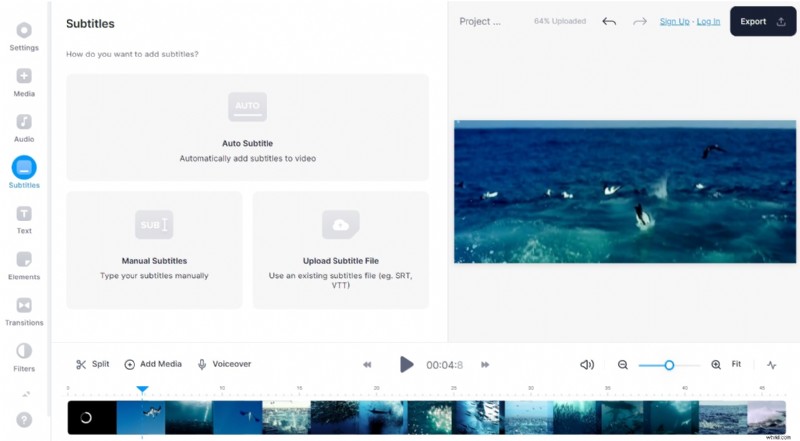
1. Vedi
Veed offre una suite completa di strumenti per i sottotitoli, tra cui trascrizione automatica, caricamento di file e modifica manuale. È anche in grado di trasmettere in live streaming con sottotitoli in tempo reale.
Prezzo: Base $ 18/mese, Professional $ 30/mese, Business $ 70/mese
Pro:
- Supporto per lo streaming live.
- Riduzione del rumore di fondo.
Contro:
- Il ritaglio dei video può essere complicato.
2. Kapwing
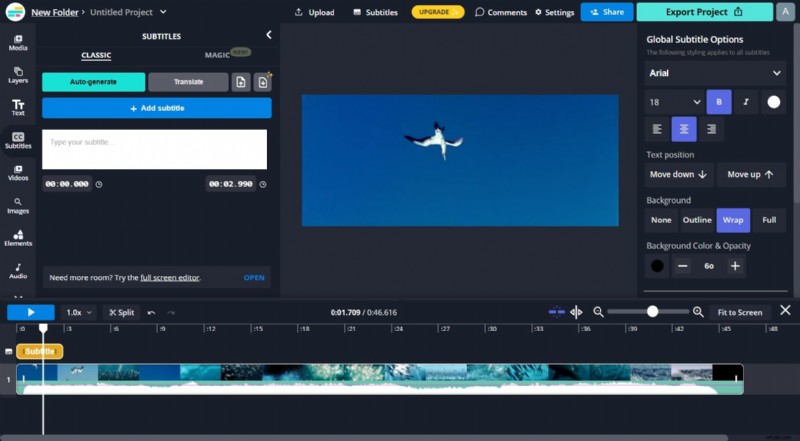
Kapwing fornisce uno stile avanzato dei sottotitoli, la rimozione dello sfondo e la traduzione multilingue. I suoi modelli aiutano i creatori ad aggiungere rapidamente un aspetto professionale.
Prezzo: Pro $ 24/mese, Teams $ 24/mese
Pro:
- Strumento per la rimozione dello sfondo.
- Unione video senza perdita di qualità.
Contro:
- La qualità dell'esportazione 4K potrebbe peggiorare.
3. Felice Scriba
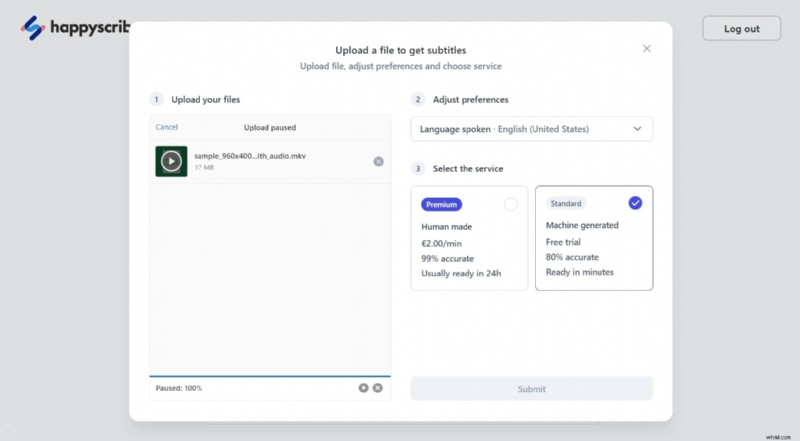
Happy Scribe è specializzato nella trascrizione automatizzata e nella conversione dei sottotitoli (SRT, STL, VTT). Supporta il caricamento diretto di URL di YouTube.
Prezzo: Automatico € 0,20/min, Fatto a mano € 2,00/min, Traduzione umana € 20,85/min
Pro:
- Conversione dei sottotitoli in Word, Testo, PDF.
- Cronologia visiva per la modifica.
Contro:
- La precisione della traduzione può variare.
4. Flixier
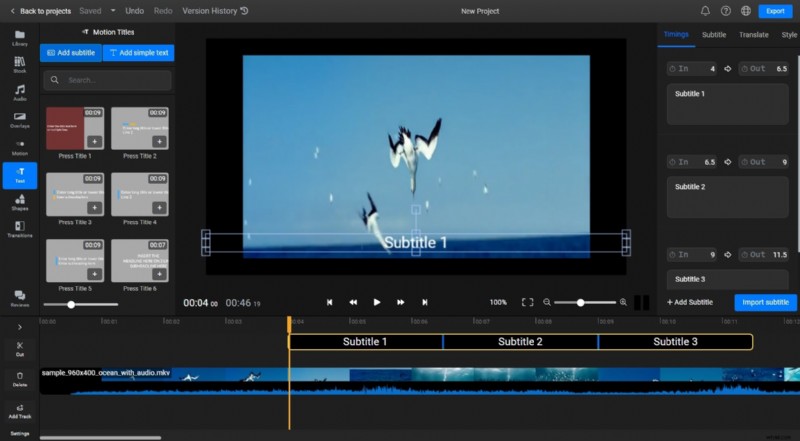
Flixier offre collaborazione in tempo reale e controlli avanzati della temporizzazione dei sottotitoli. Supporta la modifica dei fotogrammi chiave e lo stile dei caratteri personalizzato.
Prezzo: Creator $ 14/mese, Business $ 30/mese
Pro:
- Funzionalità di registrazione dello schermo.
- Registrazione immagine nell'immagine.
Contro:
- L'assistenza clienti può essere lenta.
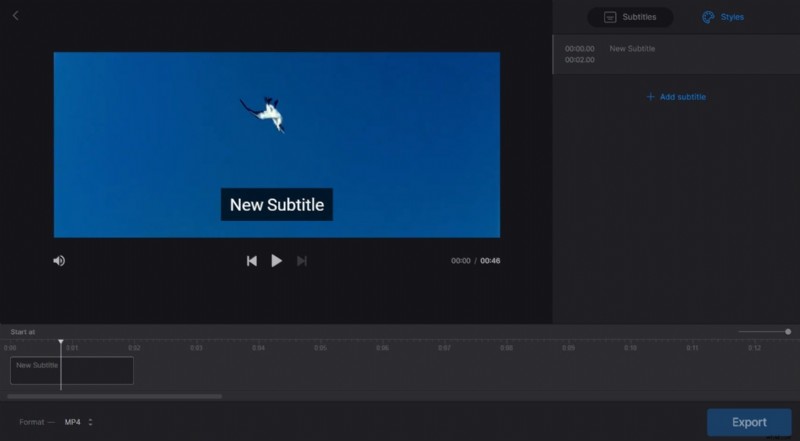
5. Clideo
Clideo offre un'interfaccia semplice per aggiungere sottotitoli, ritagliare elementi indesiderati e comprimere file di grandi dimensioni.
Prezzo: Mensile $ 9, annuale $ 72
Pro:
- Strumento di ritaglio per la rimozione di oggetti.
- Compressione video senza perdita di dati.
Contro:
- La versione Premium non dispone di funzionalità avanzate.
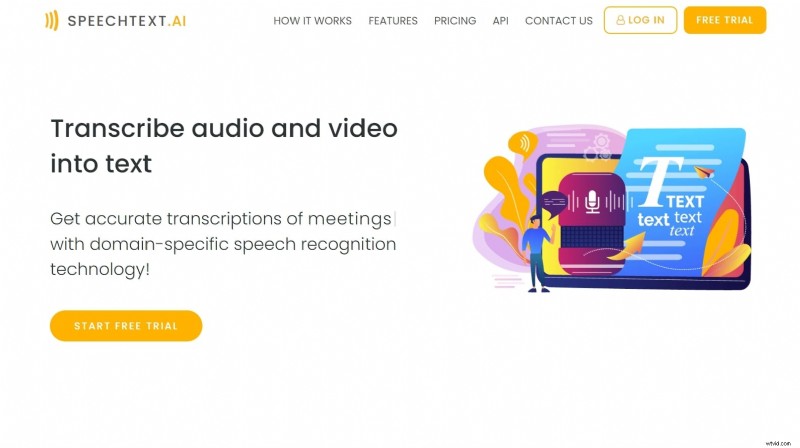
6. Testo vocale
SpeechText gestisce le trascrizioni automatiche multilingue con precisione di riconoscimento vocale, anche per gli accenti non nativi. Non è richiesto alcun account; tutto funziona localmente nel browser.
Prezzo: Principiante $ 10, Personale $ 19, Standard $ 49, Aziendale $ 99
Pro:
- Rilevamento dell'oratore per conversazioni tra più persone.
- Supporta oltre 30 lingue.
Contro:
- Nessuno strumento di editing video integrato.
Parte 3:le nostre 3 migliori scelte per gli editor di sottotitoli
1. Wondershare Filmora – La scelta più professionale
Filmora si distingue per il suo set completo di funzionalità che va oltre i sottotitoli. Effetti avanzati, transizioni e strumenti di editing audio lo rendono una soluzione completa per video raffinati e professionali.
2. Wondershare UniConverter:il migliore per la versatilità dei formati
UniConverter eccelle nella gestione di una vasta gamma di formati, rendendolo ideale per gli utenti che hanno bisogno di lavorare su più tipi di media mantenendo i sottotitoli sincronizzati.
3. Veed:l'editor più conveniente
Il flusso di lavoro basato su browser di Veed elimina la necessità di download e le sue funzionalità di sottotitoli sono integrate da strumenti per la rimozione del rumore di fondo e per la registrazione dello schermo.
Le persone potrebbero anche chiedere
1. Come posso creare i miei sottotitoli?
Inizia con un editor di testo semplice (ad esempio Blocco note, TextEdit). Apri il video e il file di testo fianco a fianco, quindi scrivi le righe dei sottotitoli con i timestamp. Rivedi attentamente per evitare errori.
2. Dovrei usare i sottotitoli o i sottotitoli?
I sottotitoli traducono i dialoghi parlati per gli spettatori che non capiscono la lingua. I sottotitoli includono segnali audio aggiuntivi (effetti sonori, etichette degli altoparlanti) e sono essenziali per l'accessibilità.
Considerazioni finali
Che tu preferisca un potente desktop o una comodità basata sul cloud, gli editor di cui sopra forniscono soluzioni affidabili e ricche di funzionalità per ogni livello di creatore. Utilizza questa guida per scegliere lo strumento che meglio si adatta al tuo flusso di lavoro e alle esigenze del pubblico.