
Ti è mai capitato di guardare un video con sottotitoli complessi o mal sincronizzati, che rendono difficile la comprensione del contenuto? Se è così, modificarli può migliorare le cose offrendo sottotitoli chiari e accurati per godere dei contenuti anche per le persone con disabilità uditive. Inoltre, i sottotitoli tempestivi sono facili da conservare e migliorano l'esperienza di visione complessiva.
In questo articolo scoprirai come modificare i sottotitoli separatamente o direttamente in un video. Alla fine, scopri il miglior editor video per modificare i sottotitoli e migliorare l'esperienza visiva per tutto il pubblico.
In questo articolo
-
- Nike
- Buon Scriba
- VEDO
- Maestra
- Flixier
-
- Limitazioni sulle dimensioni dei file
- Funzionalità di modifica limitate
- Difficoltà nella gestione di formati complessi
- Opzioni di anteprima limitate
- Limitazioni all'esportazione
-
- Guida completa per la modifica dei sottotitoli su Wondershare Filmora
Parte 1. Alcune opzioni più apprezzate per modificare facilmente i sottotitoli
Se sei un creatore di contenuti che desidera migliorare i tuoi progetti, è importante disporre di uno strumento affidabile. Pertanto, esamina attentamente alcune delle opzioni più apprezzate di seguito per la modifica dei sottotitoli online:
1. Niks
Nikse facilita gli utenti con opzioni di interruzione e interruzione automatica durante la modifica degli script di testo. Una delle sue caratteristiche più straordinarie è la traduzione automatica del contenuto dei sottotitoli tramite Google e Yandex Translate. Segui i passaggi seguenti e apporta modifiche rapide ai tuoi sottotitoli tramite Nikse:
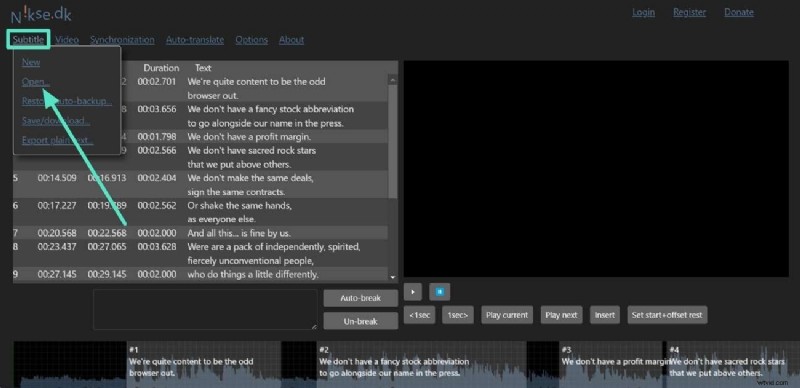
Passaggio 1. Accedi all'area di lavoro e fai clic sul pulsante "Sottotitoli" disponibile nell'angolo in alto a destra dello schermo. Successivamente, premi l'opzione "Apri" per sfogliare un file di sottotitoli dal tuo dispositivo e apportare le modifiche necessarie.
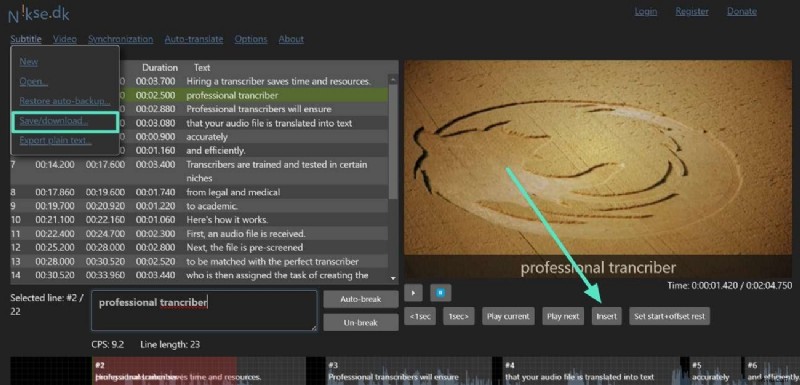
Passaggio 2. Nell'ultimo passaggio, puoi aggiungere testo al tuo script premendo l'opzione "Inserisci". Infine, tocca nuovamente la scheda "Sottotitoli" e seleziona l'opzione "Salva/Scarica" per scaricare il file dei sottotitoli modificato.
2. Felice Scriba
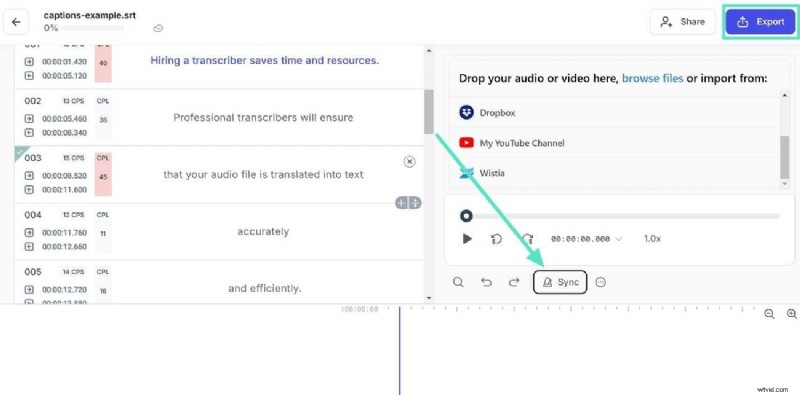
Questo editor SRT rende più semplice per gli utenti tradurre i propri sottotitoli in qualsiasi lingua durante la modifica. Una volta caricati i sottotitoli su questa piattaforma, gli utenti possono regolare la sincronizzazione dei sottotitoli per una migliore visualizzazione. Segui la guida qui sotto e modifica i sottotitoli in base alle tue preferenze in Happy Scribe:
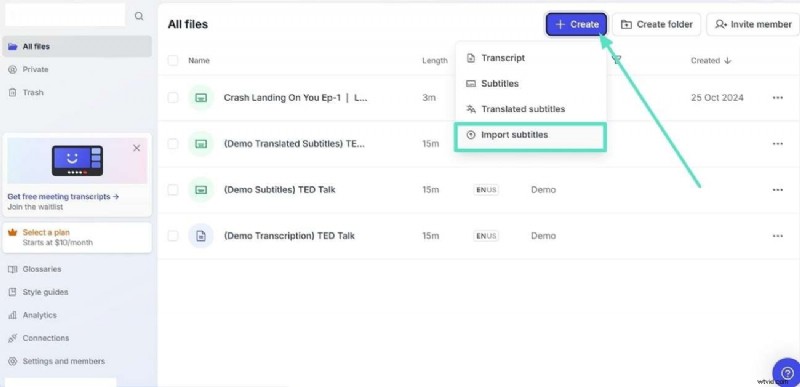
Passaggio 1. Inizia il processo accedendo all'area di lavoro principale di Happy Scribe e premi il pulsante "Crea". Successivamente verrà visualizzato un menu a discesa dal quale dovrai scegliere l'opzione "Importa sottotitoli".
Passaggio 2. Andando avanti, premi il pulsante "Sincronizza" e modifica la spaziatura tra i sottotitoli. Gli utenti hanno anche la possibilità di modificare manualmente il testo dei sottotitoli per una migliore sincronizzazione. Successivamente, premi il pulsante "Esporta" quando sei soddisfatto delle modifiche apportate.
3. VEDO
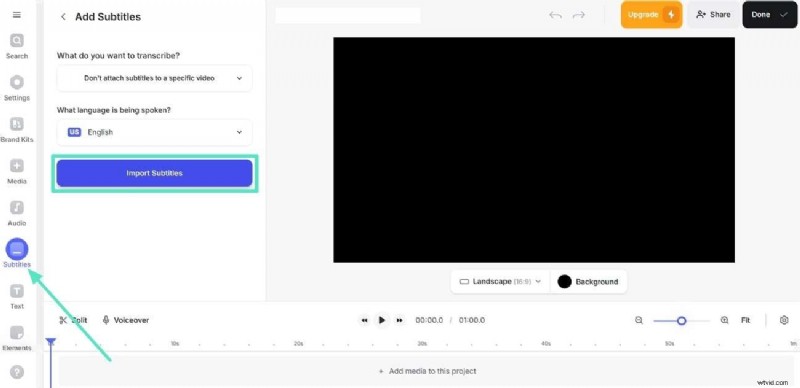
Con VEED puoi modificare facilmente i sottotitoli e personalizzarne l'aspetto in base al tuo stile video. Gli utenti possono rendere i propri contenuti visivamente accattivanti aggiungendo diverse animazioni, come rivelatrici e fluttuanti. Concentra la tua attenzione sui passaggi seguenti e migliora le tue capacità di editing con VEED:
Passo 1. Per sfruttare la funzionalità di modifica di questo strumento, fai clic sulla scheda "Sottotitoli" e quindi rispondi alla domanda relativa alle tue esigenze di modifica. Successivamente, premi l'opzione "Importa sottotitoli" e carica il file dei sottotitoli desiderato per la modifica.
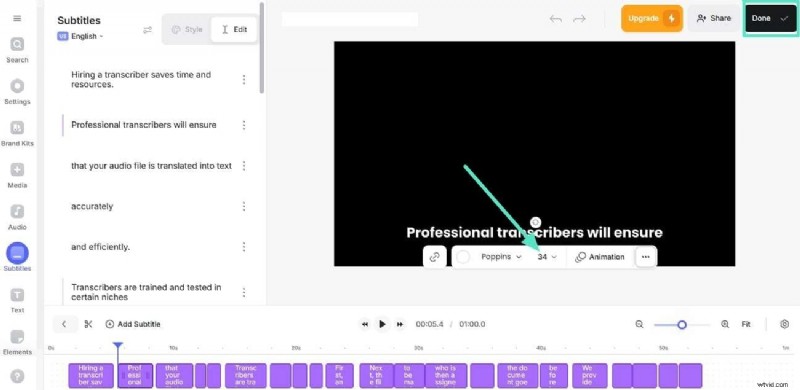
Passaggio 2. Successivamente, apporta modifiche relative alla dimensione del carattere del testo, agli stili e alle animazioni. Infine, premi il pulsante "Fine" e scarica il file dei sottotitoli modificato di alta qualità.
4. Maestra
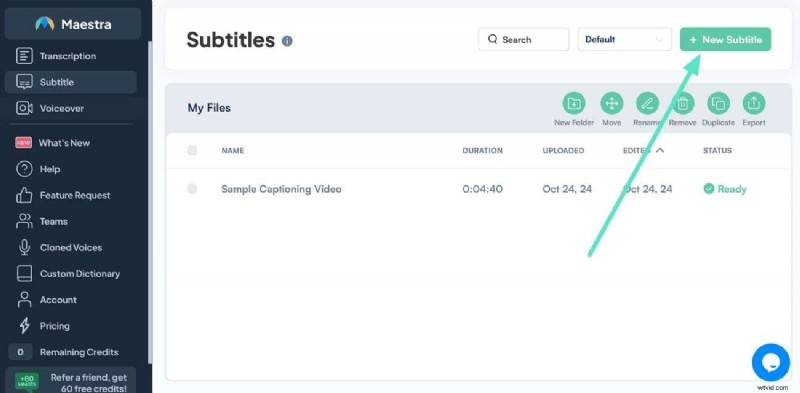
Ottieni sottotitoli di alta qualità con questo editor SRT, poiché consente agli utenti di modificare il colore e lo sfondo del carattere durante la modifica dei sottotitoli. Inoltre, se vuoi mantenere il testo preciso, puoi beneficiare della sua funzione carattere per riga. Quindi, esplora i passaggi seguenti e modifica correttamente i sottotitoli per avere una migliore esperienza di visione con Maestra:
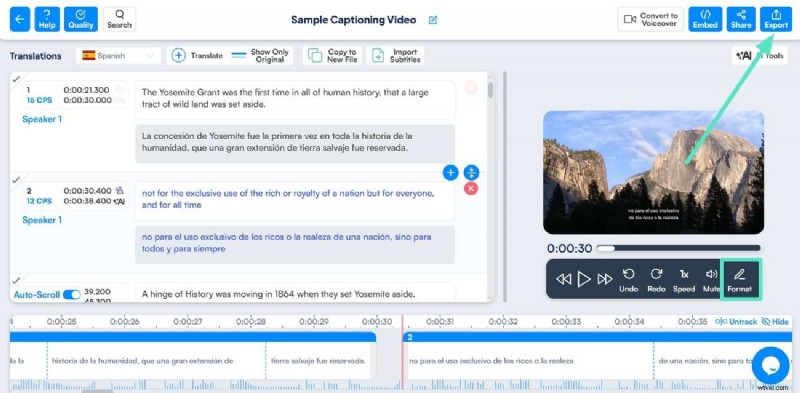
Passaggio 1. Innanzitutto, accedi all'area di lavoro principale dello strumento, fai clic sul pulsante "Nuovo sottotitolo" e carica il file dei sottotitoli.
Passaggio 2. Dopo aver caricato il file dei sottotitoli, premi il pulsante "Formato" e modifica lo stile del carattere o il colore dei sottotitoli. Alla fine, vai al pulsante "Esporta" e salva la versione finale modificata sul tuo dispositivo.
5. Flixier
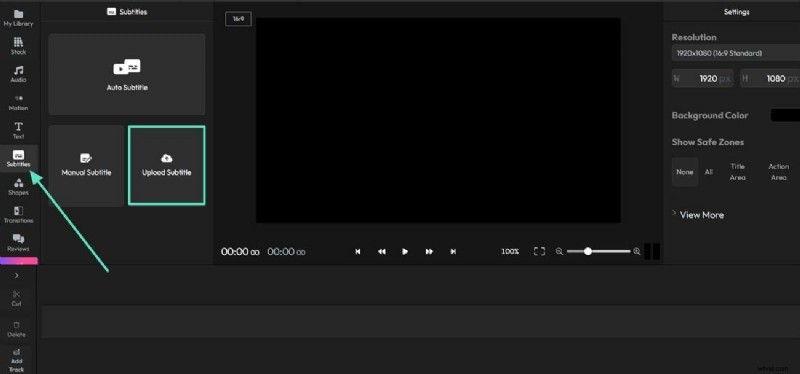
Lo strumento online di modifica dei sottotitoli di Flixier mantiene il comando in termini di efficienza poiché consente agli utenti di aggiungere effetti di sottotitoli per migliorare la loro visibilità. Non solo, puoi anche modificare i tempi di entrata e uscita dei sottotitoli, rendendoli perfettamente sincronizzati nei tuoi video. Ecco una guida rapida dei passaggi se desideri modificare i sottotitoli in base alle tue esigenze:
Passaggio 1. Accedi all'area di lavoro principale di Flixier, seleziona la scheda "Sottotitoli" e premi l'opzione "Carica sottotitoli" per caricare il file dei sottotitoli richiesto.
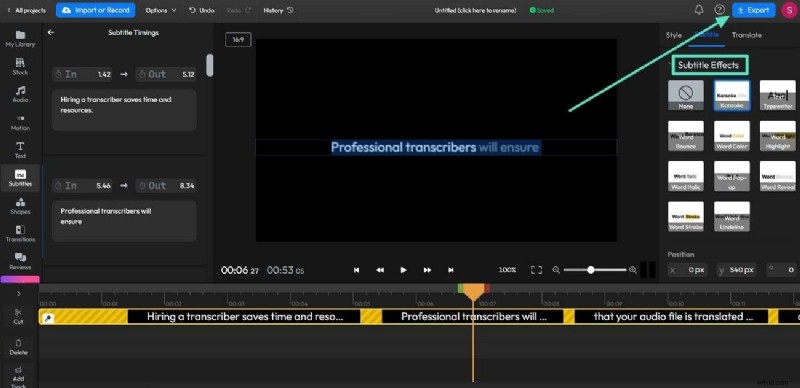
Passo 2. Andando avanti, premi l'opzione "Effetti sottotitoli" e scegli un effetto da incorporare nei tuoi sottotitoli. Infine, vai al pulsante "Esporta" e scarica il file finale sul tuo dispositivo.
Parte 2. Limitazioni nell'uso degli strumenti online di modifica dei sottotitoli
Gli strumenti online per la modifica dei sottotitoli offrono molti vantaggi, ma presentano anche alcune limitazioni di cui gli utenti dovrebbero essere a conoscenza. Pertanto, è importante considerare i seguenti inconvenienti quando si sceglie una soluzione di modifica dei sottotitoli online:
1.Limitazioni sulle dimensioni del file
Vari strumenti limitano la dimensione dei file video caricati. Pertanto, potrebbe essere scomodo per gli utenti che lavorano con video più lunghi poiché potrebbero dover comprimere i contenuti prima di modificarli.
2. Funzionalità di modifica limitate
Per modificare i sottotitoli online, alcuni strumenti potrebbero fornire solo opzioni di modifica di base come la regolazione del testo o dei tempi. I creatori che cercano funzionalità avanzate come la correzione del timing potrebbero trovare questi strumenti inutili.
3. Difficoltà nella gestione di formati complessi
Alcuni editor online hanno difficoltà con formati di sottotitoli complessi, il che può creare problemi a molti creatori. Gli utenti che necessitano di una gestione sofisticata dei sottotitoli potrebbero non trovare utili alcuni strumenti online poiché non sono in grado di rilevare formati complessi.
4.Opzioni di anteprima limitate
Molti editor online offrono funzionalità di anteprima limitate, il che può rendere difficile vedere come appariranno i sottotitoli nel contesto. Senza un'anteprima, gli utenti possono trascurare tempistiche o problemi di formattazione che potrebbero avere un impatto sul prodotto finale.
5.Limiti di esportazione
Dopo aver completato la modifica tramite piattaforme online, gli utenti potrebbero dover affrontare restrizioni sui formati disponibili per l'esportazione. Inoltre, alcuni strumenti non supportano formati di sottotitoli specifici necessari per piattaforme diverse, costringendo gli utenti a cercare soluzioni alternative.
Come creare sottotitoli in pochi minuti | Wondershare Filmora
Parte 3. Come perfezionare l'editing dei sottotitoli con Wondershare Filmora?
Come abbiamo discusso, gli editor di sottotitoli online possono presentare diverse limitazioni, come funzionalità di modifica limitate. Pertanto, utilizzando uno strumento completo, puoi gestire i sottotitoli e semplificare il processo di modifica. Per coloro che cercano una soluzione più avanzata, si consiglia Wondershare Filmora, poiché consente la creazione e la modifica senza interruzioni.
Filmora supporta gli utenti con varie funzionalità di modifica, come la regolazione degli orari di inizio e fine dei sottotitoli. Inoltre, gli utenti possono modificare i sottotitoli tramite questo strumento accedendo a vari stili di animazione e opzioni di personalizzazione dei caratteri per migliorare l'esperienza di visione complessiva. La sua funzione di modifica basata su testo AI consente agli utenti di creare automaticamente sottotitoli per qualsiasi tipo di video.
Guida completa per la modifica dei sottotitoli su Wondershare Filmora
Siamo pienamente consapevoli dei vantaggi che Filmora offre quando lo si utilizza per modificare i sottotitoli dei video. Andiamo avanti per apportare modifiche rapide ai sottotitoli e sfruttare la potenza delle sue funzionalità di modifica:
Passaggio 1. Abilita lo strumento di modifica basato sul testo AI
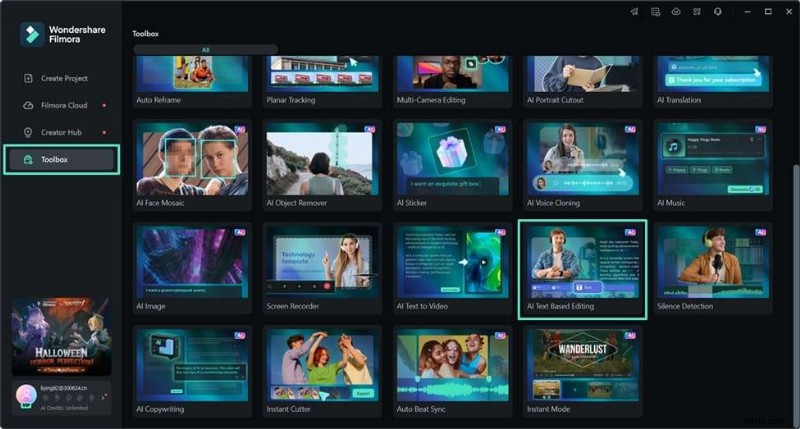
Per aggiungere e migliorare i sottotitoli nel tuo video, accedi al software e premi "Casella degli strumenti", disponibile sul lato sinistro dello schermo. Scegli la funzione "Modifica basata su testo AI" tra le opzioni fornite per importare il video desiderato per la modifica dei sottotitoli.
Passaggio 2. Seleziona la lingua di destinazione
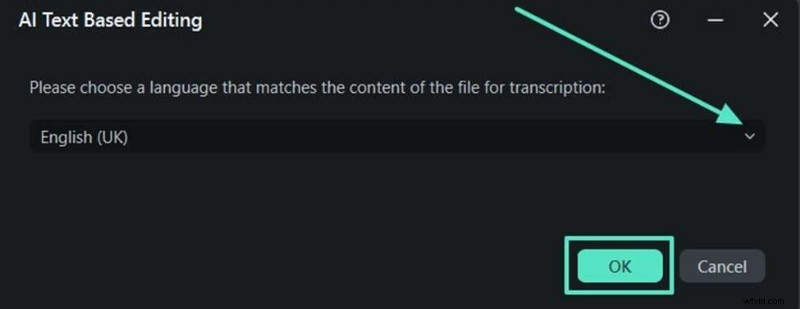
Dopo aver inserito la funzione di modifica basata su testo verrà visualizzata una finestra di dialogo che ti consentirà di scegliere la lingua desiderata. Dopo aver espanso la freccia "Giù", seleziona la lingua di destinazione e fai clic su "OK" per procedere con il processo.
Passaggio 3. Leggi il testo trascritto
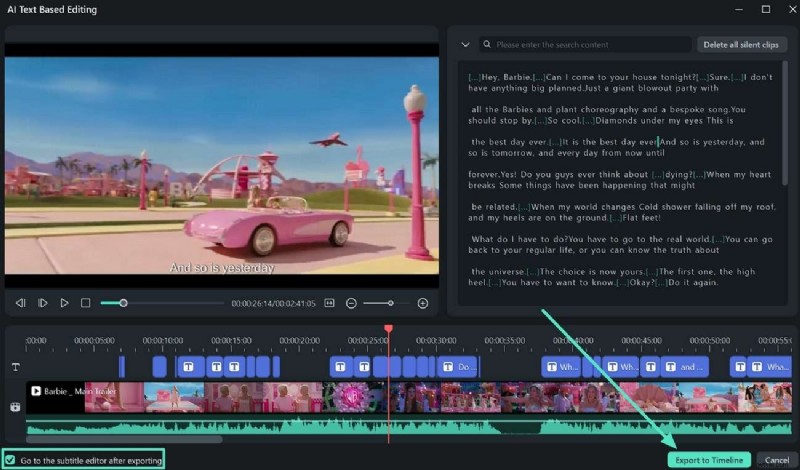
Una volta terminata la trascrizione, rivedi attentamente la trascrizione e controlla se sono necessarie modifiche. Seleziona la casella "Vai all'editor dei sottotitoli dopo l'esportazione" nell'angolo in basso a destra e fai clic sul pulsante "Esporta nella timeline".
Passaggio 4. Modifica lo stile e il layout dei sottotitoli
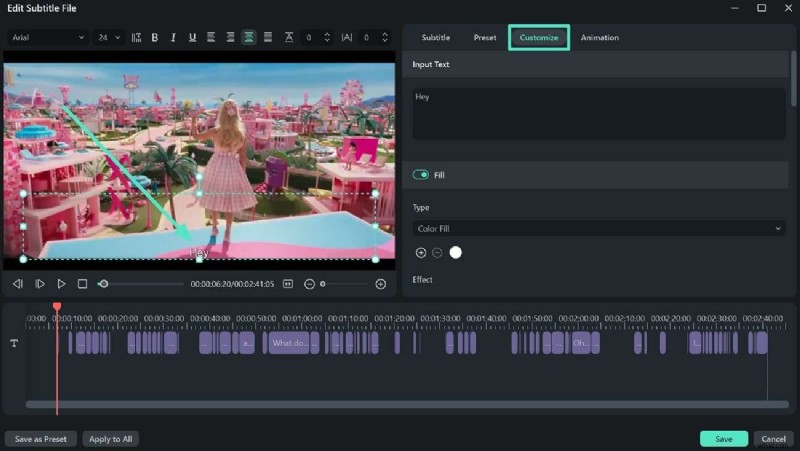
Procedi avanti per evidenziare il titolo o la didascalia che desideri modificare. Successivamente, premi la scheda "Personalizza", che svelerà ulteriori opzioni di modifica dei sottotitoli, come effetti e opzioni di riempimento dei sottotitoli.
Passaggio 5. Aggiungi animazioni ai tuoi sottotitoli
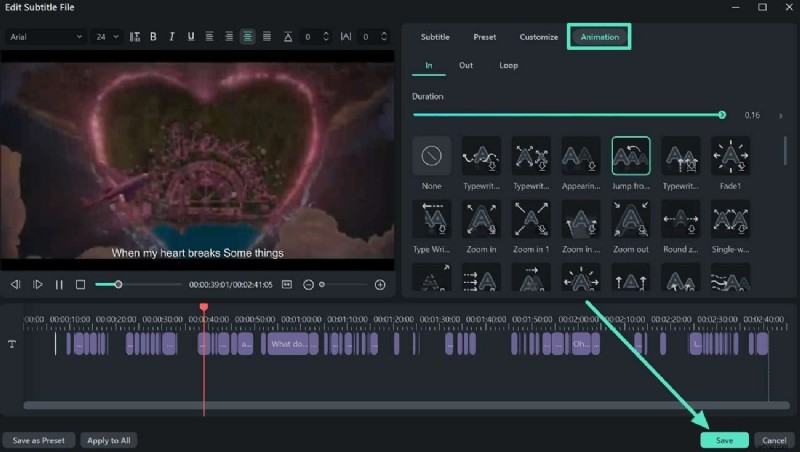
Andando avanti, vai alla scheda "Animazione" e scegli quella adatta al tuo video. Dopo aver selezionato lo stile di animazione, regolane i tempi spostando il cursore della durata. Una volta che sei soddisfatto dell'aspetto dei sottotitoli, tocca il pulsante "Salva" nell'angolo in basso a destra.
Passaggio 6. Scegli l'opzione Converti in titoli
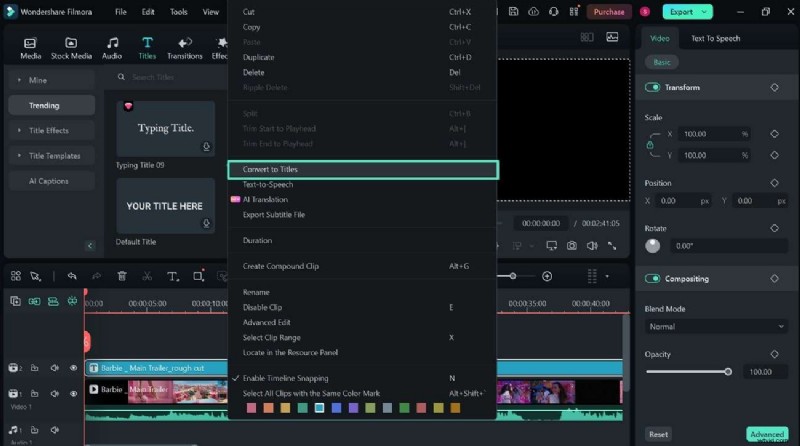
Nel passaggio successivo, facendo clic con il pulsante destro del mouse sul video verrà visualizzato un menu. Da qui, scegli l'opzione "Converti in titoli" dal menu per procedere all'ultimo passaggio della modifica.
Passaggio 7. Apporta ulteriori modifiche ai sottotitoli
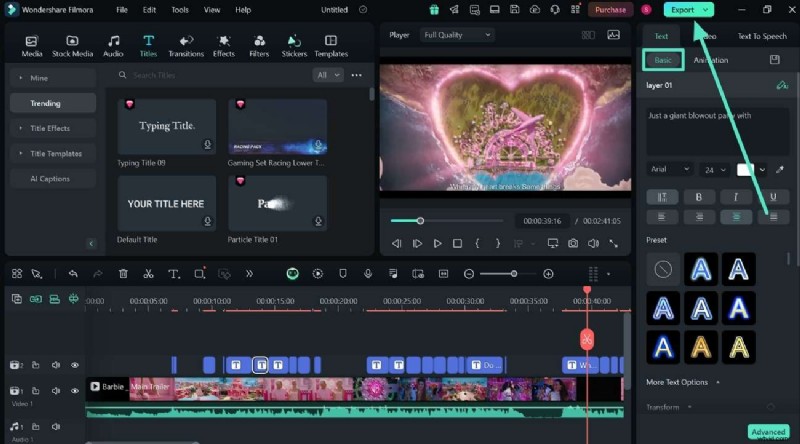
Infine, puoi apportare ulteriori modifiche ai tuoi sottotitoli se ritieni di aver perso qualcosa in precedenza. Abilitando il pulsante "Base" è possibile accedere al testo e apportare ulteriori modifiche. Infine, premi il pulsante "Esporta" e completa con successo questo processo di modifica.
Conclusione
In conclusione, gli autori possono garantire che i loro messaggi vengano comunicati investendo tempo nei sottotitoli. Chiedere aiuto agli editor SRT disponibili online può facilitare gli utenti in molti modi, ma di solito presenta alcune limitazioni nella modifica. Pertanto, ti consigliamo di utilizzare uno strumento affidabile come Wondershare Filmora per semplificare l'attività di modifica dei sottotitoli.