
Adobe Premiere Pro è un potente editor, ma impara come creare una maschera di testo in Premiere l'utilizzo del tasto mascherino traccia può sembrare complesso. Hai difficoltà a capire come mascherare il testo in Premiere Pro ? Questa guida completa semplifica il processo con semplici istruzioni passo passo. Imparerai come utilizzare il testo come maschera in Premiere Pro per rivelare video o immagini e presenteremo Filmora come un'alternativa molto più veloce e basata sull'intelligenza artificiale.
Parte 1. Guida passo passo:come creare una maschera di testo in Premiere Pro utilizzando il mascherino traccia
Non è necessario essere un mago del design per far risaltare i tuoi titoli. Con un po' di mascheramento del testo in Premiere, quelle parole possono trasformarsi in finestre che riproducono video o mostrano immagini all'interno di ogni lettera. È uno di quei trucchi che sembra complesso ma risulta sorprendentemente divertente una volta provato.
esaminiamo come mascherare il testo in Premiere in modo che le tue modifiche appaiano fluide, eleganti e piene di energia.
Passaggio 1
Carica il tuo video su Premiere Pro
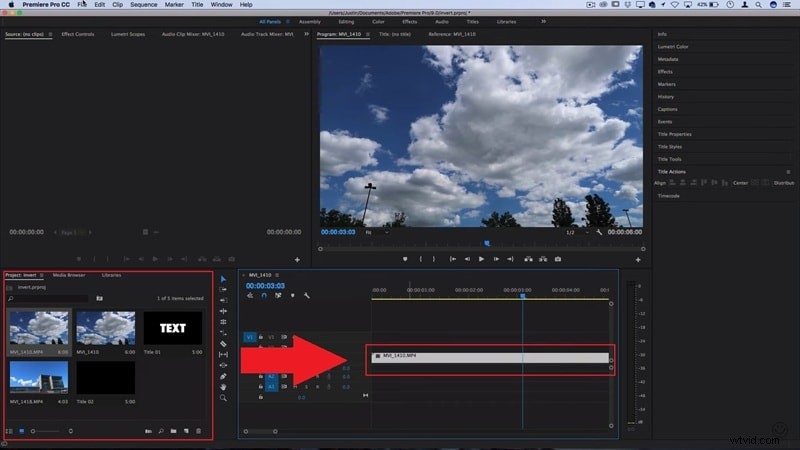
Inizia aprendo Premiere Pro sul tuo computer. Vai al pannello Progetto, importa i video clip che desideri utilizzare, quindi trascinali direttamente sulla timeline accanto.
Passaggio 2
Aggiungi il tuo testo al video
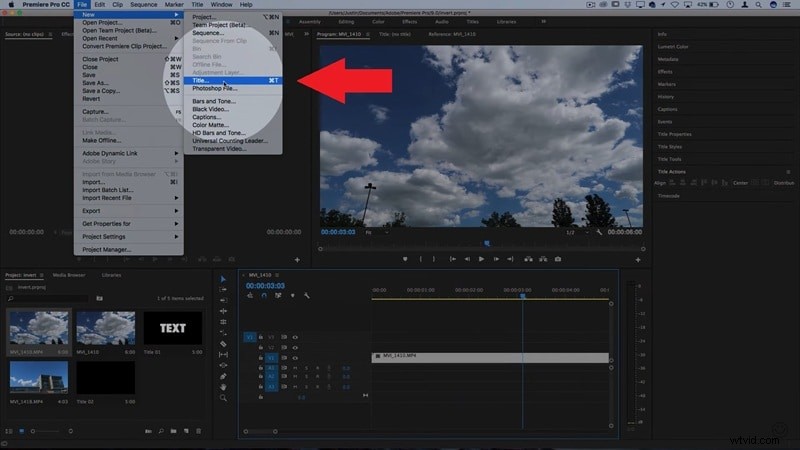
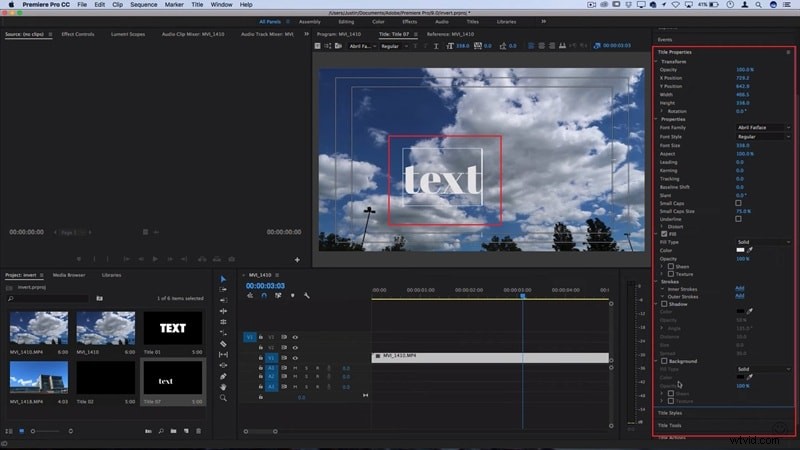
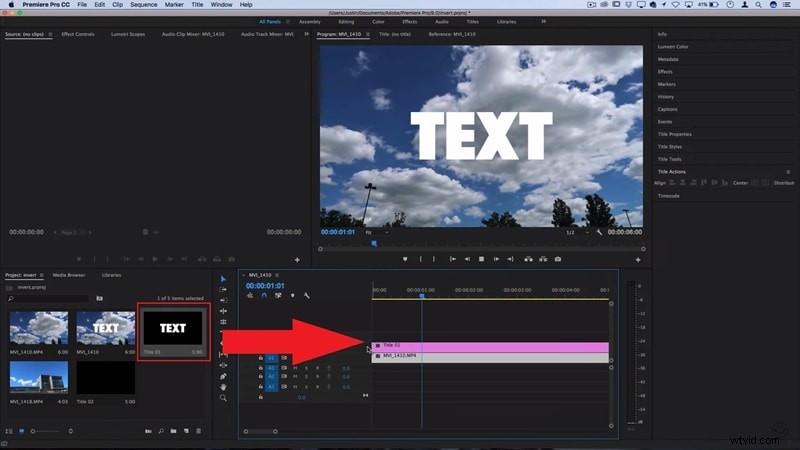
Vai al menu "File", fai clic su "Nuovo", quindi seleziona "Titolo". Fai clic in un punto qualsiasi del monitor di anteprima e digita il testo. Regola il carattere, la dimensione, lo stile e la posizione nel pannello "Proprietà". Una volta terminato, trascina il nuovo titolo nella timeline sopra la traccia video.
Passaggio 3
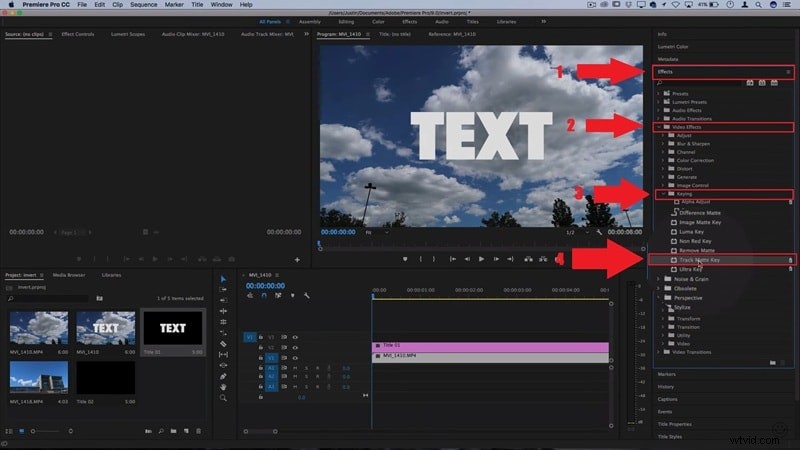
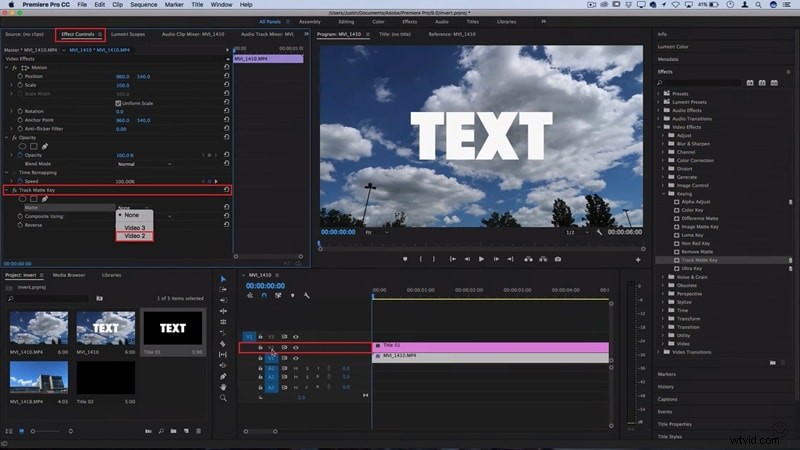
Applica una chiave mascherino traccia
Vai al pannello "Effetti" → Effetti video → Trasparenza → Traccia mascherino, quindi trascinalo sul tuo video clip. In "Controlli effetti", imposta l'opzione "Matte" sulla traccia video contenente il livello di testo. Il tuo testo ora funge da finestra che rivela il video dietro di esso.

Parte 2. Mascherare il testo diventa più semplice con un editor basato sull'intelligenza artificiale
Dopo aver provato il mascheramento del testo in Premiere Pro, è facile vedere quanto sia potente, ma anche quanta pazienza ci vuole. I menu si accumulano, i passaggi sembrano più pesanti del dovuto e a volte il tuo computer fatica a tenere il passo.
Invece di perderti in menu complicati, puoi passare a un editor video più semplice, basato sull'intelligenza artificiale, come Wondershare Filmora. Filmora offre effetti di mascheratura del testo con un solo clic, rendendo il processo veloce e intuitivo, soprattutto per coloro che trovano che il mascheramento del testo in Premiere Pro richieda troppo tempo.
 Download sicuro
Ecco perché Filmora è ottimo per il mascheramento del testo e altro ancora:
- Strumenti AI che semplificano il mascheramento, l'animazione del testo e il tracciamento del movimento.
- AI intelligente per mascherare il testo e altro ancora: Filmora è dotato di strumenti IA che semplificano il mascheramento del testo, l'animazione del testo e persino il tracciamento del movimento, così puoi creare effetti accattivanti senza sentirti bloccato nei menu.
- Livelli creativi in un solo clic: Puoi combinare effetti di testo AI con transizioni, filtri e musica in pochi clic, conferendo alle tue modifiche un aspetto raffinato senza passaggi aggiuntivi.
- Effetti di testo pronti all'uso: Invece di impostare un mascherino traccia ogni volta, Filmora ti offre effetti di testo e modelli pronti all'uso che rendono l'editing veloce e senza stress.
- Animazione di testo semplice: Animare il tuo testo in Filmora è fluido e naturale, permettendoti di concentrarti sullo stile invece di lottare con controlli complicati.
- Funziona sui sistemi di tutti i giorni: A differenza di Premiere Pro, che spesso richiede un hardware potente, Filmora funziona senza problemi sulla maggior parte dei computer, così puoi concentrarti sul mascheramento e sulla modifica del testo senza rallentamenti tecnici.
- Modifica ovunque con il cellulare: Filmora è disponibile anche su iOS e Android, quindi puoi mascherare testo, animare titoli e apportare modifiche mentre sei in movimento con la stessa facilità della versione desktop.
Con queste funzionalità, la tua energia va direttamente alla creatività invece di perdere tempo in passaggi complicati. Per non parlare del fatto che Filmora ti offre molto più del semplice mascheramento del testo, copre anche un'ampia gamma di esigenze di editing video che semplificano il processo. Ecco perché Filmora si distingue come la soluzione ideale per i creatori che desiderano stile senza fatica.
Per renderlo ancora più chiaro, esaminiamo una semplice guida su come eseguire il mascheramento del testo in Filmora.
Metodo 1:fallo automaticamente
Passaggio 1
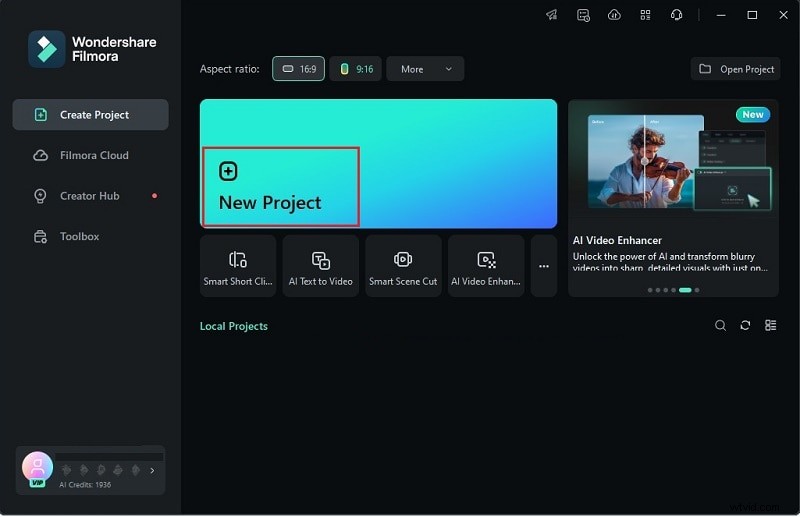
Apri Filmora e inizia un nuovo progetto
Inizia installando l'ultima versione di Filmora sul tuo computer. Avvia il programma e fai clic su "Nuovo progetto" per aprire l'area di lavoro di modifica principale.
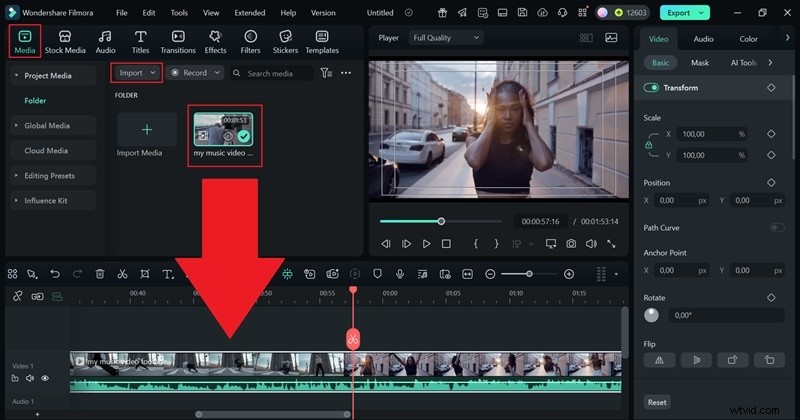
Vai alla scheda "Media" e scegli "Importa" per importare il video su cui vuoi lavorare. Trascina il file nella timeline di modifica per iniziare.
Passaggio 3
Applica un titolo di mascheramento
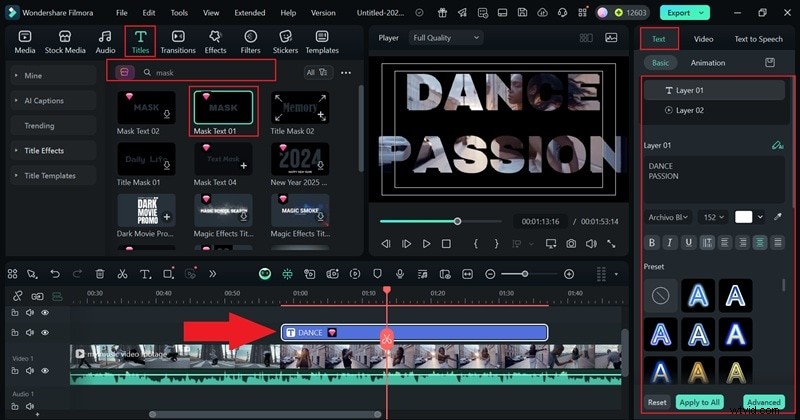
Apri la scheda "Titoli" e digita "Maschera" nella barra di ricerca. Seleziona un effetto maschera per il testo e rilascialo sulla timeline. Nella sezione "Testo" del pannello delle proprietà, regola dimensioni, testo, stile e posizione secondo necessità.
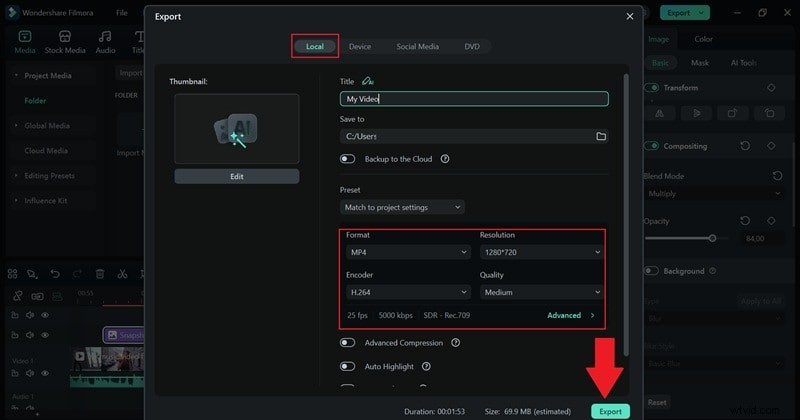
Una volta che il tuo progetto avrà l'aspetto desiderato, fai clic su "Esporta". Scegli "Locale" per salvare sul tuo dispositivo o "Social Media" per condividere online. Imposta il titolo, il formato, la risoluzione e il percorso di archiviazione, quindi fai nuovamente clic su "Esporta" per completare.
Metodo 2:come mascherare manualmente il testo in Adobe Premiere Pro (metodo di stratificazione)
Come puoi vedere, gli effetti titolo integrati di Filmora rendono veloce il mascheramento del testo, ma possono sembrare un po' basilari. Se desideri più libertà nello stile del tuo testo, puoi mascherarlo manualmente. I passaggi sono facili da seguire e avrai un maggiore controllo sull'aspetto finale:
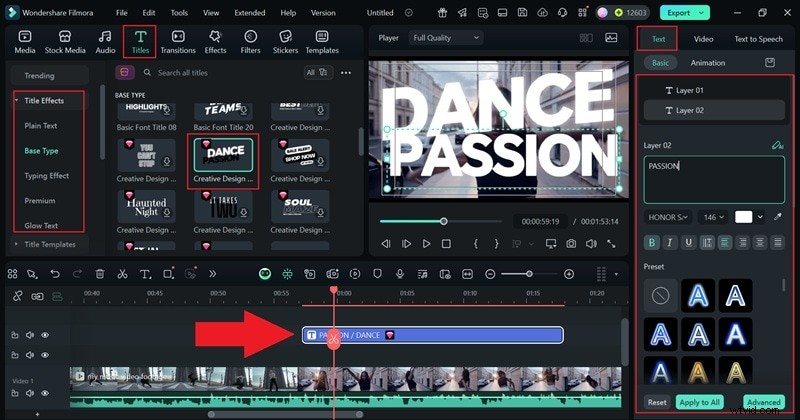
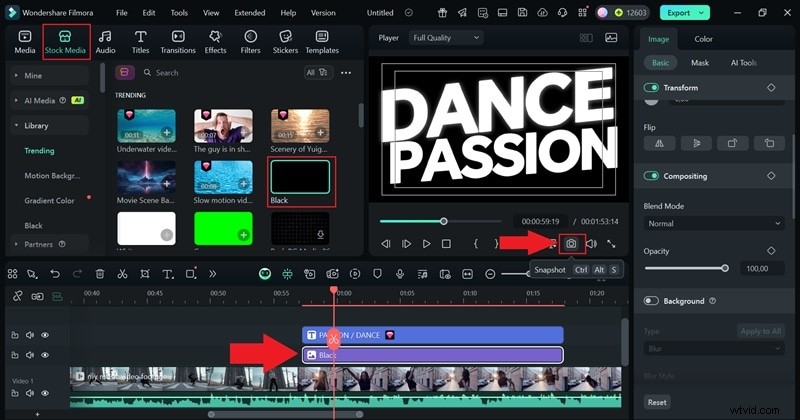
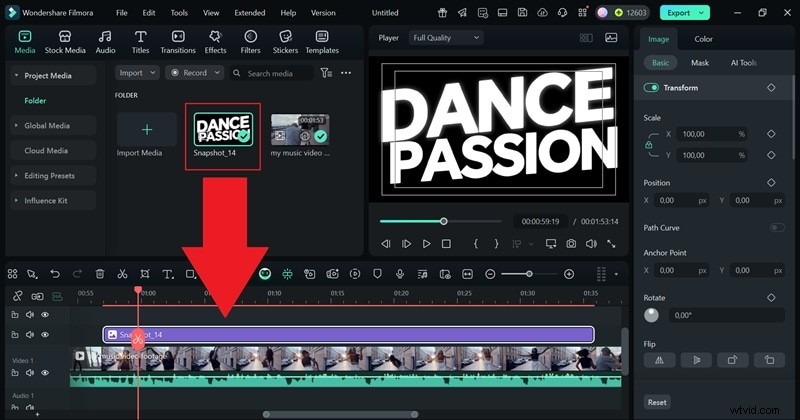
Una volta che il tuo video è sulla timeline, vai alla scheda "Titoli" e sfoglia i modelli creativi di Filmora. Scegli un disegno e posizionalo sulla timeline. Nella sezione "Testo" del pannello delle proprietà, modifica le parole, regola le dimensioni, modifica lo stile e spostale in posizione. Successivamente, apri la scheda "Stock Media" e inserisci un'immagine nera sotto il titolo ma sopra il video clip principale. Fai clic sull'icona della fotocamera sotto la finestra di anteprima per acquisire e salvare questo livello del titolo.
Passaggio 2
Applica l'effetto mascheramento
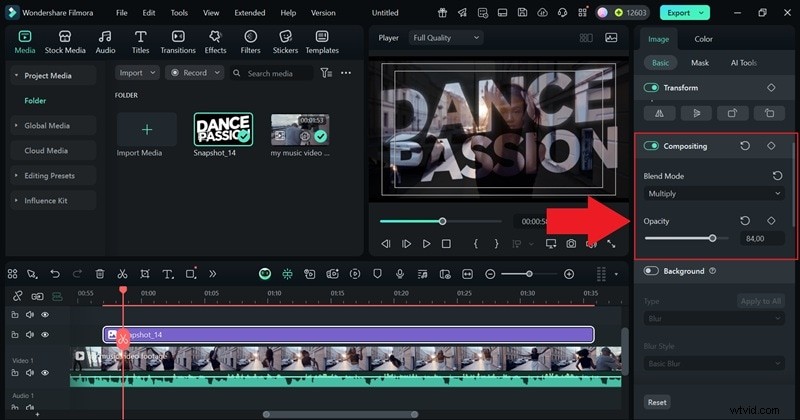
L'istantanea che hai catturato apparirà nella tua libreria "Media". Rimuovi il testo e l'immagine nera dalla timeline, quindi trascina l'istantanea verso il basso per sostituirli. Nel pannello delle proprietà, apri la sezione "Composizione" e imposta la "Modalità di fusione" su "Moltiplica" per rivelare il video sottostante attraverso il testo.
Parte 3. Modi creativi per utilizzare il mascheramento del testo nei tuoi progetti
Come puoi vedere, il mascheramento del testo in Filmora sembra rapido ed efficace e, una volta che hai visto quanto è facile, le idee iniziano a fluire. Dopo aver imparato come mascherare il testo in Premiere Pro ed esplorato i passaggi più semplici in Filmora, apri le porte a infinite opzioni creative.
All'improvviso, i tuoi titoli possono contenere immagini in movimento, texture dinamiche o persino clip animate all'interno delle lettere, trasformando semplici parole in parte della storia. Ecco alcuni modi creativi per utilizzare il mascheramento del testo nei tuoi progetti.
Video di viaggio con titoli panoramici
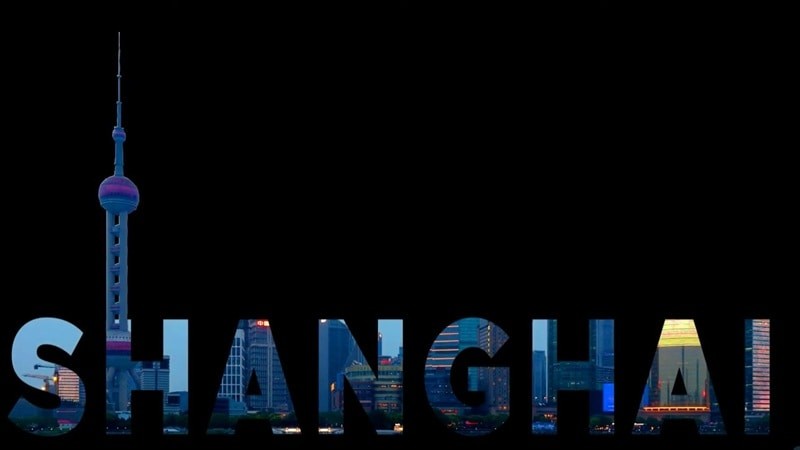
L'uso del mascheramento del testo in Premiere Pro o Filmora rende i video di viaggio cinematografici e immediatamente più memorabili. Ad esempio, puoi dare vita al testo di destinazione riempiendo parole come "PARIGI" o "SHANGHAI" con clip di punti di riferimento iconici o ampi paesaggi.
Video musicali con testi animati
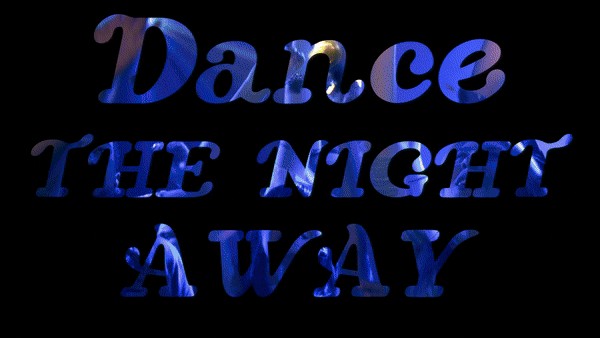
Dai movimento ai tuoi testi inserendo texture o clip video all'interno delle parole. In questo modo, ogni riga della canzone può sembrare viva mentre le immagini cambiano e pulsano insieme al ritmo. Questo semplice tocco aggiunge ritmo ed energia, trasformando il testo ordinario in un elemento dinamico che si abbina all'atmosfera del video musicale.
Intro e outro eleganti
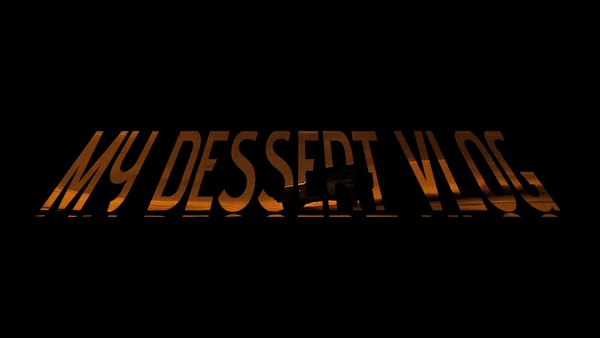
Imposta il tono del tuo progetto inserendo le riprese video nei titoli di apertura o di chiusura. Con il mascheramento del testo in Premiere Pro o Filmora, le tue introduzioni e uscite ottengono una finitura lucida e professionale che rende immediatamente i tuoi contenuti più cinematografici. È un modo semplice per aggiungere branding o personalità senza complicare eccessivamente la modifica.
Annunci sui social media che saltano all'occhio

Rendi i tuoi annunci impossibili da scorrere rivelando immagini di prodotti all'interno di titoli mascherati in grassetto. Questo rapido trucco per mascherare il testo attira subito l'attenzione e trasmette il tuo messaggio con stile. Combinando brevi clip con caratteri tipografici creativi, crei annunci nitidi, coinvolgenti e pensati per i feed frenetici di oggi.
Conclusione
Il mascheramento del testo è una tecnica potente, motivo per cui molti creatori cercano guide su come mascherare il testo in Premiere Pro . Questa guida ti ha illustrato gli elementi essenziali su come mascherare in Premiere Pro utilizzando il mascherino traccia. Se hai bisogno di sapere come mascherare il testo dietro l'oggetto in Premiere Pro per una rivelazione creativa o semplicemente come nascondere il testo in Premiere Pro , ora hai gli strumenti. Imparare a mascherare il testo con i video in Premiere Pro può essere difficile se hai appena iniziato.

Filmora
App e software di editing video AI
Il miglior strumento per realizzare video ovunque per tutti i creatori!
Semplifica tutti i passaggi nell'editing video, dalla pre-elaborazione alla finalizzazione, Filmora AI rimane sintonizzato.
Domande frequenti
-
Posso animare il testo mascherato in Premiere Pro dopo aver imparato a utilizzare la maschera con il testo in Premiere Pro?
Sì, puoi animare il testo mascherato aggiungendo fotogrammi chiave al percorso, alla posizione o all'opacità della maschera. Ciò rende il mascheramento del testo in Premiere Pro fluido e dinamico.
-
Posso utilizzare la mascheratura del testo per creare una maschera di testo con il video in Premiere Pro?
Assolutamente, il mascheramento del testo in Premiere Pro funziona con entrambi. Puoi inserire foto, texture o videoclip completi all'interno del testo per ottenere diversi effetti creativi.
-
Il mascheramento del testo in Premiere è lo stesso in After Effects?
Non proprio, dal momento che After Effects dispone di strumenti più avanzati per l'animazione del testo e la progettazione 3D. Detto questo, Premiere Pro gestisce comunque bene il mascheramento del testo per la maggior parte dei progetti di editing.
-
Posso utilizzare il mascheramento del testo in Premiere Pro su dispositivi mobili?
No, il mascheramento del testo in Premiere Pro è disponibile solo nella versione desktop. Per l'editing mobile, app come Filmora ti consentono di creare lo stesso effetto di testo mascherato più facilmente.