
I video mossi possono compromettere anche le riprese meglio pianificate. Non lasciare che ciò accada:la nostra guida passo passo ti mostra come utilizzare la stabilizzazione integrata di iMovie e fornisce una soluzione rapida per gli utenti iPhone e iPad che necessitano di una soluzione rapida. Il risultato? Filmati fluidi e dall'aspetto professionale in pochi minuti.
Stabilizzazione iMovie è una funzionalità nativa disponibile su tutti i dispositivi Apple. Applica algoritmi sofisticati che rilevano e correggono le vibrazioni della fotocamera, migliorando la qualità complessiva delle riprese con pochi clic. Se lo strumento in-app non soddisfa le tue esigenze, ti guideremo anche attraverso una potente alternativa che offre un controllo ancora più preciso senza ritagli eccessivi.
In questo articolo
- Come funziona la stabilizzazione
- Metodo 1:utilizza la stabilizzazione integrata di iPhone (prima della registrazione)
- Metodo 2:utilizzare iMovie su iPhone/iPad per ridurre le vibrazioni (correzioni alternative)
- Come stabilizzare i video con Filmora su Mac o Windows
- Suggerimenti professionali per evitare riprese tremolanti prima della modifica
Parte 1. Perché hai bisogno della stabilizzazione di iMovie?
Anche le riprese a mano libera più accurate possono introdurre movimenti indesiderati. Le cause comuni includono:
- Registrazione manuale senza stabilizzatore
- Camminare o correre durante le riprese
- Ingrandimento eccessivo, che amplifica i piccoli tremori
- Padelle improvvise o scosse accidentali

Come funziona la stabilizzazione
La stabilizzazione video si basa su due approcci principali:
- Stabilizzazione ottica :hardware integrato (ad esempio motori di spostamento dell'obiettivo) che smorza le vibrazioni durante la registrazione.
- Stabilizzazione digitale :software che ritaglia i bordi mossi e allinea i fotogrammi dopo l'acquisizione.
La stabilizzazione digitale di iMovie esamina ogni fotogramma, compensa il movimento e uniforma la sequenza senza artefatti evidenti.
Parte 2. Come stabilizzare i video in iMovie su iPhone e iPad
A differenza della versione per Mac, iMovie su iPhone e iPad non dispone di un interruttore di stabilizzazione dedicato. Tuttavia, puoi comunque ottenere un aspetto più stabile con le seguenti tecniche.
Metodo 1:utilizzare la stabilizzazione integrata di iPhone (prima della registrazione)
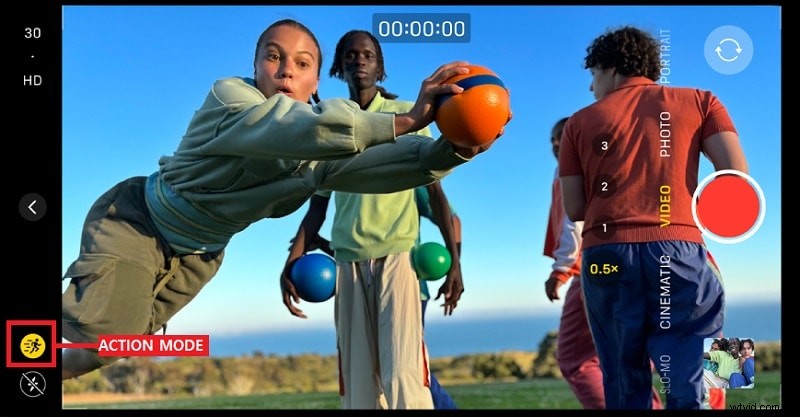
Per iPhone 13 Pro e versioni successive, l'app Fotocamera di Apple offre due modalità avanzate che registrano video con stabilità a livello hardware.
- Apri l'app Fotocamera e passa a Video modalità.
- Se disponibile, attiva la Modalità di azione (fornisce filmati estremamente fluidi nelle scene ad alto movimento).
- Tenere fermo il telefono e toccare Registra .
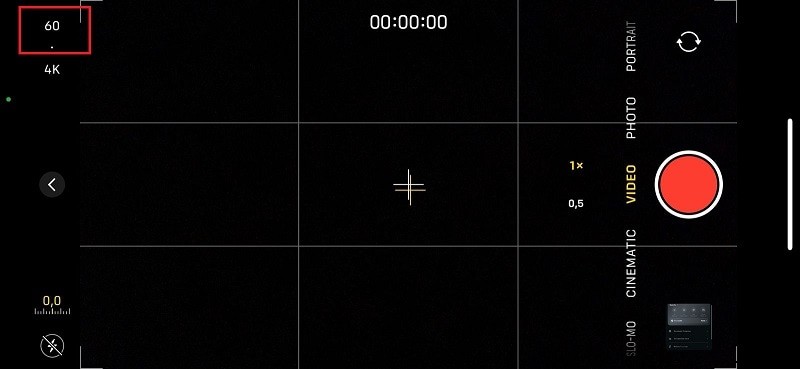
Per i modelli più vecchi, scatta a una risoluzione di 60 fps o superiore per ridurre le vibrazioni prima della modifica.
Metodo 2:utilizzare iMovie su iPhone/iPad per ridurre le vibrazioni (correzioni alternative)
Sebbene iMovie non abbia uno stabilizzatore diretto, puoi utilizzare due semplici trucchi:rallentatore e ritaglio strategico.
Opzione 1:rallenta il video per un effetto più fluido
- Avvia iMovie → Crea progetto → Film .
- Importa la clip traballante dalla tua galleria.
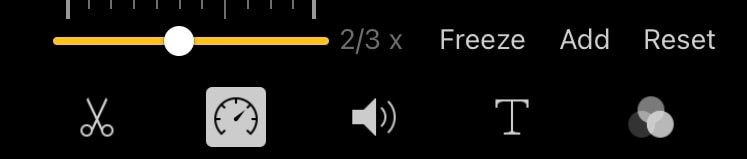
- Tocca Velocità icona (tachimetro) e scorrere verso sinistra per ridurre leggermente la velocità di riproduzione.
- Tocca Fine ed esportare.
Opzione 2:ritaglia e ingrandisci per ridurre al minimo le oscillazioni
- Apri iMovie e importa la tua clip.
- Seleziona la clip nella timeline, tocca Zoom pulsante (lente di ingrandimento).
- Pizzica per ingrandire leggermente; questo riduce il movimento visibile tagliando la cornice.
- Tocca Fine ed esportare.
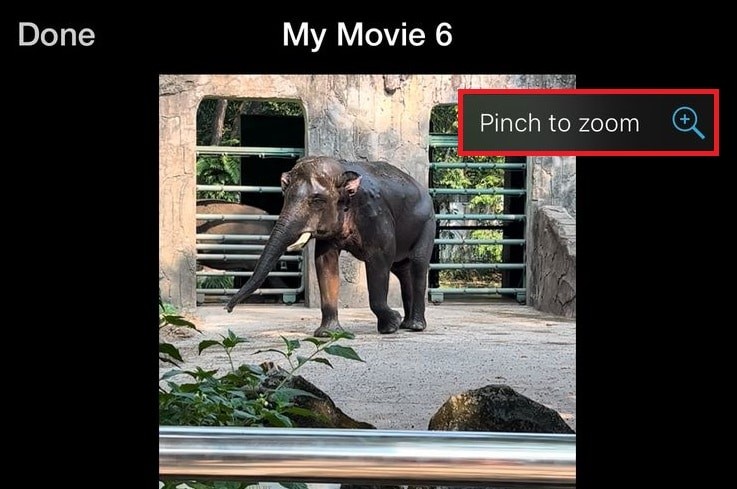
Nota:il ritaglio riduce l'apparente tremolio ma non lo elimina completamente.
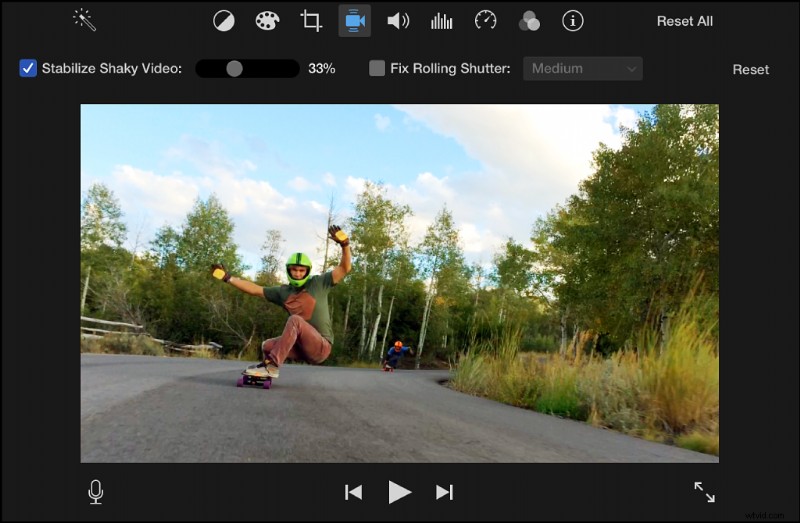
iMovie su Mac, tuttavia, fornisce un vero strumento di stabilizzazione che corregge automaticamente le vibrazioni della fotocamera. Ecco come usarlo:
- Apri iMovie → Crea nuovo → Film .
- Importa il tuo filmato tramite File → Importa contenuti multimediali e trascina la clip sulla timeline.
- Fai clic sulla clip, quindi tocca Stabilizzazione pulsante (icona della fotocamera) sopra la finestra di anteprima. Seleziona Stabilizza video tremolante e regola il cursore per la forza.

Valori più alti rimuovono più vibrazioni ma possono aumentare il ritaglio; sperimenta per trovare il miglior equilibrio.
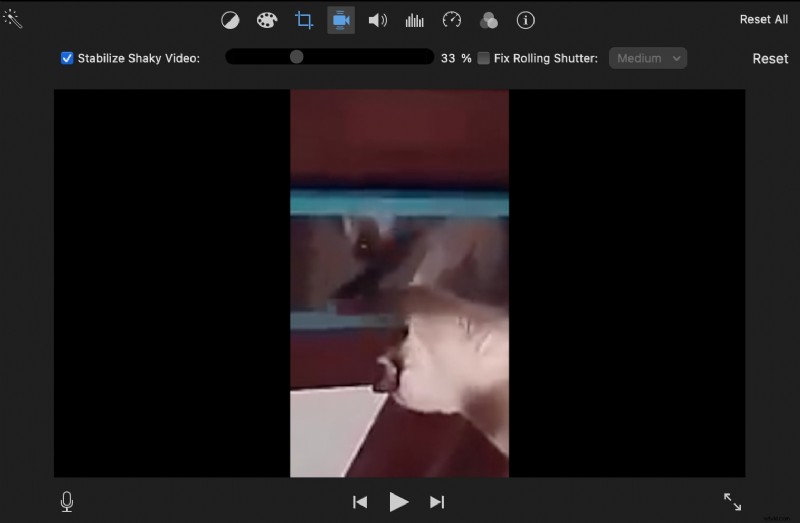
- Anteprima del clip. Se il risultato sembra eccessivamente ingrandito o innaturale, riduci l'intensità o riapplicalo con un'impostazione diversa.
- Una volta soddisfatto, vai su File → Condividi → File… , scegli risoluzione e qualità, quindi Salva .
Parte 3. Alternative più intelligenti alla stabilizzazione di iMovie
Sebbene lo strumento di iMovie sia utile, può essere limitato dal ritaglio e dal controllo approssimativo. Se hai bisogno di regolazioni più precise o vuoi evitare del tutto il ritaglio, considera Wondershare Filmora , un editor multipiattaforma che offre stabilizzazione basata sull'intelligenza artificiale.
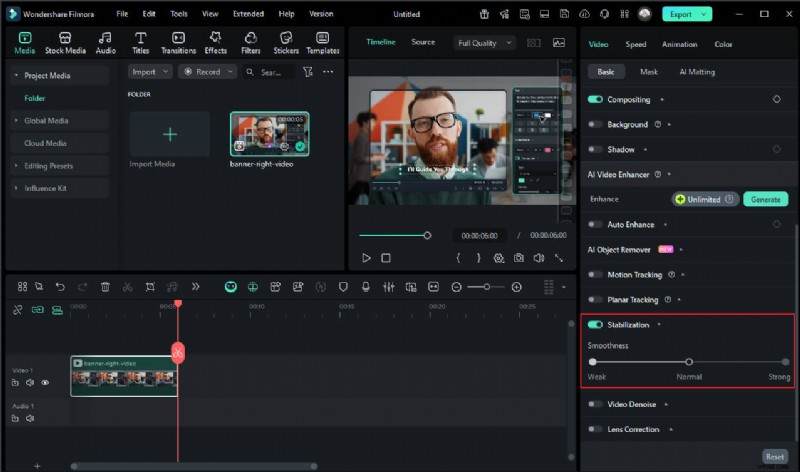
I vantaggi di Filmora includono:
- Stabilizzazione basata sull'intelligenza artificiale che preserva l'integrità del frame.
- Controllo granulare sull'intensità.
- Compatibile sia con Mac che con Windows.
- Interpolazione AI per uno slow motion più fluido.

Confronto delle funzionalità
| Funzione | iMovie | Filmora |
| Stabilizzazione automatica | Sì, ma controllo limitato | Sì, basato sull'intelligenza artificiale per risultati più fluidi |
| Compatibilità | Solo Mac (no iPhone/iPad o Windows) | Funziona su Mac e Windows |
| Qualità | Ritaglia il video per ridurre le vibrazioni | Ritaglio minimo, mantiene alta la qualità del video |
| Funzionalità extra | Solo stabilizzazione di base | Miglioramenti basati sull'intelligenza artificiale, rilevamento del movimento, riduzione del rumore |

Con Filmora, beneficerai della stabilizzazione dell'intelligenza artificiale, di una qualità superiore e di strumenti di editing avanzati su tutte le piattaforme. Se le capacità di iMovie non sono sufficienti, Filmora è l'alternativa flessibile e a prova di futuro.
Come stabilizzare i video con Filmora su Mac o Windows
- Scarica e installa Wondershare Filmora. Aprilo, fai clic su Nuovo progetto , importa il tuo filmato e trascinalo sulla timeline.
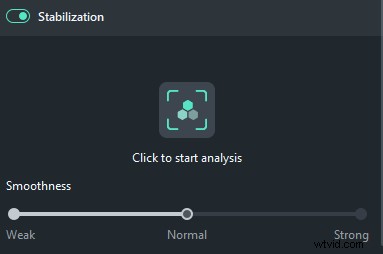
- Seleziona la clip, vai su Video → Strumenti AI → Stabilizzazione . Seleziona Stabilizza e lascia che Filmora analizzi.
- Regola il dispositivo di scorrimento per l'intensità desiderata, visualizza l'anteprima e perfeziona secondo necessità.
- Esportare la clip finita:Esporta → scegli formato, risoluzione e qualità, quindi Salva .
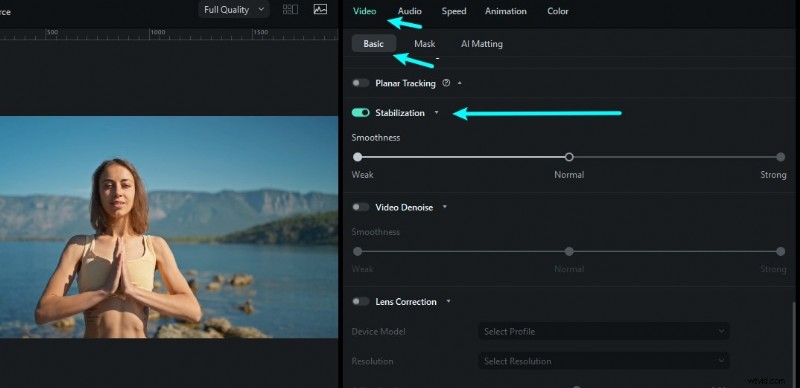
Per una guida visiva, controlla i video tutorial collegati di seguito.


Parte 4. Suggerimenti degli esperti per evitare video tremolanti prima della modifica
La stabilizzazione è potente, ma prevenire le vibrazioni alla fonte produce i migliori risultati. Considera quanto segue:
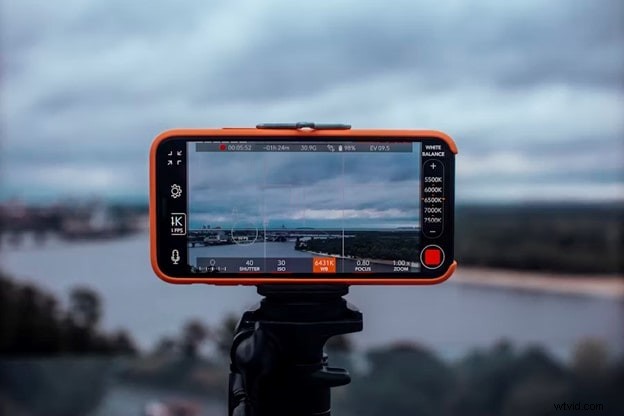
1. Utilizza un treppiede o un gimbal
Le riprese manuali introducono inevitabilmente tremore. Un treppiede fornisce una base stabile, mentre un gimbal offre un movimento fluido per camminare o fare panoramiche.
- I treppiedi sono ideali per scatti fissi.
- I gimbal mantengono la fluidità durante il movimento.
- Senza attrezzatura, tieni la fotocamera con entrambe le mani e infila i gomiti nel corpo per un supporto extra.
2. Abilita la stabilizzazione integrata dell'iPhone (modalità cinema e azione)
Per iPhone 13 o versioni successive, queste modalità forniscono la stabilizzazione automatica:
- Modalità cinema :la messa a fuoco si sposta automaticamente e stabilizza l'inquadratura per un effetto simile a quello di un film.
- Modalità di azione :Progettato per scene ad alto movimento; ottieni risultati migliori in condizioni di luce intensa, evita l'uso in condizioni di scarsa illuminazione.
3. Registra con frame rate più elevati
Un FPS più elevato cattura più dettagli al secondo, riducendo il motion blur e rendendo più fluidi i successivi movimenti al rallentatore.
- 30 fps:video di tutti i giorni.
- 60 fps:movimento più fluido, ideale per vlog e viaggi.
- 120 fps o 240 fps:azione ultra fluida, ideale per lo sport.
4. Applica il rallentatore in modo creativo
Rallentare una clip traballante può far sembrare il movimento intenzionale e cinematografico. Registra a 120 fps o superiore, quindi riduci la velocità in iMovie o Filmora.
- Utilizza il rallentatore per effetti drammatici e professionali.
- Funziona bene per sport, scene d'azione e paesaggi ampi.
Conclusione
Le riprese mosse possono rovinare una ripresa altrimenti eccezionale, ma la stabilizzazione di iMovie su Mac può salvare la situazione uniformando il movimento con il minimo sforzo. Per gli utenti di iPhone e iPad, la combinazione delle modalità della fotocamera integrata con i trucchi di rallentatore e ritaglio di iMovie produce risultati sorprendentemente puliti. Se hai bisogno di maggiore precisione o flessibilità multipiattaforma, Wondershare Filmora offre una stabilizzazione basata sull'intelligenza artificiale che preserva la qualità del fotogramma e offre una finitura professionale.