
Il gioco di editing video non è più solo per grandi studi e agenzie. È la vita adesso. Per studenti, insegnanti, operatori di marketing e persone che desiderano tutte le app di qualità sul proprio telefono, trovare lo strumento di editing giusto può essere difficile perché ha un impatto enorme quando si desidera modificare video per ore.
Tra le molte opzioni, WeVideo è un editor video che puoi utilizzare direttamente nel tuo browser o sul tuo telefono. È dotato di accesso rapido, modelli nativi e archiviazione nel cloud, quindi è facile per i nuovi utenti e team iniziare a creare. Ma le esigenze di editing variano e non tutte le piattaforme possono offrire la stessa profondità.
Questa recensione esamina attentamente WeVideo punti di forza, limiti e usabilità, esplorando anche i punti in cui soluzioni più avanzate possono fare la differenza.
Parte 1. WeVideo 2025:una panoramica
Editor e creatore di video WeVideo è basato su cloud, quindi funziona su Windows, iOS e Android. Consente agli utenti di caricare video, audio e immagini e quindi personalizzarli con varie transizioni, effetti di movimento e modelli. La piattaforma funziona con strumenti come Google Classroom e Canvas, quindi è versatile, non solo per l'istruzione ma anche per i piccoli team.
1.1 WeVideo è un buon editor video? Punti salienti
Vantaggi di WeVideo includono file stock integrati, opzioni di output 4K sui livelli di piano premium e pubblicazione con un clic direttamente su YouTube e altre piattaforme. Sono disponibili funzionalità per la collaborazione in modo che più utenti possano lavorare sullo stesso progetto e l'interfaccia semplice è amichevole per i nuovi utenti.
1.2 Nuove funzionalità e aggiornamenti per WeVideo nel 2025
Nel 2025, l'editor video online WeVideo implementato strumenti più intelligenti per classi e team. Nuove opzioni, come assegnazioni di registrazione rapida , sottotitoli multilingue e interazioni basate sull'intelligenza artificiale , ha reso i progetti di apprendimento più coinvolgenti.
Aggiornamenti all'ombreggiatura dello schermo verde , sottotitoli durante l'esportazione e integrazione di Boclips maggiore flessibilità per i creatori. Insieme, queste funzionalità hanno rafforzato la collaborazione e semplificato i flussi di lavoro, sebbene rimangano adattate più all'istruzione che all'editing di livello professionale.
1.3 Struttura dei prezzi
L'editor e creatore di video WeVideo ha quattro opzioni principali:
- Gratuito – 5 minuti di pubblicazione/mese, 1 GB di spazio di archiviazione, esportazioni 480p, filigrana.
- Creatore – $28/mese o $ 235/anno . Archiviazione e pubblicazione illimitati, 4K Ultra HD, registrazione dello schermo, strumenti del brand, oltre 1 milione di risorse in stock.
- Squadre – $75/mese o $ 630/anno . Tutte le funzionalità Creator più collaborazione in tempo reale, risorse condivise e modelli personalizzati (fino a 3 utenti).
- Impresa – Prezzi personalizzati. Adattabile a gruppi più grandi con autorizzazioni avanzate e soluzioni di formazione.
Parte 2. Funzionalità e usabilità di WeVideo in azione
Mentre la panoramica e i prezzi danno un quadro chiaro di cosa offre l'editor video online WeVideo offre, il vero valore deriva dai suoi strumenti in azione. Dalla registrazione e editing alla collaborazione, ecco come funziona in pratica la piattaforma.
Registrazione di schermate e audio
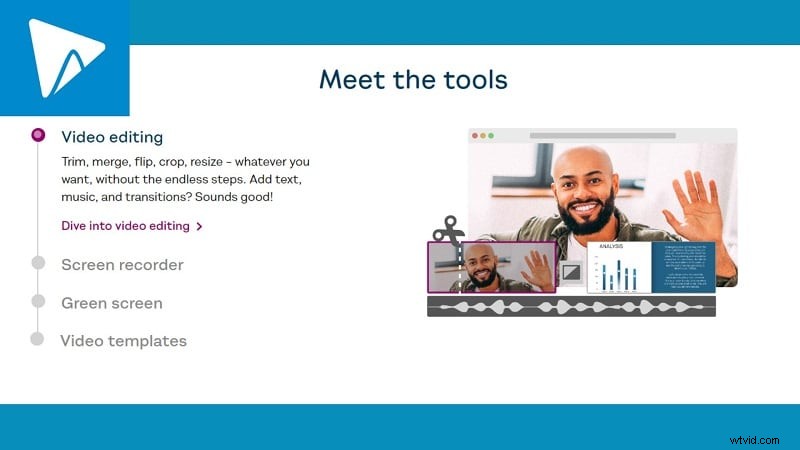
L'editor video WeVideo include un registratore integrato per schermo e webcam. Puoi acquisirli entrambi contemporaneamente o sceglierne uno, quindi aggiungere voci fuori campo chiare senza software aggiuntivo.
Schermo verde e chiave cromatica
Puoi sostituire uno sfondo con texture con uno sfondo semplice, o viceversa, utilizzando lo strumento schermo verde. Il contagocce e i cursori della sensibilità consentono di ottenere facilmente un effetto incredibilmente pulito, soprattutto per modifiche di marketing o creative.
Sottotitoli automatici
Il generatore automatico di sottotitoli crea didascalie con un clic. Risparmia tempo e migliora l'accessibilità, sebbene sia nascosto nel pannello di esportazione anziché nell'editor principale.
Modelli video
Modelli già pronti vengono forniti con transizioni, titoli e musica. Scambia gli articoli in stock con i tuoi contenuti per creare video rapidi per social media o campagne.
Parte 3. Prestazioni ed esperienza utente di WeVideo:la nostra revisione pratica
Quando modifichi un video di 5 minuti con diversi clip, l'editor video WeVideo ha funzionato senza problemi in Chrome. Il taglio, la sovrapposizione dell'audio e l'aggiunta di transizioni hanno funzionato senza ritardi e la funzione JumpStart ha consentito l'inizio della modifica prima del termine del caricamento. L'esportazione in 4K ha introdotto un leggero ritardo nell'anteprima, ma la riproduzione è rimasta utilizzabile.
In un test di collaborazione , due utenti hanno lavorato allo stesso progetto. Entrambi potevano lasciare commenti, riorganizzare le clip e applicare modifiche in tempo reale. Ciò ha ridotto i cicli di revisione e reso il lavoro di squadra più efficiente, soprattutto per le classi e i piccoli team.

Recensione WeVideo – Verdetto dell'autore
Dopo aver provato la piattaforma, editor e produttore di video WeVideo è progettato pensando più all'accessibilità che alla potenza pura. Il suo approccio basato su browser elimina le barriere all'ingresso e il gioco di squadra è semplice, soprattutto in scenari educativi o di piccole imprese.
Tuttavia, la piattaforma non mira a rivaleggiare con il software desktop professionale. Per gli utenti che apprezzano la velocità, la comodità e la collaborazione rispetto agli effetti avanzati, WeVideo rimane una scelta affidabile.
Parte 4. Pro e contro di WeVideo:un breve riepilogo
Come ogni editor, l'editor e creatore di video WeVideo presenta chiari punti di forza e alcuni inconvenienti. Ecco un rapido sguardo ad entrambi i lati.
Pro
- Facile accesso tramite qualsiasi browser e dispositivo.
- Interfaccia utente semplice è adatto ai principianti.
- Modelli velocizzare i progetti e ridurre gli sforzi.
- Collaborazione gli strumenti supportano il lavoro di squadra in tempo reale.
- Supporto per l'esportazione 4K garantisce risultati di alta qualità.
Contro
- Richiede una connessione Internet affidabile per eseguire senza problemi.
- Fornisce meno strumenti di modifica avanzati nel software professionale.
- Limiti di esportazione sui piani inferiori è possibile limitare l'output.
Parte 5. Per chi è meglio WeVideo? (E chi dovrebbe evitarlo)
In base alla recensione che abbiamo trattato, WeVideo è la soluzione migliore per:
- Studenti e insegnanti – Facile da usare e si integra con piattaforme come Canvas e Schoology.
- Principianti – Interfaccia semplice senza curva di apprendimento ripida.
- Team di marketing e aziende – Crea annunci, demo o spiegazioni con risorse stock e strumenti di collaborazione.
- Creatori di contenuti – Esportazione diretta su YouTube e registrazione dello schermo per tutorial o video di giochi.
- Utenti quotidiani – Perfetto per progetti personali come video di famiglia o di eventi.
Tuttavia, WeVideo potrebbe non essere l'ideale per gli editor di livello professionale che necessitano di effetti avanzati, personalizzazione approfondita o flussi di lavoro di livello professionale.
Parte 6. Alternative WeVideo:quando hai bisogno di più potenza
Nel complesso, l'editor video WeVideo va bene, ma manca di funzionalità professionali come il controllo della velocità e la riduzione del rumore. Wondershare Filmora viene fornito con filtri, sovrapposizioni, elementi di movimento, transizioni e una piccola selezione di musica esente da royalty, rendendo il processo di editing rapido e facile da apprendere, pur producendo risultati professionali.
 Download sicuro
6.1 Filmora vs. WeVideo:un rapido confronto sulle funzionalità avanzate
| Funzione | WeVideo | Filmora | Verdetto |
| Modifica clip | Strumenti di base, meno precisi | Voto 9.1 su G2 per modifiche dettagliate | Filmora offre un controllo maggiore per le modifiche avanzate |
| Mixaggio audio | Molto limitato | Voto 8.6 per un lavoro audio completo | Filmora offre un editing del suono più profondo |
| Animazione testo | Meno opzioni creative | Voto 8.6, più varietà e flessibilità | Filmora eccelle negli effetti di testo |
| Regolazione della velocità | Disponibile, ma di base | Più raffinato con curve personalizzate | Filmora offre una maggiore libertà creativa |
| Schermo verde (chiave cromatica) | Incluso ma semplice | Codifica di livello professionale | Filmora è più potente per gli effetti visivi raffinati |
| Collaborazione | Modifica del team in tempo reale tramite cloud | Funzionalità di collaborazione limitate | WeVideo guida per il lavoro di squadra |
| Libreria multimediale | Risorse azionarie integrate | Ampio supporto per stock e plug-in | Filmora ha un ecosistema più ricco |
6.2 Come Filmora gestisce le attività di modifica avanzate (mini-guida)
L'editor desktop Filmora offre più profondità:
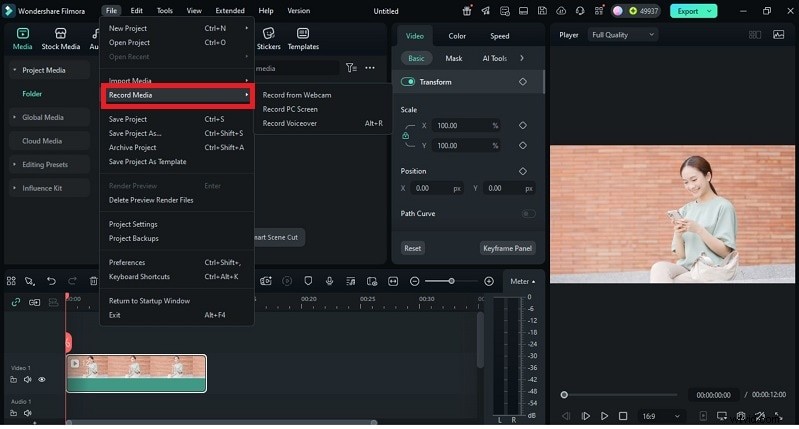
Apri un nuovo progetto in Filmora, importa le tue clip o registra insieme lo schermo e la webcam per tutorial o demo.
Download sicuro
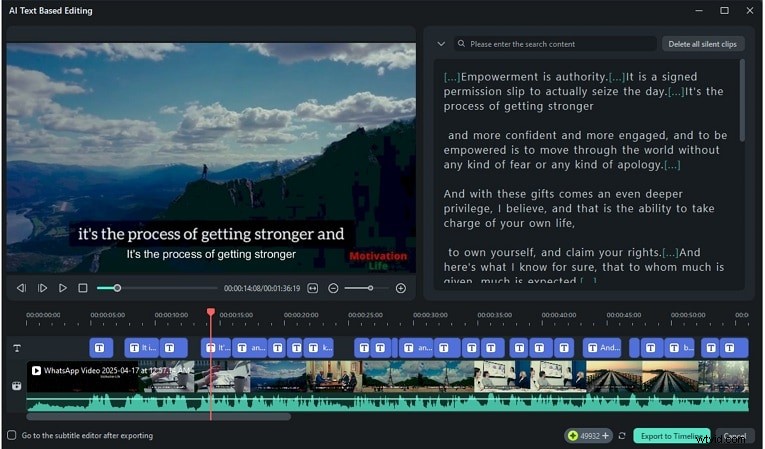
Accedi a una libreria di sovrapposizioni ed elementi di movimento che ti consentono di aggiungere stile e personalità ai tuoi video.
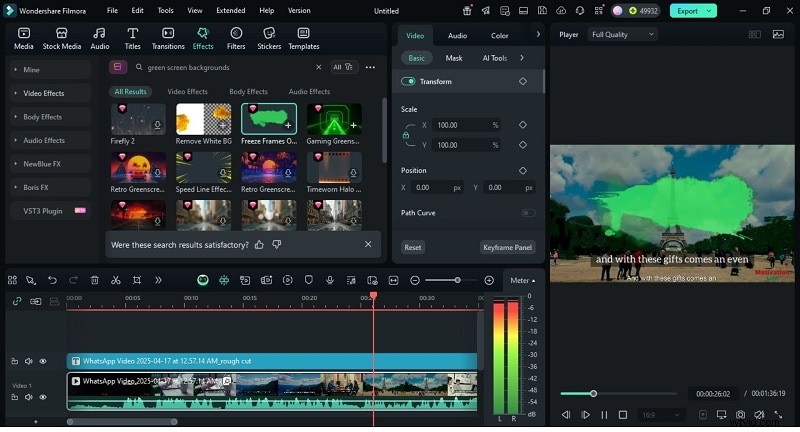
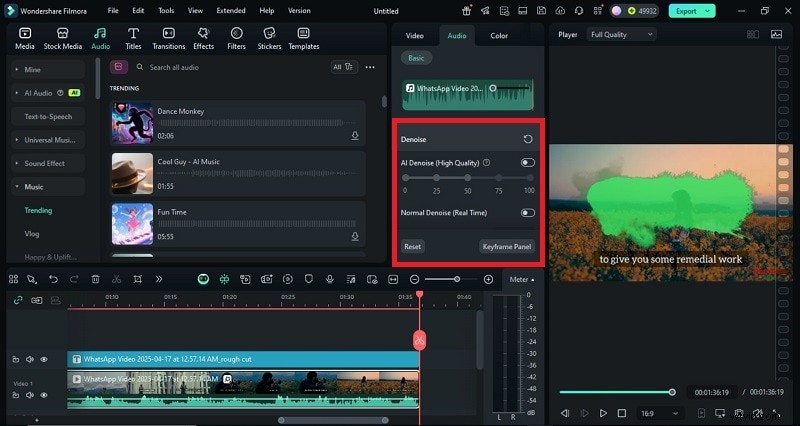
Esegui il rendering in 4K, comprimi file e caricali direttamente su piattaforme di social media come YouTube e TikTok.
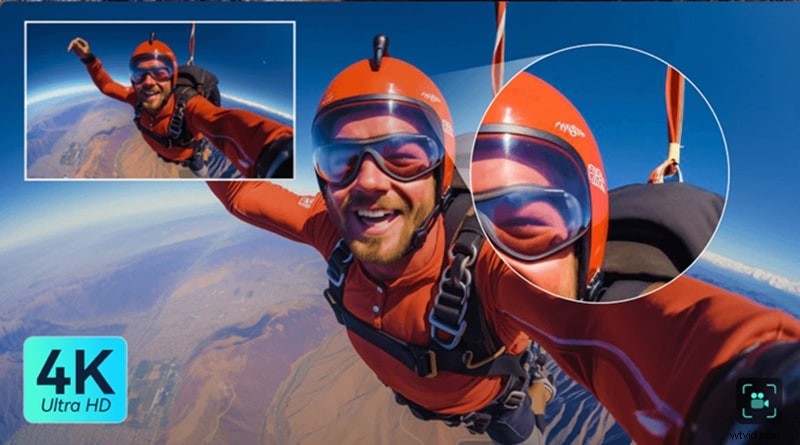
Questo flusso di lavoro rende Filmora una scelta completa per gli utenti che desiderano qualcosa di più della semplice modifica del browser.
Conclusione
Questa recensione di WeVideo evidenzia uno strumento creato per l'accessibilità e la collaborazione. Questo editor video è semplice, basato su cloud ed efficace per aule, piccoli team e progetti rapidi. I suoi modelli, la modifica in tempo reale e la pubblicazione diretta aiutano gli utenti a creare senza troppi sforzi.
Tuttavia, l'editor WeVideo presenta ancora alcune limitazioni in termini di funzionalità avanzate, personalizzazione ed elaborazione di file pesanti. Per i creatori che necessitano di opzioni di livello professionale, Filmora offre anche funzionalità basate sull'intelligenza artificiale e un controllo più approfondito degli effetti audio e visivi.
WeVideo è ancora un punto di partenza affidabile, ma Filmora offre maggiore libertà creativa a chi ha voglia di portare il proprio editing al livello successivo.

Filmora
App e software di editing video AI
Il miglior strumento per realizzare video ovunque per tutti i creatori!
Semplifica tutti i passaggi nell'editing video, dalla pre-elaborazione alla finalizzazione, Filmora AI rimane sintonizzato.